 Handleiding PM Record
 010 - 451 76 76
 Mijn Portaal
DocMaker Online
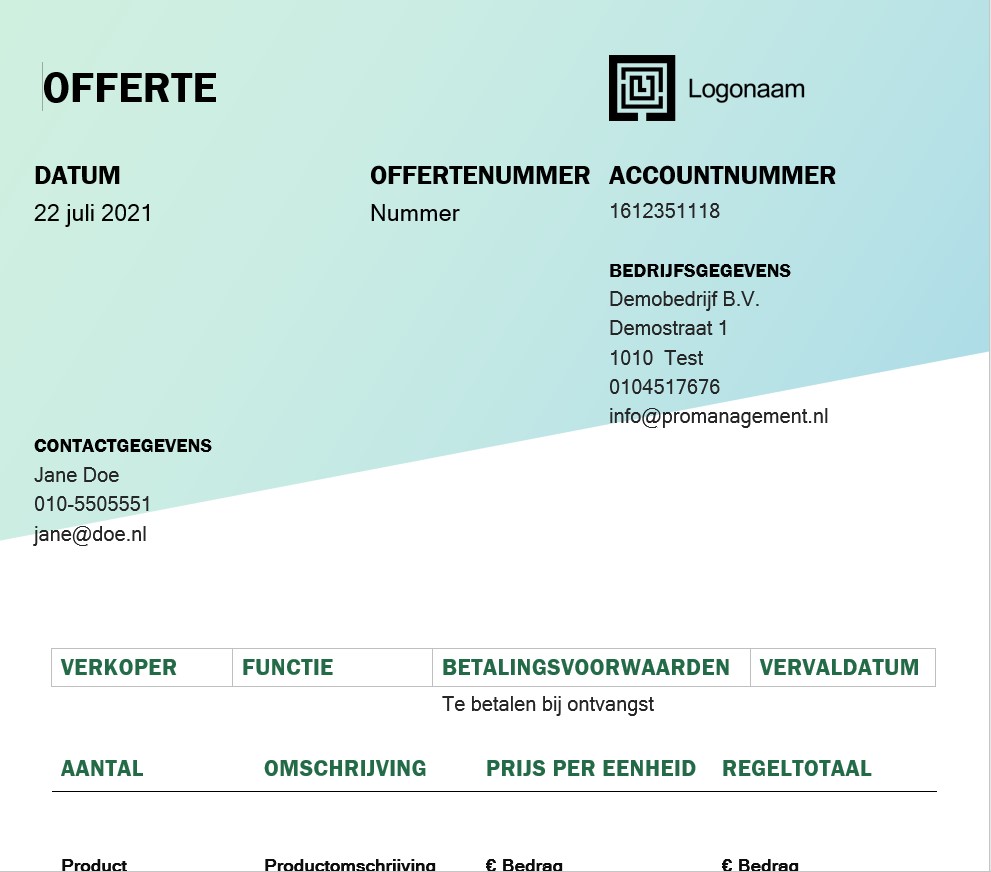
Alle gebruikers met bewerkrechten kunnen een document genereren op basis van een Wordsjabloon. In dit document wordt informatie overgenomen van een account, contactpersoon of activiteit. Genereer bijvoorbeeld vooraf ingevulde offertes, brochures en werkbonnen direct vanuit PM CRM.
De gebruiker in de rol Beheerder exportsjablonen heeft toegang tot alle beschikbare parameters van de entiteiten:
Rol exportsjablonen toewijzen aan gebruiker(s)
- Beheer>Rollen
- Klik op de rol Beheerder exportsjablonen
- Klik op het icoon van de gebruiker met het vinkje
- Zoek de gewenste rollen of gebruiker
- Klik op toevoegen
- Herhaal deze stap optioneel voor meerdere gebruikers en rollen
- De toegevoegde gebruikers moeten mogelijk opnieuw inloggen voordat de rol actief is.
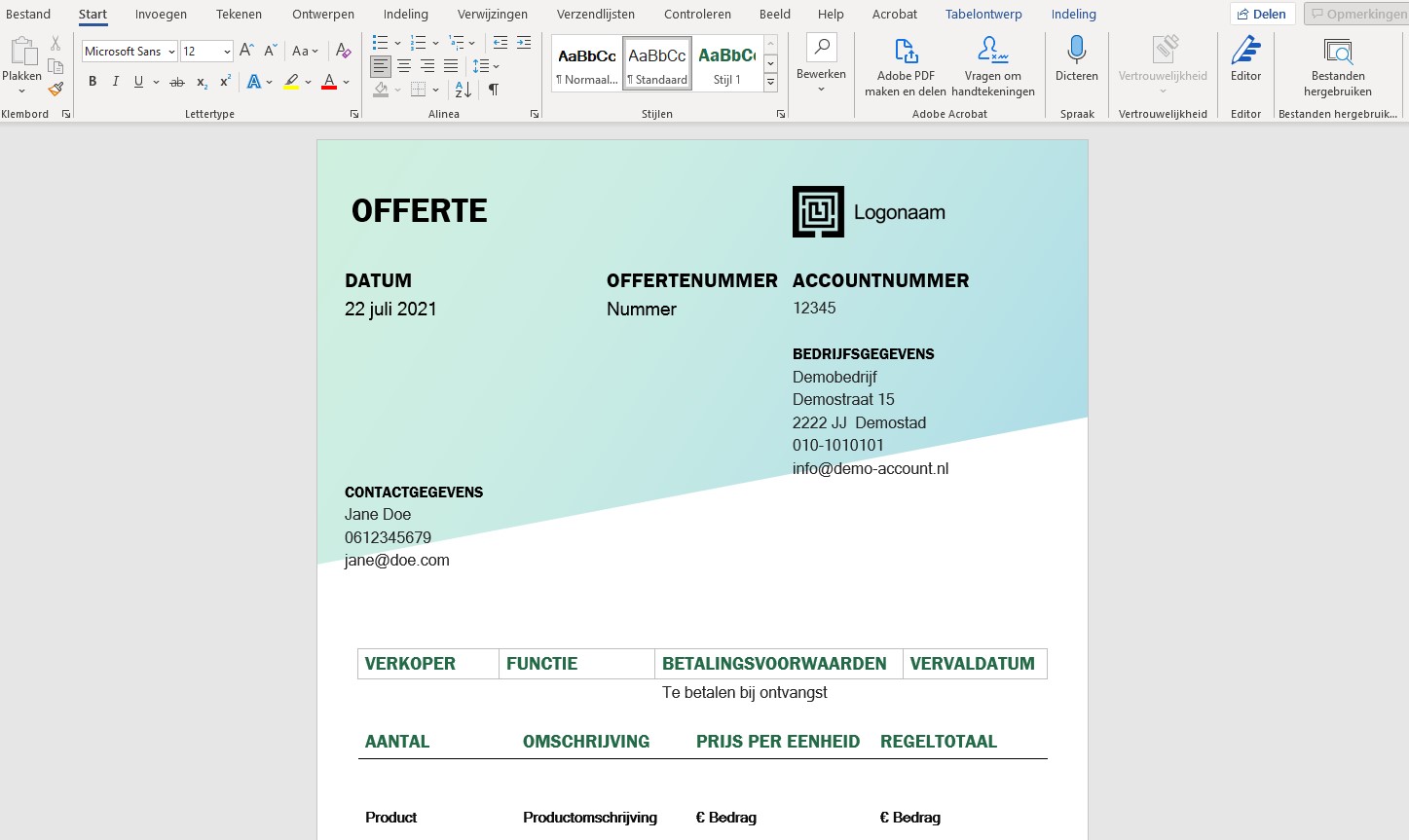
Basisbestand voor sjabloon aanmaken in tekstverwerker
- Open een tekstverwerker bijv. Microsoft Word
- Maak een bestand aan en sla het bestand op als .docx.
Sjabloon aanmaken
- Open PM CRM en ga naar Beheer en vervolgens naar Exportsjablonen.
- Klik op de groene + button.
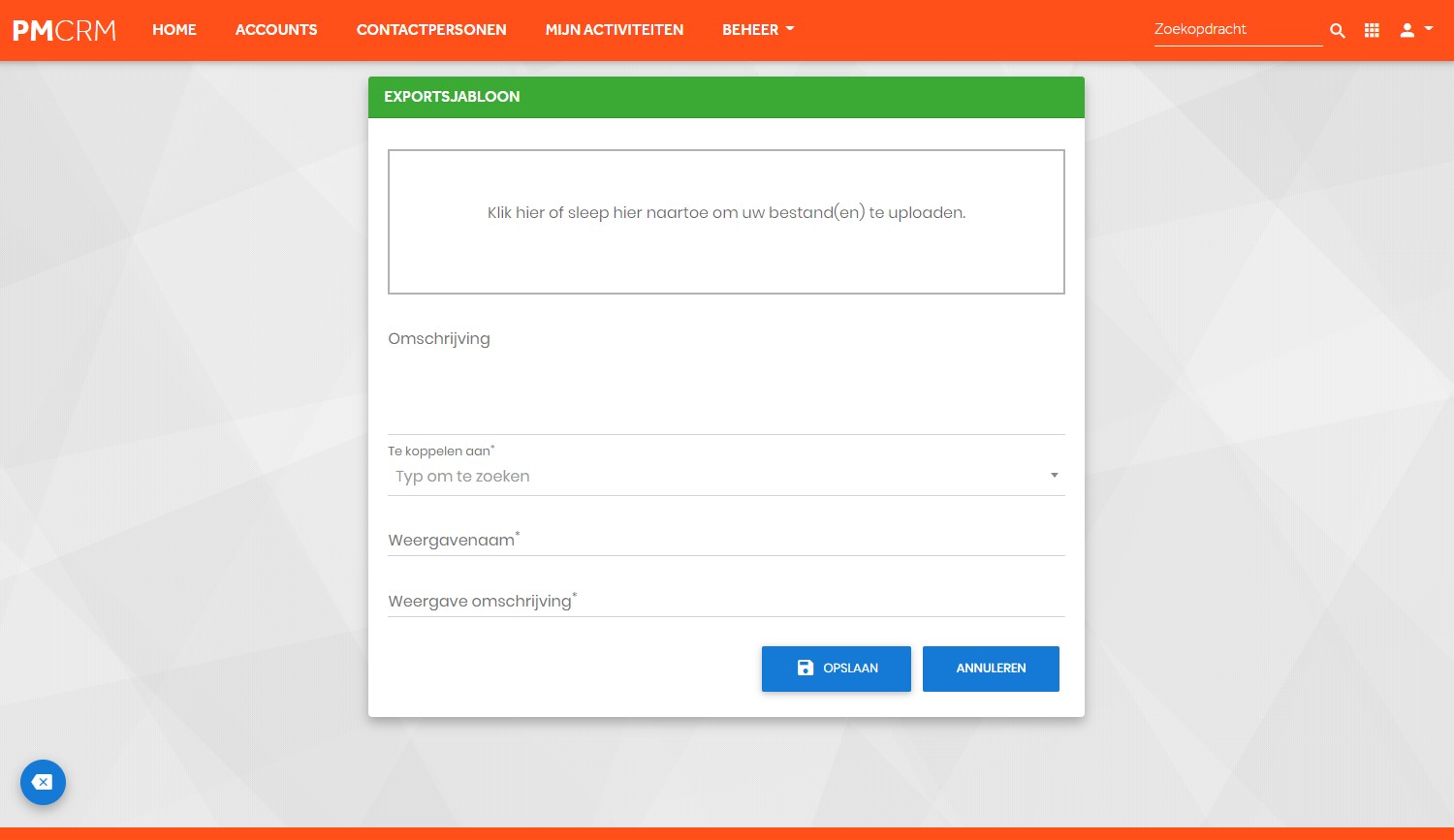
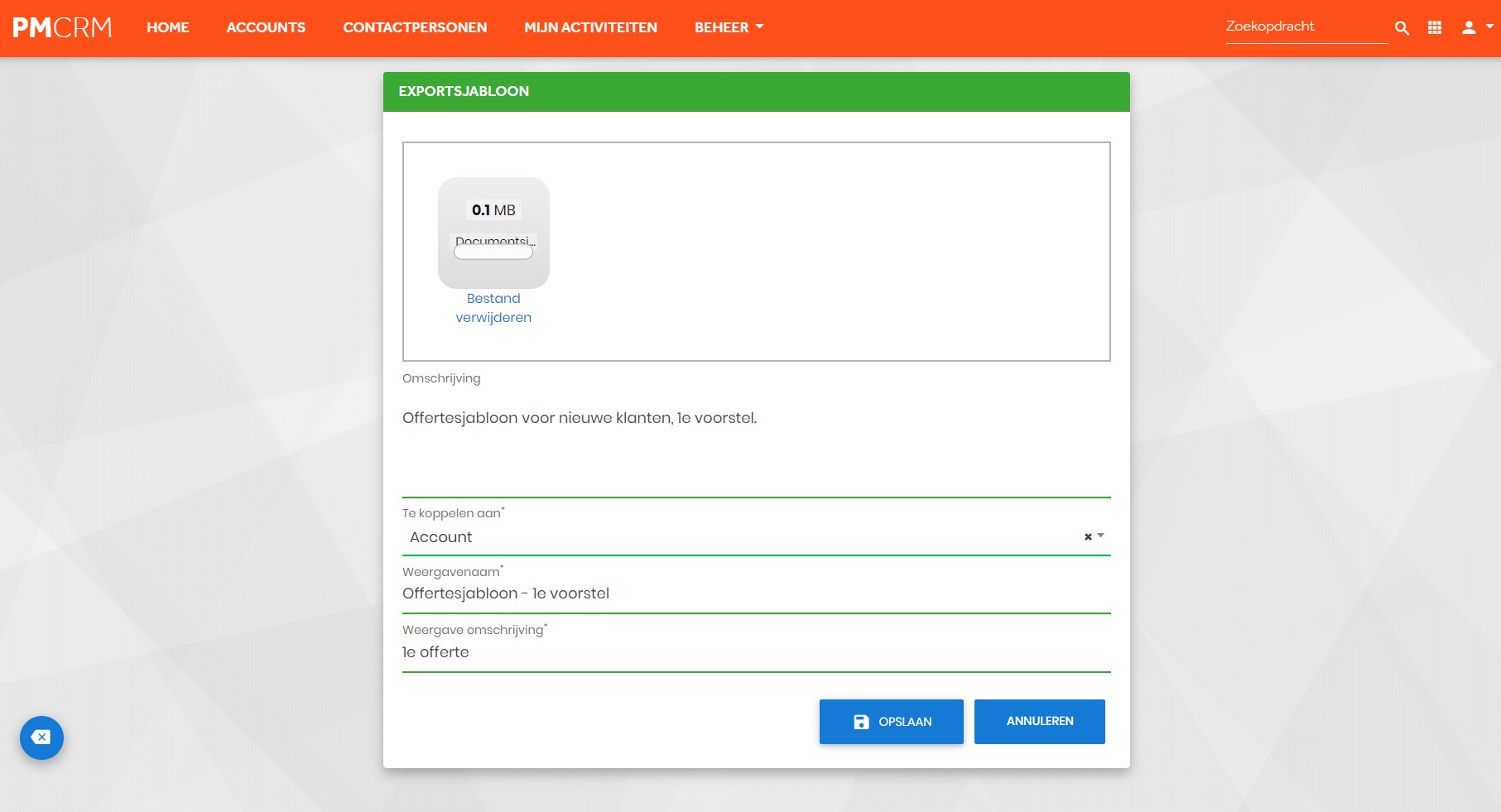
- Sleep het .docx bestand in het aanmaakscherm, het invullen van de parameters volgt na het aanmaken.
- Geef het sjabloon een omschrijving, zoals een toelichting voor wie, hoe en wanneer het gebruikt kan worden.
- Geef aan voor welk type exportgegevens het bestand is gemaakt. Account, contactpersoon of activiteit.
- Klik op Opslaan.
- Klik op het sjabloon om te openen en configureren.
- Rechts bovenin staan alle iconen met configuratie opties. om het sjabloon te downloaden, openen, bewerken, vervangen of verwijderen. Het sjabloon (x) staat voor de lijst met variabelen.
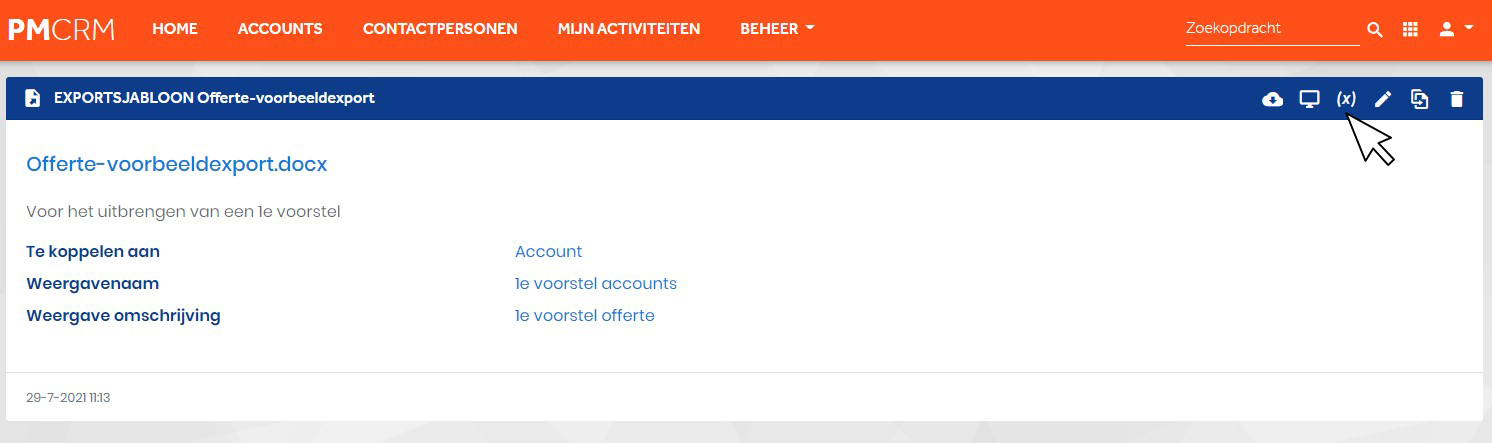
- Klik op variabelen, er wordt een kladblokbestand gedownload naar de standaard locatie voor downloads op uw systeem.
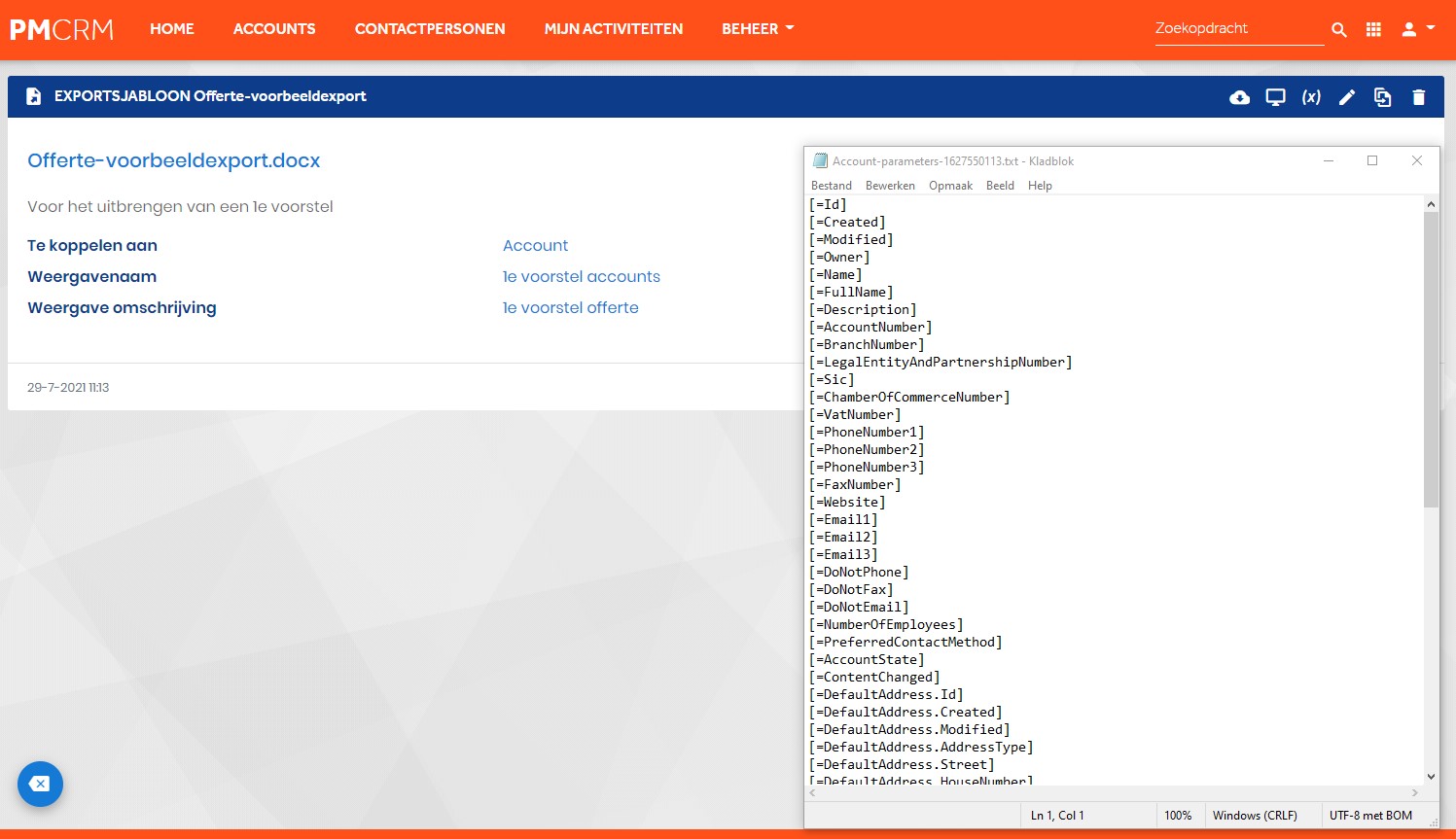
Kladblok bestand openen
- De lijst met variabelen toont alle mogelijke velden en is verschillend per type: account, contactpersoon en activiteit.
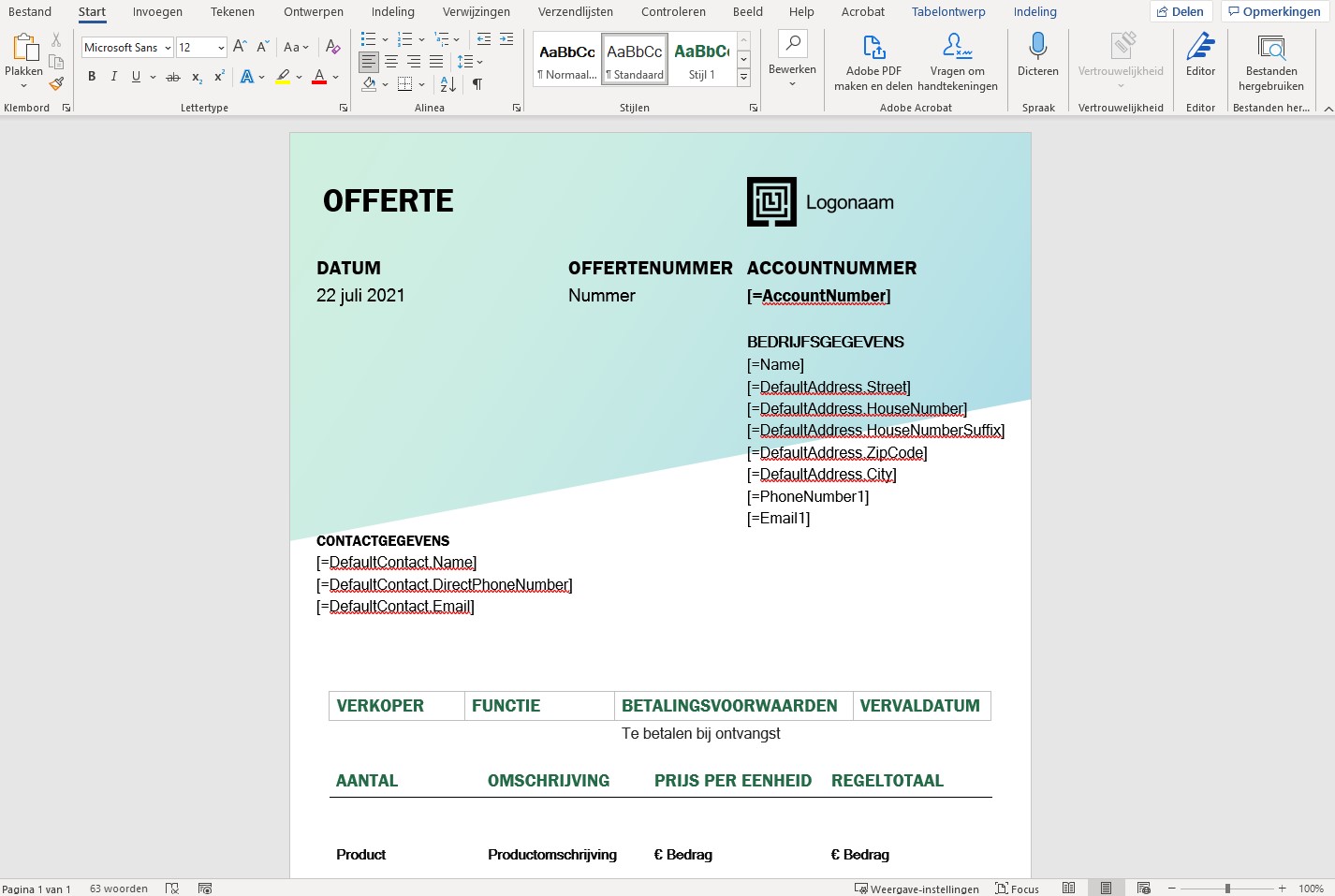
Parameters vullen in tekstverwerker
- Open het sjabloonbestand in een tekstverwerker zoals Word.
- Vul de parameters in en sla het bestand lokaal of online op.
- Maak het bestand op in een tabel of als tekst om te garanderen dat alle parameters gevuld worden. Een combinatie van diverse tabellen en tekstvelden kan leiden tot missende gegevens.
Ingevuld sjabloon vervangen
- Open CRM en ga naar Beheer, klik vervolgens op exportsjablonen
- Open het exportsjabloon
- Klik op het icoon Vervangen
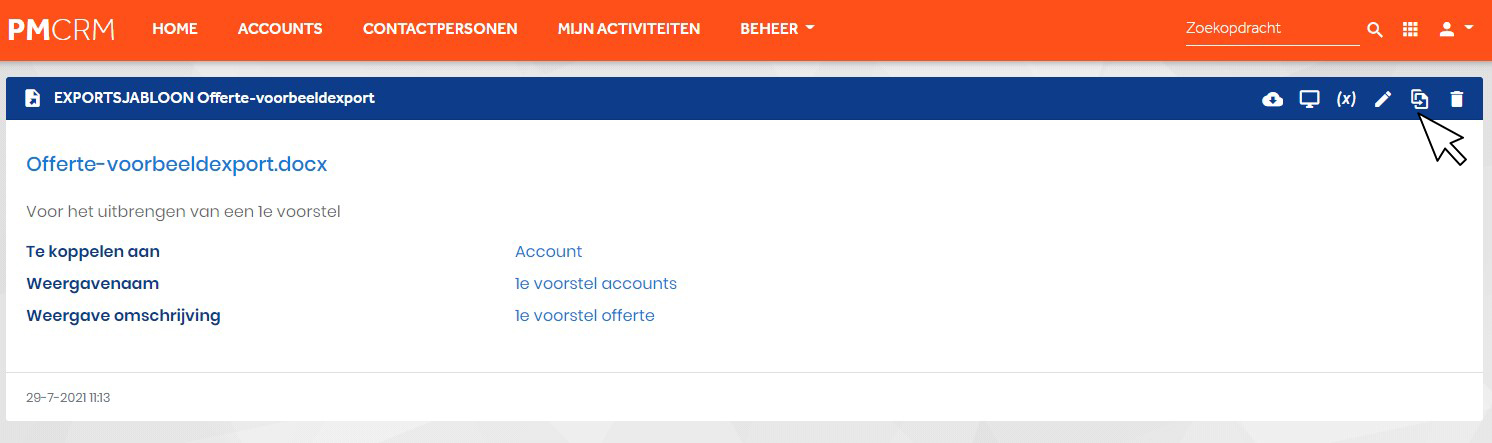
- Sleep het nieuwe bestand met de ingevulde parameters in het uploadscherm en klik op Importeren.
Bestand exporteren met gevulde parameters
- Open het type entiteit waarvoor het sjabloon is geconfigureerd bijv. account, contactpersoon of activiteit
- Op het gekozen type is nu het exporticoon bij de configuratieopties zichtbaar.
- Kies voor exporteren en selecteer het gewenste sjabloon.
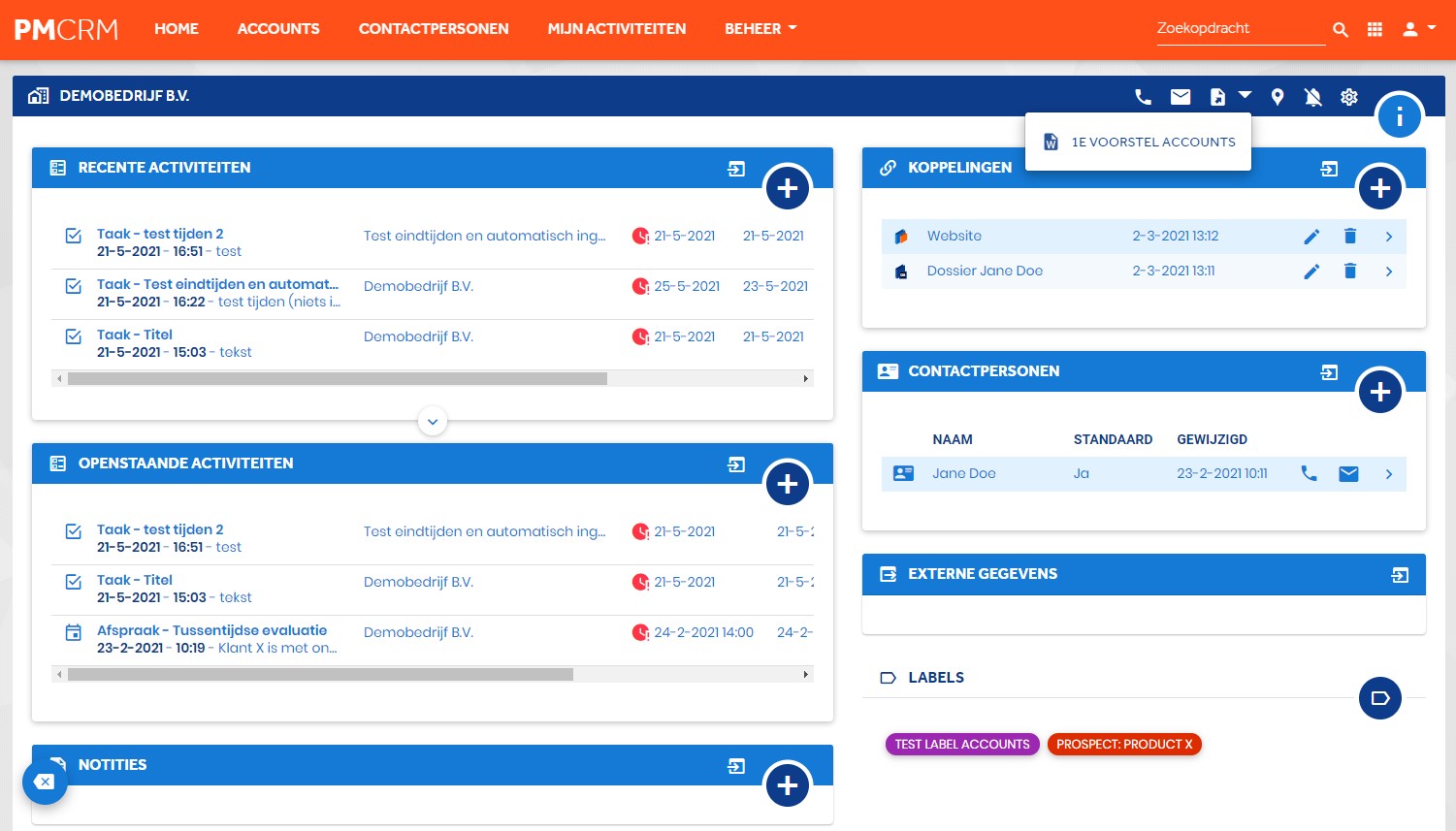
- Het sjabloon wordt nu ingevuld gedownload in een .docx bestand. De bestandsnaam bestaat uit 2 delen (naam account of naam contactpersoon of titel activiteit + weergavenaam)
- Open het bestand voor nabewerking in een tekstverwerker.
- Sla het bestand op als gewenst einddocument bijv. in PDF.
- Het is uiteraard ook mogelijk het bestand weer te uploaden in DigiRecord of PM CRM.
Vragen of ondersteuning nodig?
Heeft u na het lezen van bovenstaande handleiding nog vragen? Neem gerust contact op met onze klantenservice.