 Handleiding PM Record
 010 - 451 76 76
 Mijn Portaal
Stap 3: metadata en opslagpad
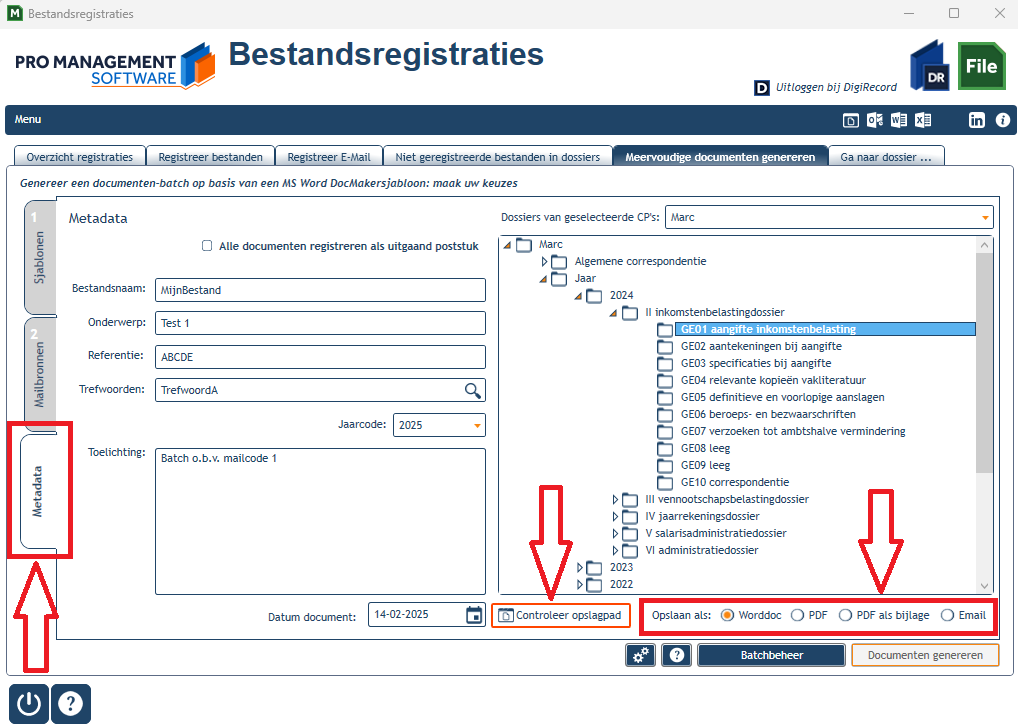
In stap 3 vult u de metadata in en kiest u een overeenkomend opslagpad in de relatiedossiers.
Metadata:
- Vul de metadata aan de linkerzijde van het venster naar eigen believen in. Alle documenten in een mailing krijgen dezelfde bestandsnaam, welke u van tevoren zelf opgeeft. U ziet dat initieel de naam van het sjabloon in ‘Bestandsnaam’ en ‘Onderwerp’ is ingevuld. U kunt dit aanpassen door de context van uw mailing te vermelden.
Bij bestandsnamen: houd deze zo kort en bondig mogelijk en gebruik alleen reguliere karakters en cijfers (dus geen speciale tekens als apostrophes, dollartekens, hekjes, ampersands, etc.) - Houdt u er rekening mee, dat alle door u ingevulde metadata worden opgeslagen bij alle afzonderlijke documenten in de batch . U kunt deze echter evt. later nog wel per individuele relatie aanpassen.
- ‘Onderwerp’, ‘Referentie’ en ‘Jaarcode’ kunnen ook velden in uw sjabloon zijn! Deze dienen dus gevuld te worden met het oog op de inhoud van de te maken documenten.
- Voor het gebruik en beheer van trefwoorden vindt u hier meer informatie.
- Belangrijk: Bepaal vooraf of de te genereren documenten in de batch onder de categorie ‘uitgaande post’ vallen. Als u dat wilt, kan de applicatie de nieuwe poststuknummers al vóór de registratie in het ‘referentie-veld’ (mits u dat in het sjabloon hebt opgenomen) van de documenten Vink in dat geval de optie ‘Alle documenten registreren als uitgaand poststuk’ aan.
Zie in onderstaande video hoe dat werkt:
Het opslagpad
Ten slotte dient u een gemeenschappelijk opslagpad te kiezen. Dit betekent, dat het pad dat u selecteert dient te bestaan in élk relatiedossier uit uw selectie! U controleert dit met de desbetreffende knop; indien niet akkoord krijgt u een melding:
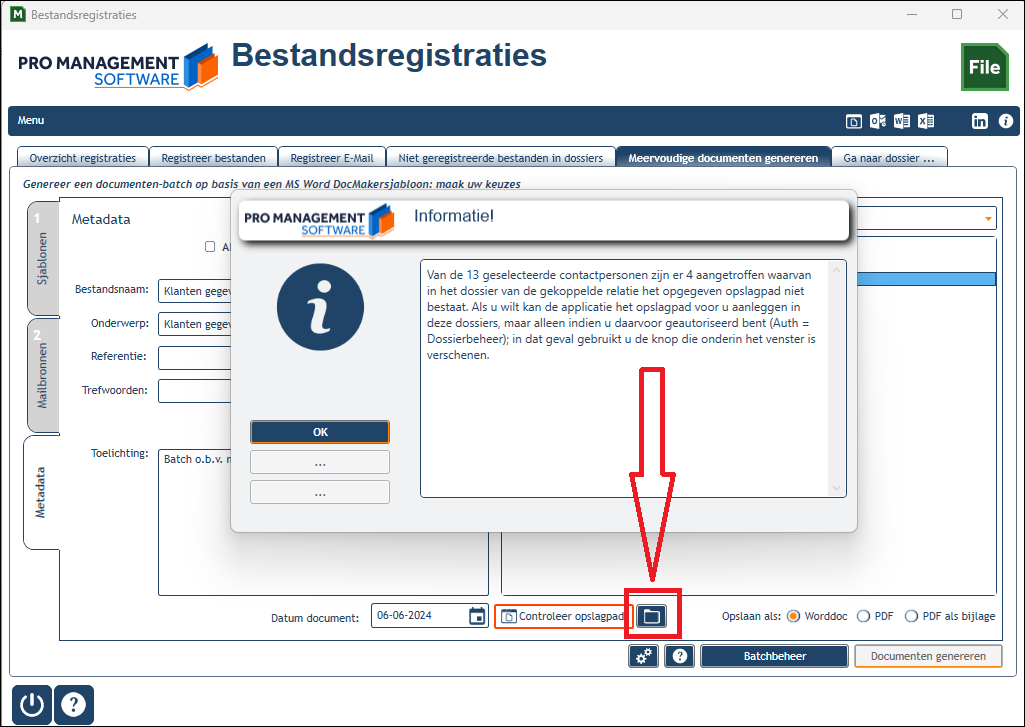
- U kunt vervolgens uw selectie in de lijst aanpassen, een ander pad kiezen, of – als u geautoriseerd bent – de applicatie het gekozen pad zelf laten aanleggen in alle dossiers waarin dat ontbreekt.
- Wilt u zelf opslagpaden controleren bij de verschillende relaties uit de batch, open dan het keuzelijstje rechtsboven. Bij elke selectie van een relatie zal diens dossier worden getoond.
Uiteraard is dit een vrij omslachtige methode, maar bij kleinere selecties kan dit evt. helpen. - Wanneer u wijzigingen aanbrengt in de selectie van contactpersonen, of u laat de ontbrekende paden aanleggen, zult u opnieuw de controle moeten uitvoeren. Zo lang uw opslagpad niet is geaccordeerd, zal de knop ‘Documenten genereren’ niet worden vrijgegeven.
- Tip: zorg bij het samenstellen van uw mailcodes, dat u relatie-contactpersonen toewijst die nagenoeg dezelfde dossiersamenstelling hebben. Dit bespaart u bij het genereren van mailings veel gezoek (en dus tijd).
- Kies het gewenste bestandsformaat (Worddoc, Pdf, Pdf als email-bijlage, of direct als email). Als u denkt dat u later nog wijzigingen in uw individuele documenten wilt aanbrengen, kies dan voor ‘Worddoc’. In Batchbeheer kunt u de mailing later alsnog naar Pdf of email-bijlage omzetten.
- Als alle gegevens zijn ingevoerd en geaccordeerd drukt u op de knop ‘Documenten genereren’. PM-DocMaker zal nu separate documenten aanmaken voor alle contactpersonen uit uw selectie (u kunt de vorderingen volgen via de voortgangsbalk). U krijgt een melding als de procedure is voltooid.
-
Wanneer u uw documenten heeft gegenereerd worden ze als batch verzameld. De documenten zijn in dit stadium nog NIET geregistreerd! U vindt ze daarna terug onder de knop ‘Batchbeheer’, alwaar u alle afzonderlijke documenten uit de batch alsnog kunt bewerken, converteren, verwijderen, verzenden, afdrukken en registreren.
Vragen of ondersteuning nodig?
Heeft u na het lezen van bovenstaande handleiding nog vragen? Neem gerust contact op met onze klantenservice.