 Handleiding PM Record
 010 - 451 76 76
 Mijn Portaal
Basisgegevens
In het relatie-beheervenster hebt u zicht op alle relaties die reeds in het systeem zijn ingevoerd. Er zijn diverse filteropties, dus u kunt elke bestaande relatie snel opzoeken.
Daarnaast kunt u in dit venster op verschillende manieren nieuwe relaties invoeren.
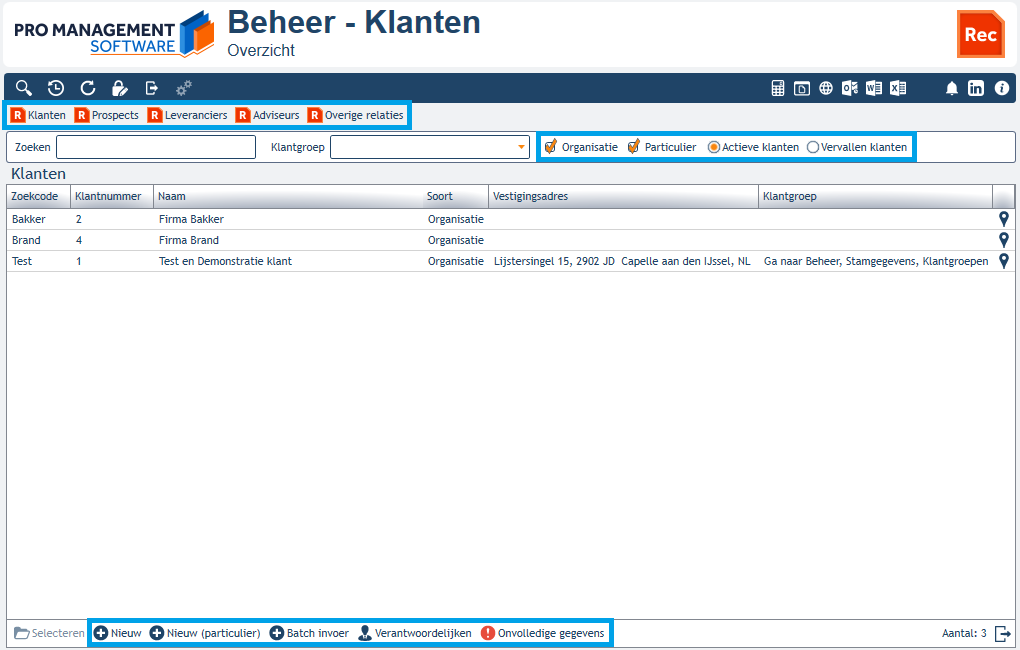
- Linksboven staan de verschillende typen relaties die u kunt invoeren of opzoeken.
- Rechtsboven staan verschillende filtervelden. Deze kunt u aan- of uitzetten. U heeft de keuze uit Organisatie, Particulier, Actieve of Vervallen klanten.
- Onder de lijst worden diverse opties geboden om nieuwe relaties aan te maken, verantwoordelijken toe te voegen of te controleren op onvolledige gegevens.
De knop nieuw
Via deze knop maakt u een nieuwe, zakelijke relatie aan. Voor verdere uitleg: zie de pagina Nieuwe relatie aanmaken.
De knop Nieuw (particulier)
Standaard is een nieuwe klant een zakelijke klant. Wilt u een persoon als particuliere klant invoeren? Gebruik dan deze optie.
Let u wel op: bij een particuliere nieuwe klant wordt de relatiekaart verplicht gekoppeld aan een contactpersoon (die kunt u nieuw invoeren of u kiest een reeds bestaande contactpersoon). U vult éérst de gegevns van de persoon in en pas daarna gaat u naar het tabblad 'Klantgegevens' in de relatiekaart.
Voor een particuliere klant worden veel minder gegevens uitgevraagd dan voor een zakelijke. In diverse overzichten in PM-Record kunt u later selecteren op “Particulier ́.
U kunt een particuliere klant later alsnog omzetten naar een zakelijke.
Voor verdere uitleg: zie de pagina Nieuwe relatie aanmaken.
De knop Batch-invoer (relaties importeren)
Klik onderin op +Batch invoer als u relaties wilt importeren vanuit een importbestand. Dit bestand maakt u eerst aan door te klikken op Leeg Excel Import spreadsheet. U ziet een leeg importbestand. Hierin zet u de klanten die u wilt importeren. De oranje velden zijn verplicht. De blauwe velden zijn optioneel. Nadat het bestand is gevuld slaat u dit op uw computer op. Via de knop Importeren d.m.v. Excel spreadsheet haalt u het bestand op en importeert u het in Pro Management.
Let op: gebruik deze optie eigenlijk alleen als u nog geen relaties hebt ingevoerd. Bij later gebruik loopt u de kans om per ongeluk 'dubbele' relaties te genereren. Dat kan tot ernstige vervuiling leiden in bijv. de urenregistratie en de facturatie!
De knop Verantwoordelijken
Deze optie kunt u gebruiken als u over de licentie voor de module PM Record HRM hebt. Daarin worden aan personeelsleden diverse bevoegdheden toegekend. Pas als in PM Record HRM deze bevoegdheden zijn vastgelegd/gewijzigd, kunnen deze worden gekoppeld.
Via deze functie kunt u diverse personen aan een klant toewijzen die ieder een bepaalde verantwoordelijkheid/functie ten opzichte van die klant hebben. U kunt selecties maken en voor bepaalde modules geldt dat de selectie op basis van de gekozen verantwoordelijkheid kan worden gemaakt. Zo kan bij de module PM Record Invoice een selectie op declarant worden gemaakt. Getoond worden dan de bestede en nog te factureren uren van klanten die vallen onder de gekozen declarant.
In het opvolgende venster ziet u een lijst met relaties en toegewezen verantwoordelijken. Indien u een verantwoordelijke wilt toevoegen of wijzigen, klikt u eerst de organisaties aan waarvoor u deze mutatie wilt aanbrengen. Vink aan in het hokje links op het scherm. Vervolgens selecteert u de verantwoordelijkheid en dan verschijnt het scherm waarop de medewerkers worden vermeld die kunnen/mogen worden toegewezen. U klikt op de naam en u komt weer in het selectiescherm. Klikt u naast de zoekbalk op het veld “Personeelslid”, dan verschijnt een scherm waarop alle personeelsleden worden vermeld met de bijbehorende verantwoordelijkheden. Klikt u op de naam van een personeelslid, dan worden Alle relaties getoond waarbij de betreffende persoon betrokken is.
Onvolledige gegevens
Linksboven staat een veld selectie. Daar selecteert u een optie waarop u wilt zoeken. Alle klanten waarbij dit veld niet is gevuld worden getoond.
Relaties exporteren
U kunt relaties ook exporteren. Selecteer linksboven het soort relatie dat u wilt exporteren. Klik rechtsonder op de Exporteren knop. Die is te herkennen aan een rechthoekig blokje met een pijl naar rechts. U ziet een Excel bestand waarin de relaties staan.
Indien u een ruimere keuze aan relatieoverzichten wil (evt. inclusief gekoppelde contactpersonen), ga dan naar Relaties en etiketten.
Vragen of ondersteuning nodig?
Heeft u na het lezen van bovenstaande handleiding nog vragen? Neem gerust contact op met onze klantenservice.