 Handleiding PM Record
 010 - 451 76 76
 Mijn Portaal
Het venster Dagregistratie
Het venster Dagregistratie is op twee manieren te bereiken:
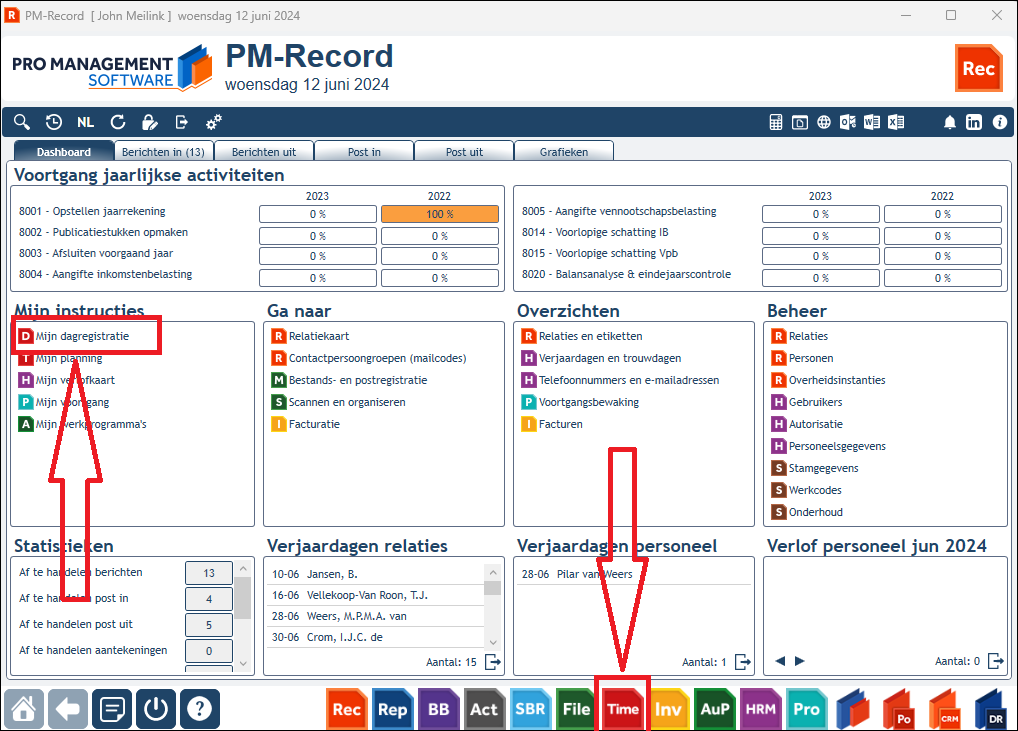
- Via het rode Time-icoon onderin het hoofdvenster van PM-Record. Hiermee komt u in het venster Weekoverzicht registraties. De applicatie zal herkennen wie de applicatie geopend heeft en heeft de betreffende gebruiker al geselecteerd in de keuzelijst links. Aldaar klikt u op het rode 'Day'-icoon om in de dagregistratie van uzelf te belanden U dient daarvoor wel geautoriseerd te zijn ('urenregistratie_dagregistratie').;
- Via de optie Mijn dagregistratie in de linkerkolom van het hoofdvenster van PM-Record. Hiermee belandt de medewerker rechtstreeks in zijn of haar eigen dagregistratie-venster. Deze dient daarvoor wel geautoriseerd te zijn ('urenregistratie_dagregistratie').
Het venster Dagregistraties zal automatisch openen in de huidige week en de huidige dag selecteren. Dit ziet u bovenin het venster (de dagblokjes): de geselecteerde dag is blauw omkaderd. In de dagblokken ziet u de dag, de datum, de voor die medewerker opgeslagen contracturen van die dag en de daadwerkelijk geregistreerde uren. Als er op de geselecteerde dag nog géén uren zijn geboekt is de kleur van het dagblok rood.
De uitleg van de kleuren vindt u in de legenda: klik op het uitklapknopje helemaal linksboven in het venster (naast de personeelsfoto).
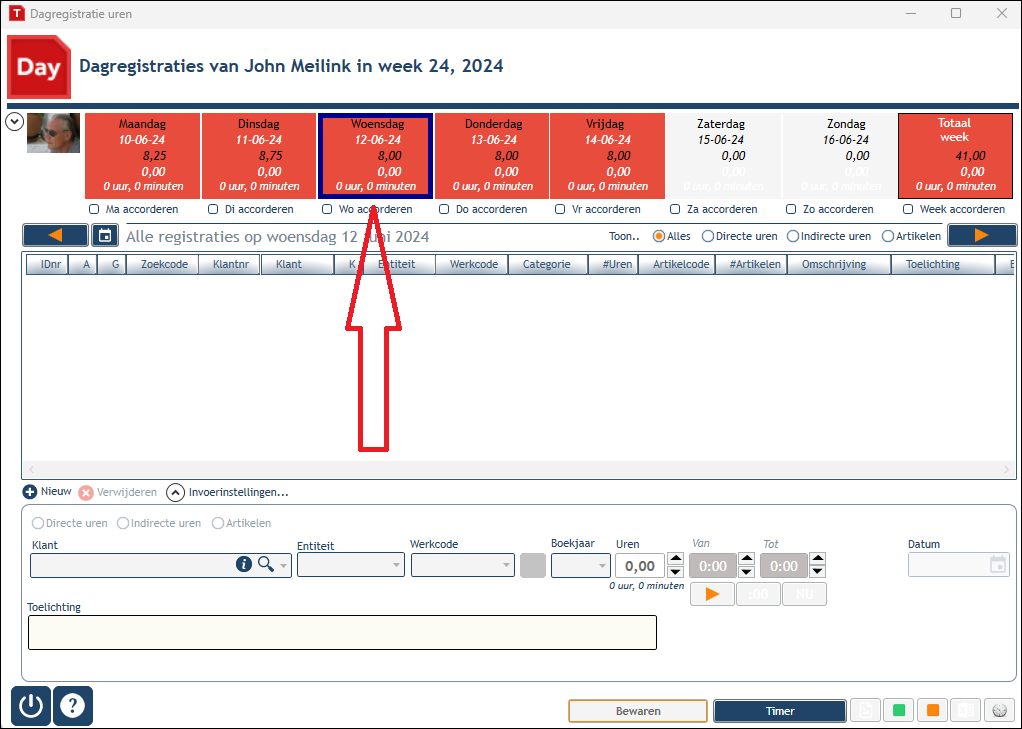
- Met de blauwe navigatieknoppen links en rechts kunt u snel naar een vorige of volgende week navigeren. In welke week u ook belandt, middels het knopje met het agenda-icoontje naast de navigatieknop voor '1 week terug' kunt u in één keer terugkeren naar de dag van vandaag.
- In de lijst in het midden vindt u alle uren- en artikelregistraties die u op de geselecteerde dag hebt opgeslagen. U kunt filteren op 'Alles', 'directe uren', 'indirecte uren' en 'artikelen'.
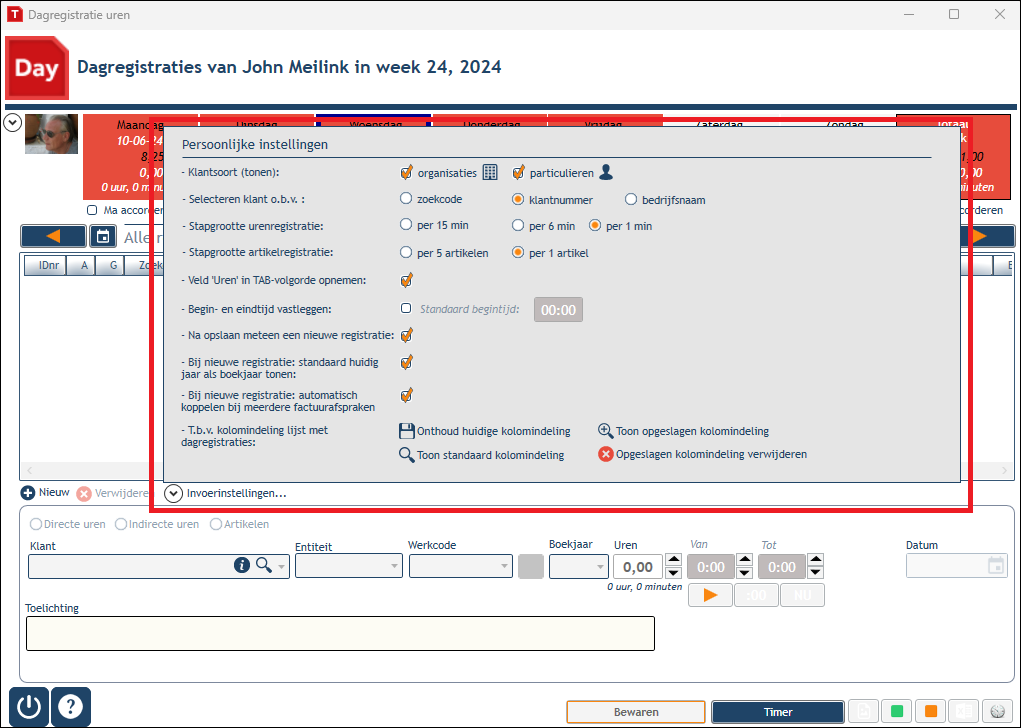
- Achter de knop Invoerinstellingen bevindt zich een uitklaplijstje, waarin u een aantal voorkeuren kunt vastleggen. In de volgende hoofdstukken wordt het effect van deze keuzes uitgelegd. In dit hoofdstuk is alleen van belang dat u weet dat u de kolomindeling van de registratielijst zelf kunt aanpassen. In de video onder het plaatje ziet u hoe u dat doet.
Vervolgens gaat u uren of artikelen registreren. Ga naar Uren registreren.
Vragen of ondersteuning nodig?
Heeft u na het lezen van bovenstaande handleiding nog vragen? Neem gerust contact op met onze klantenservice.