 Handleiding PM Record
 010 - 451 76 76
 Mijn Portaal
Audit Plan en urenregistraties
1. Maak een of meer werkcode-groepen aan
2. Audit Plan-werkcodes genereren voor werkprogramma's
3. Audit Plan-werkcodes genereren voor controlelijsten
4. Uren schrijven
5. Overzichten
6. Factureren
Let op: dit hoofdstuk is alleen van toepassing als u over de Time&Invoice-licentie beschikt!
Indien u Audit Plan functioneel hebt ingericht, verantwoordelijken hebt aangesteld, werkprogramma's hebt toegewezen en/of controlelijsten hebt geactiveerd, wilt u misschien ook weten hoeveel tijd (en geld) er aan uw audits wordt besteed.
In dit hoofdstuk leggen we stap voor stap uit hoe u de aan Audit Plan bestede uren kunt vastleggen, beheren én evt. factureren.
1. Maak een of meer werkcode-groepen aan
- Ga via het hoofdvenster van PM-Record naar de module 'Facturatie' (Invoice).
- In de tab 'Stamgegevens' klikt u op de optie 'Werkcodegroepen'.
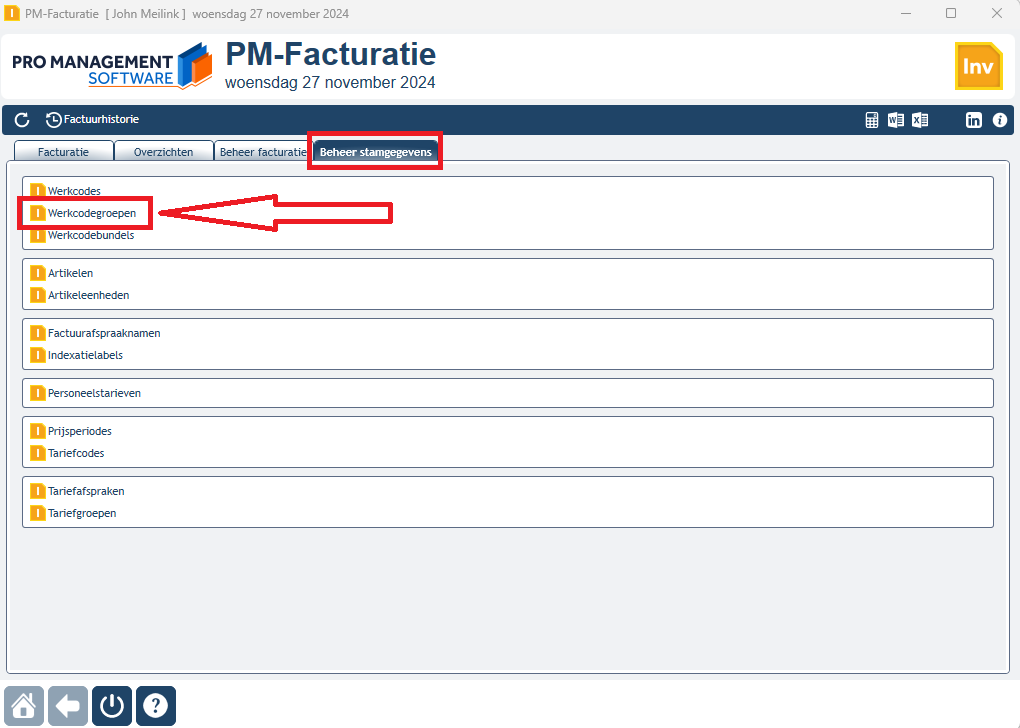
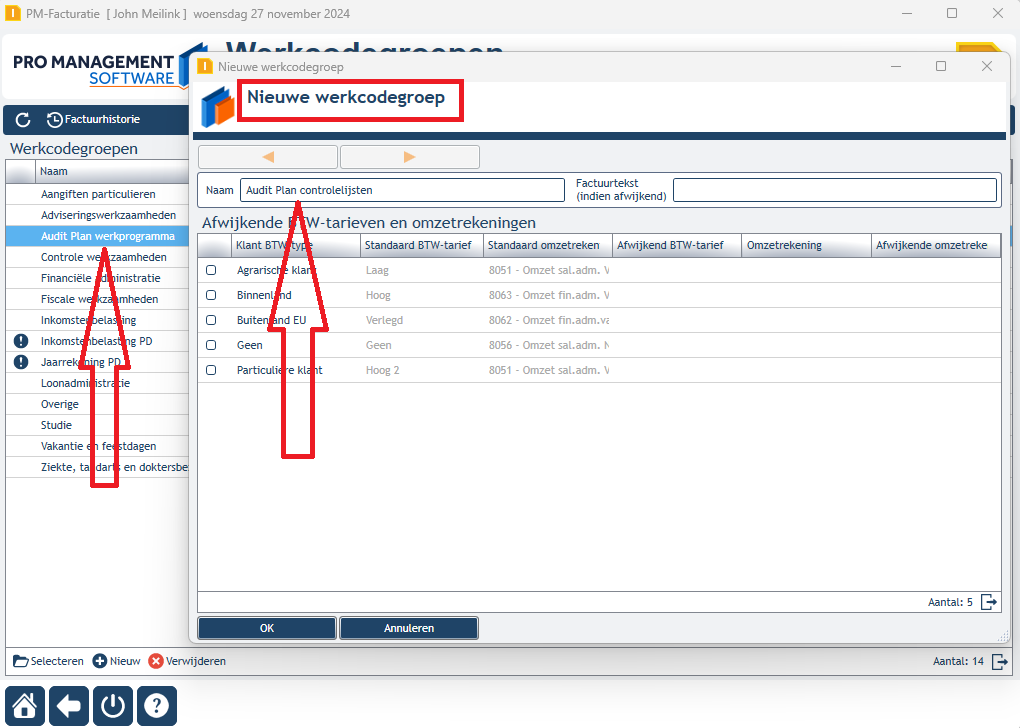
Het doel van een werkcodegroep is om uw werkcodes (die u later gaat aanmaken) gemakkelijk te kunnen categoriseren, zowel in managements-overzichten als in de facturatie. U bepaalt zelf hoe ver u gaat met uw categorieën. U kunt één groep aanmaken en die simpelweg 'Audit Plan werkzaamheden' noemen, maar u kunt ook net zoveel werkcodegroepen aanmaken als u werkprogrammasjablonen heeft, of een separate werkcodegroep voor iedere controlelijst die in gebruik is. Houdt u er bij voorbaat rekening mee, dat u ook bij het genereren van nieuwe werkcodes nog veel kunt doen qua rubricering. Zorg in ieder geval dat het voor u en uw medewerkers overzichtelijk blijft.
In onderstaand voorbeeld maken we twee werkcodegroepen aan, één voor de werkprogramma's en één voor de controlelijsten.
2. Audit Plan-werkcodes genereren voor werkprogramma's
Voordat u begint met het aanmaken van werkcodes dient u eerst goed na te denken wat u wilt. U kunt natuurlijk voor iedere instructie of taak in werkprogramma's een separate werkcode genereren, maar geheid dat u dan op den duur door de bomen het bos niet meer ziet. Werkprogrammasjablonen en ook individuele werkprogramma's wijzigen bovendien nog wel eens, waardoor werkcodes onbruikbaar zouden kunnen worden. Dat levert dan weer extra onderhoud op.
Bestudeer vooraf uw werkprogrammasjablonen. U hebt deze samengesteld met een bepaald doel voor ogen. De vragen die u zou moeten stellen: wat is de aard van deze specifieke audit? En hoe zou u deze omschrijven? En wat zijn de gecategoriseerde onderdelen ervan?
Een voorbeeld:
Stel: u hebt een werkprogrammasjabloon samengesteld onder de naam 'Checklist jaarafsluiting'. Dat zou er (gedeeltelijk) zo uit kunnen zien:
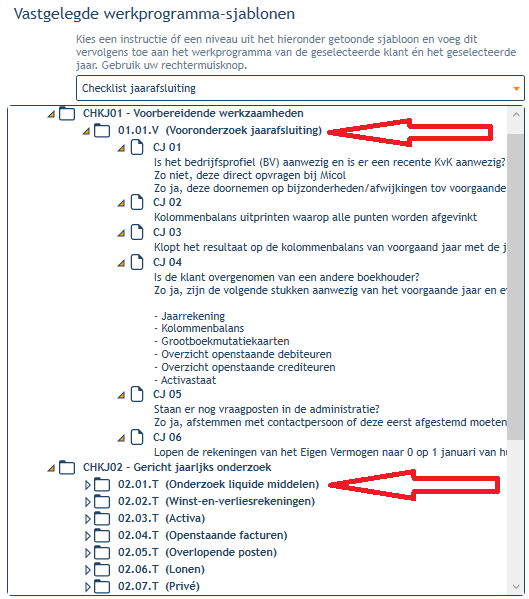
In de illustratie hierboven ziet u twee rubrieken getoond: 'CHKJ01 - Voorbereidende werkzaamheden' en 'CHKJ02 - Gericht jaarlijks onderzoek'. Deze rubrieken zijn opzichzelf niet geschikt als werkcode (de omschrijvingen zijn veel te algemeen). De subrubrieken daarentegen zijn clusters van instructies die met elkaar samenhangen (het 'Vooronderzoek jaarafsluiting' bijv. bevat in dit geval zes instructies).
Op basis hiervan zou u net zoveel werkcodes kunnen aanmaken als er subrubrieken zijn. Welke specifieke instructies daar dan onder vallen is voor de werkcode niet zo relevant; dat kan per jaar verschillen. Eenzelfde soort subrubriek kan bijv. ook in een ander sjabloon voorkomen, maar dan met meer, minder of andere instructies. De aard van de subrubriek, en dus ook van de werkcode, blijft echter altijd hetzelfde: het vooronderzoek t.b.v. een jaarafsluiting.
Als een collega later gebruik maakt van de werkcode in de urenregistratie wordt deze gekoppeld aan de klant en het audit-jaar, waardoor precies is na te gaan waar het om gaat. In de toelichting bij de urenregistratie kan evt. zelfs nog aangegeven worden om welke specifieke instructie het gaat.
Nieuwe werkcodes genereren
Als u weet welke werkcodes u wilt aanmaken, open dan de Facturatie-module (zie boven onder punt 1), ga naar de tab 'Beheer stamgegevens' en kies de optie 'Werkcodes'.
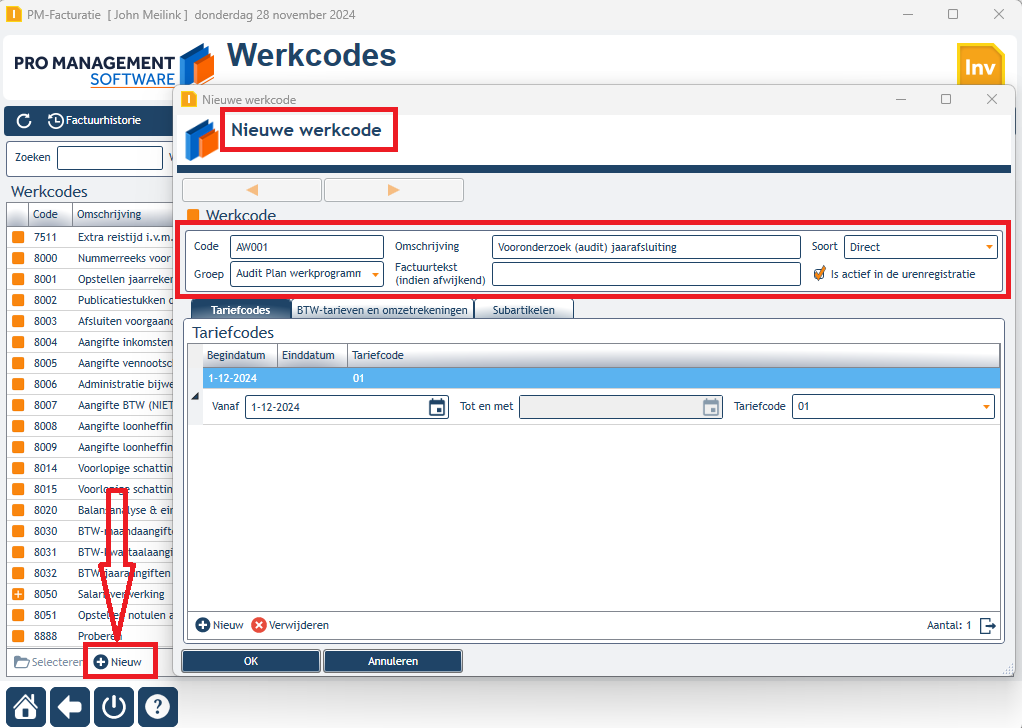
- In het werkcode-venster: klik op 'Nieuw'.
- Het is belangrijk dat de Audit Plan werkcodes makkelijk te onderscheiden zijn. Laat de code daarom beginnen met voorloopletters: in dit geval een 'A' (voor Audit Plan) en een 'W' (voor werkprogramma's). Daarna komt het volgnummer '001'. U kunt 5 posities gebruiken, dus in dit voorbeeld heeft u de mogelijkheid om 999 verschillende werkcodes aan te maken.
- Koppel de nieuwe werkcode aan de juiste werkcode-groep (zie boven onder punt 1).
- Leg de omschrijving vast zoals hierboven uitgelegd. In dit geval: 'Vooronderzoek jaarafsluiting'. Uiteraard mag u hier uitgebreidere informatie vastleggen.
Let op: indien u de geregistreerde uren op de werkcode tevens wilt factureren, én uw factuur-lay out specificeert op werkcode, zorg dan dat de omschrijving ook begrijpelijk is voor de te factureren klant! - Bij 'Soort' kiest u voor 'Direct' (de vast te leggen uren zijn dan declarabel) en uiteraard dient de werkcode zichtbaar te zijn in de urenregistratie.
- Kies een tariefcode.
In onderstaand voorbeeld zijn zo een aantal werkcodes gegenereerd op basis van het sjabloon 'Checklist jaarafsluiting':
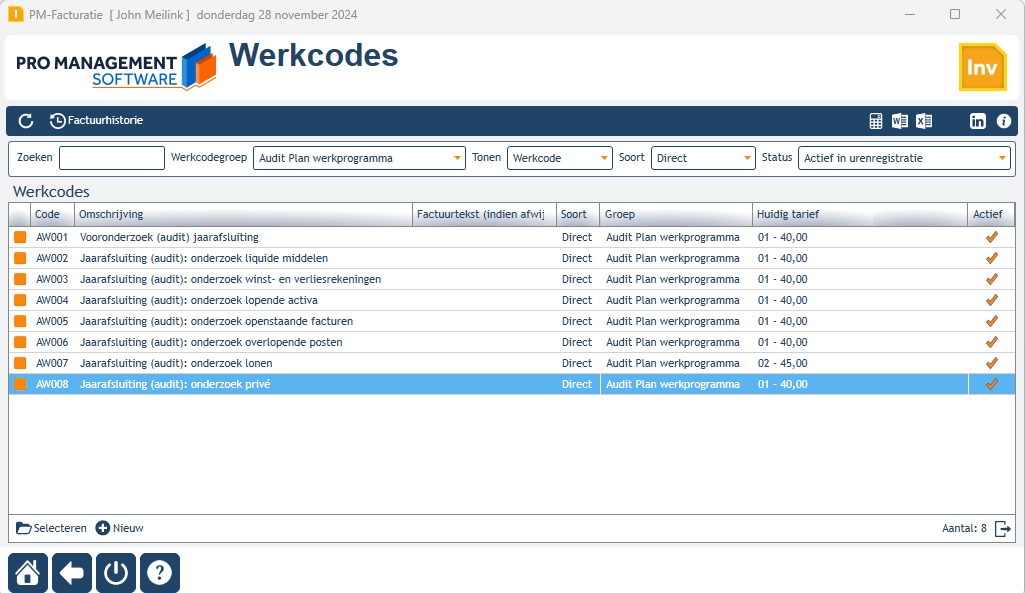
Zie hieronder punt 4 voor het gebruik ervan.
Let op: u kunt in PM-Record eenmaal opgeslagen werkcodes NIET wijzigen of verwijderen! Wilt u dit toch doen, kies dan in het hoofdvenster voor de optie 'Onderhoud'. Voor meer informatie: klik hier.
3. Audit Plan-werkcodes genereren voor controlelijsten
Voor het genereren van werkcodes voor werkzaamheden in de controlelijsten geldt eigenlijk hetzelfde als voor die van de werkprogramma's (zie hierboven punt 2): u bepaalt zelf wat u wilt.
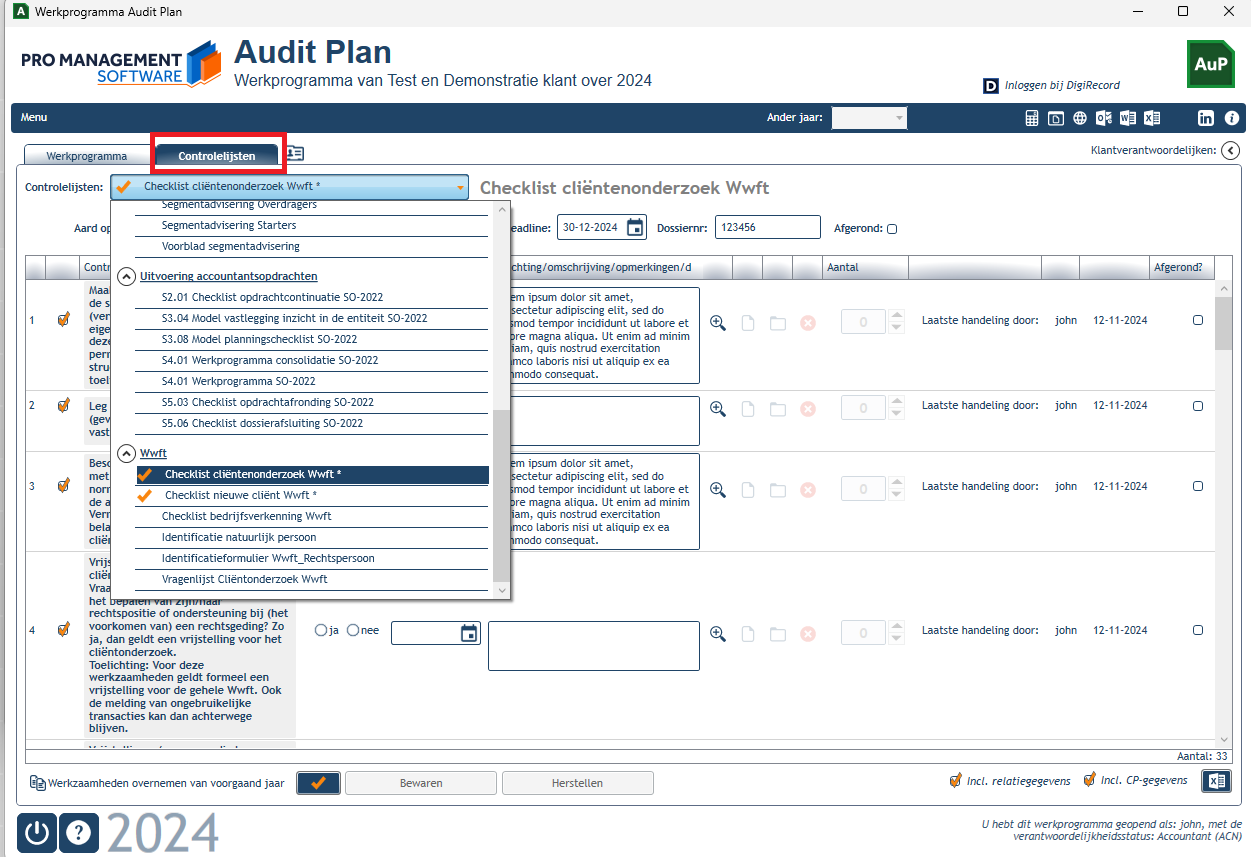
Over het algemeen zult u waarschijnlijk maar een aantal van de dertig beschikbare lijsten gebruiken.
De eenvoudigste manier is om één werkcode per controlelijst aan te maken. Deze werkcode omvat dan alle instructies die in de betreffende lijst als relevant zijn aangemerkt. In dat geval zou u de werkcodes net als in punt 2 onder de werkcodegroep 'Audit Plan werkprogramma's' kunnen laten vallen.
Voorbeeld:
- Vul het standaard werkprogrammasjabloon 'Controlelijsten' met alle separate controlelijsten die u wilt gaan gebruiken (zie hier hoe u dat doet).
(Een of meer van deze instructies kunt u dan later toevoegen aan de werkprogramma's van klanten.)
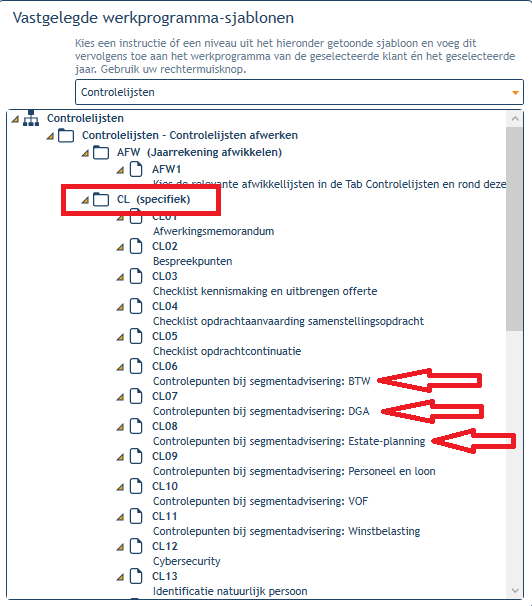
- Leg vervolgens als volgt nieuwe werkcodes aan (zie de illustraties hierboven en -onder):
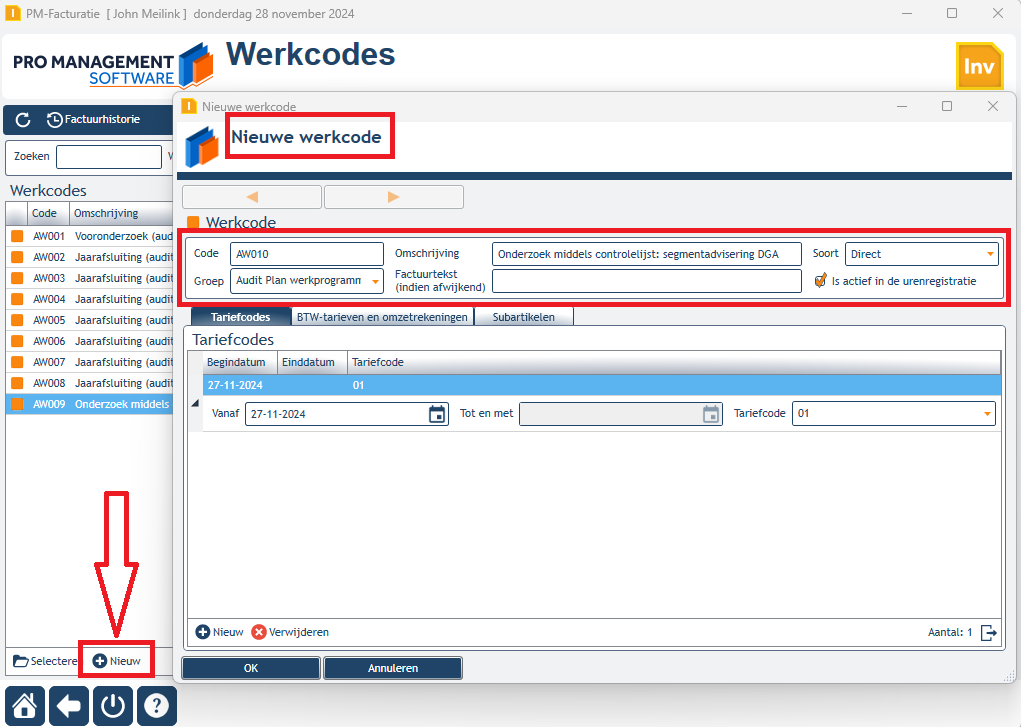
De werkcodes vallen onder de werkcodegroep 'Audit Plan werkprogramma's' en zo vindt u ze ook terug:
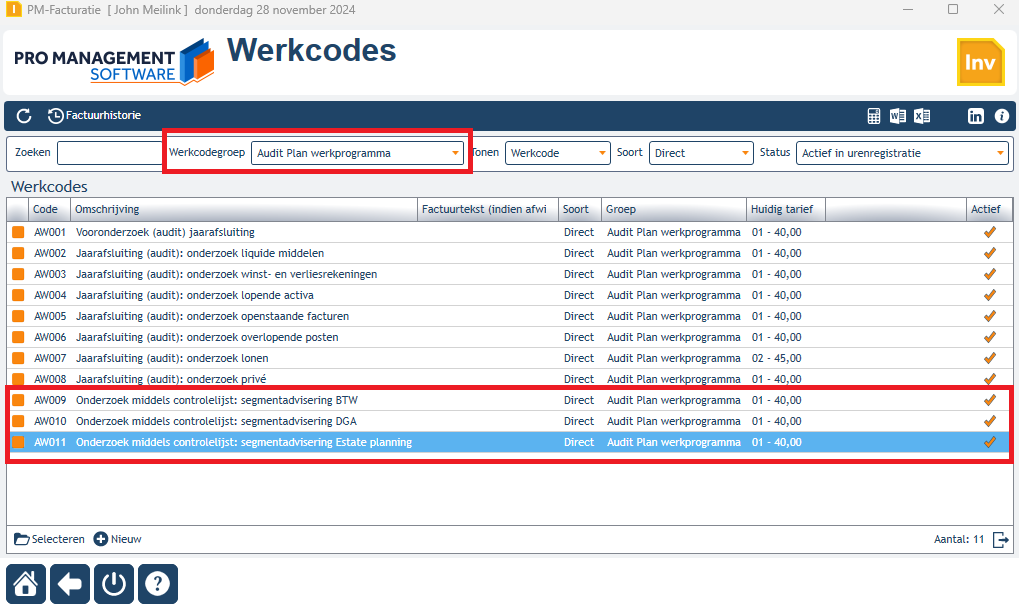
Vindt u bovenstaande te algemeen, dan kunt u er ook voor kiezen om de relevante instructies/taken binnen een controlelijst als separate werkcode op te nemen. Het lastige hierbij is wel: sommige instructies bevatten hele lappen tekst en hoe krijgt u die samengevat in een werkcode-omschrijving? Omdat de controlelijsten echter onveranderlijk zijn en elke instructie een vast volgnummer heeft, kunt u misschien volstaan met dit nummer.
Voorbeeld:
Stel: u wilt gebruik maken van de controlelijst 'Controlepunten bij segmentadvisering BTW'. Los van de vrije velden en de akkoordbevinding door de accountant omvat deze lijst zes instructies.
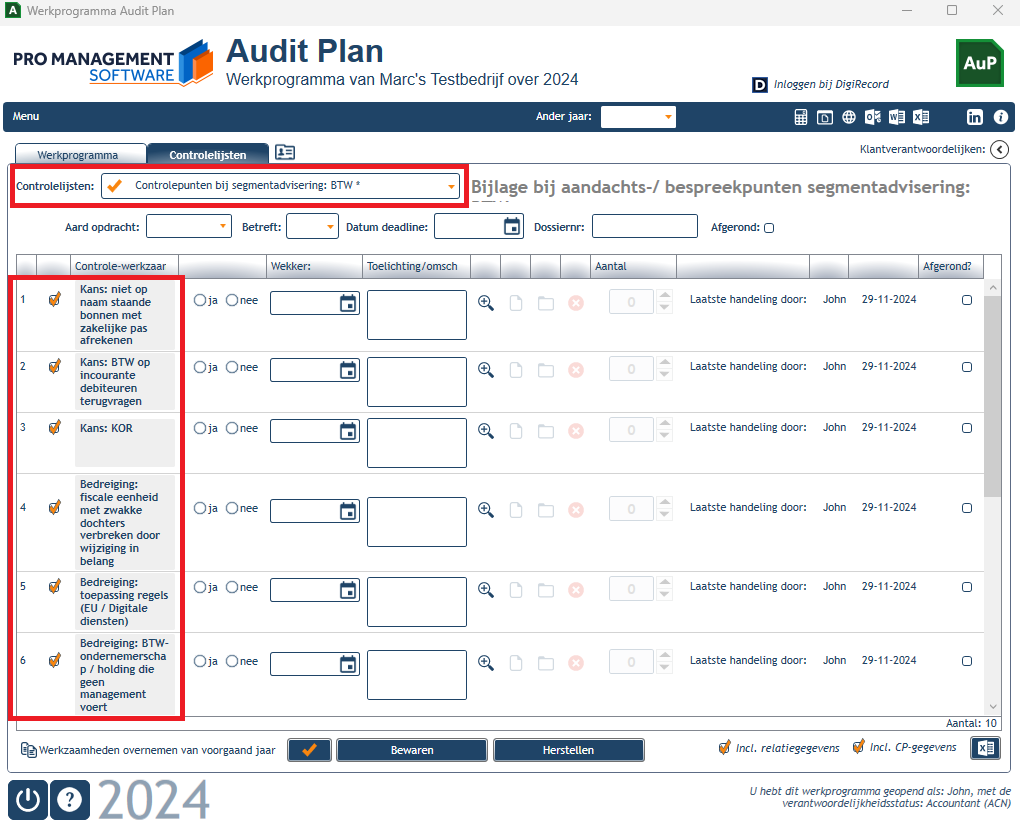
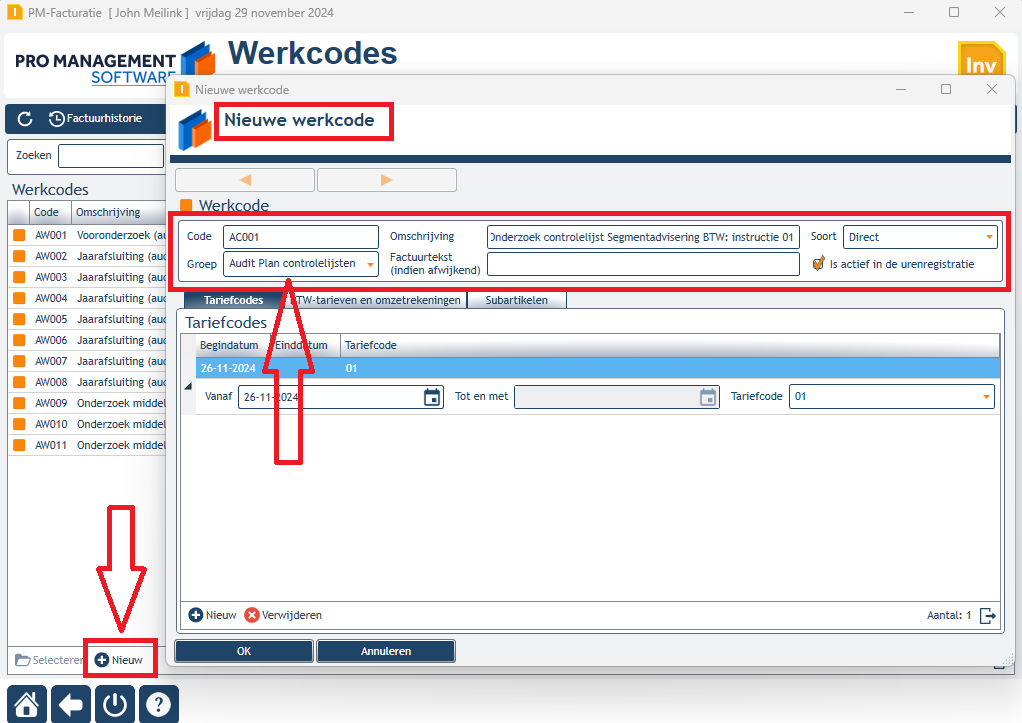
U maakt dan als volgt de werkcodes aan:
Resulterend in een lijst met aan de werkcodegroep 'Audit Plan Controlelijsten' gekoppelde werkcodes:
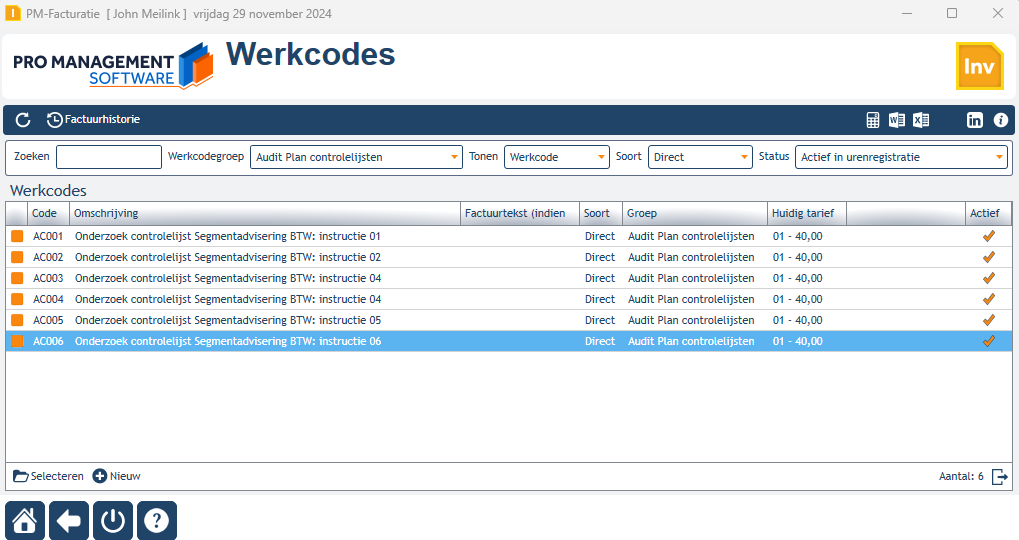
Houdt u er wel rekening mee, dat als u uw facturenlay-out baseert op een groepering van werkcodes, u een voor de klant onbegrijpelijke factuur produceert, tenzij u een bijlage met uitleg meestuurt.
Let op: u kunt in PM-Record eenmaal opgeslagen werkcodes NIET wijzigen of verwijderen! Wilt u dit toch doen, kies dan in het hoofdvenster voor de optie 'Onderhoud'. Voor meer informatie: klik hier.
4. Uren schrijven
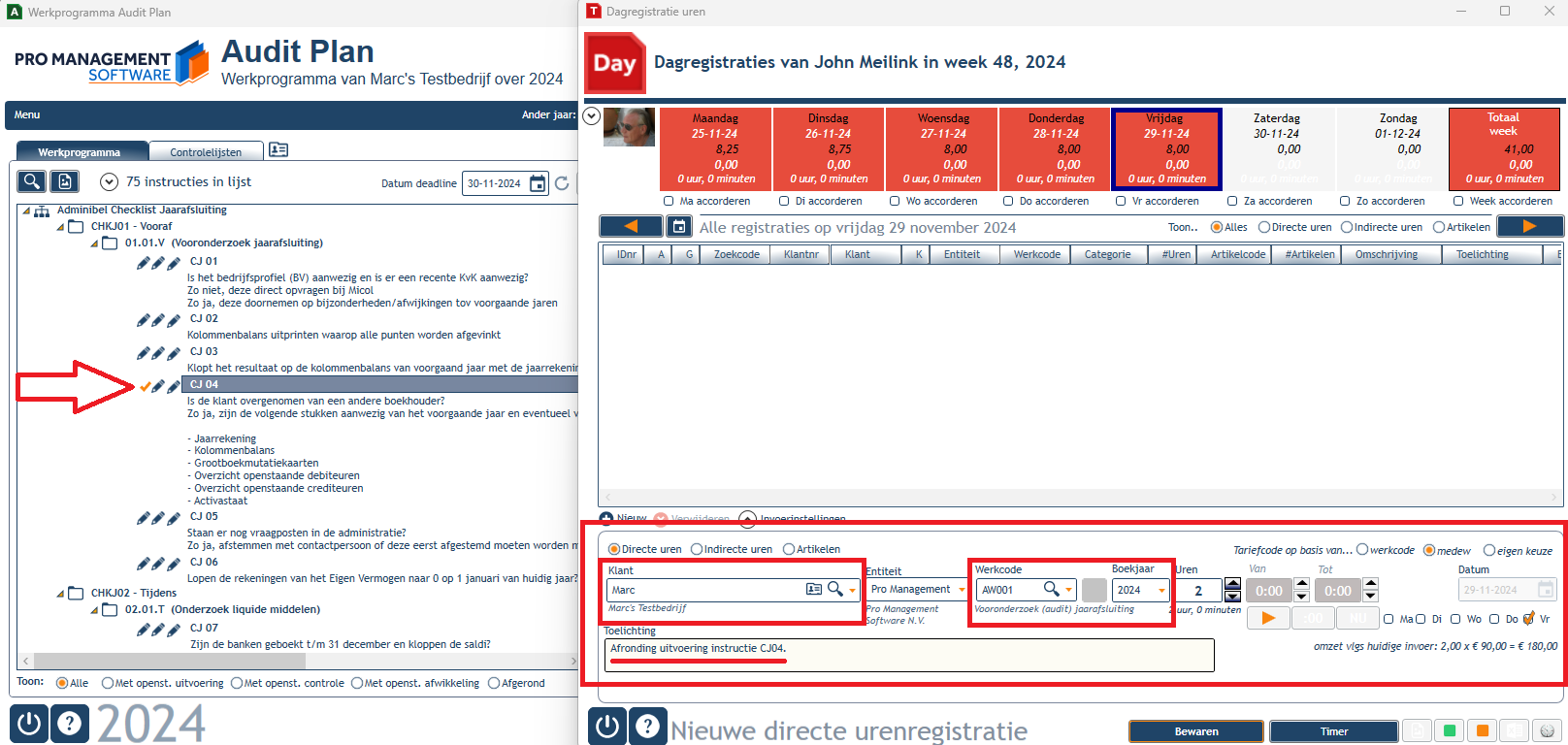
Wanneer een Audit Plan-verantwoordelijke aan een instructie uit een werkprogramma of controlelijst werkt én de gespendeerde tijd wil registreren, dan is het handig om beide vensters (de tijdregistratie en het werkprogramma) naast elkaar open te laten staan. De tijdsregistratie zou er zo uit kunnen zien:
5. Overzichten
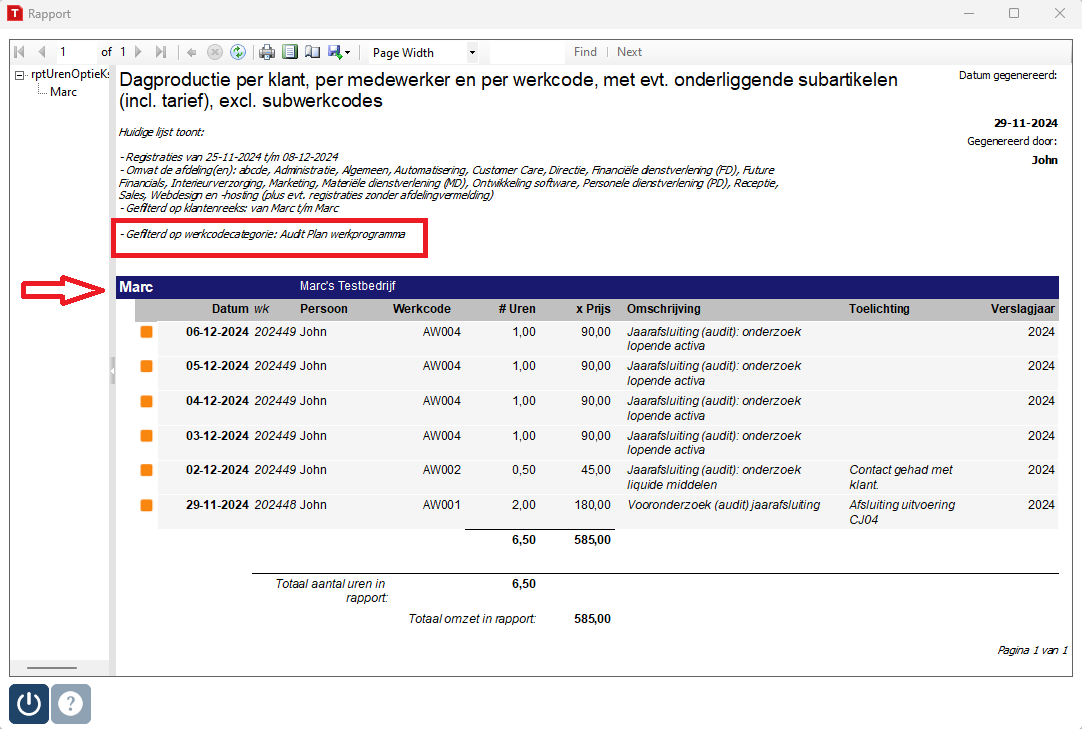
Op basis van het bovenstaande is het kinderlijk eenvoudig om tijd en tarief van de werkzaamheden te verzamelen. In de module Time zijn er legio verschillende rapportages op te roepen. U kunt daar filteren op werkcodegroep, klant, jaarcode, medewerker, etc.
Twee voorbeelden n.a.v. de bovenvermelde werkcodes:

6. Factureren
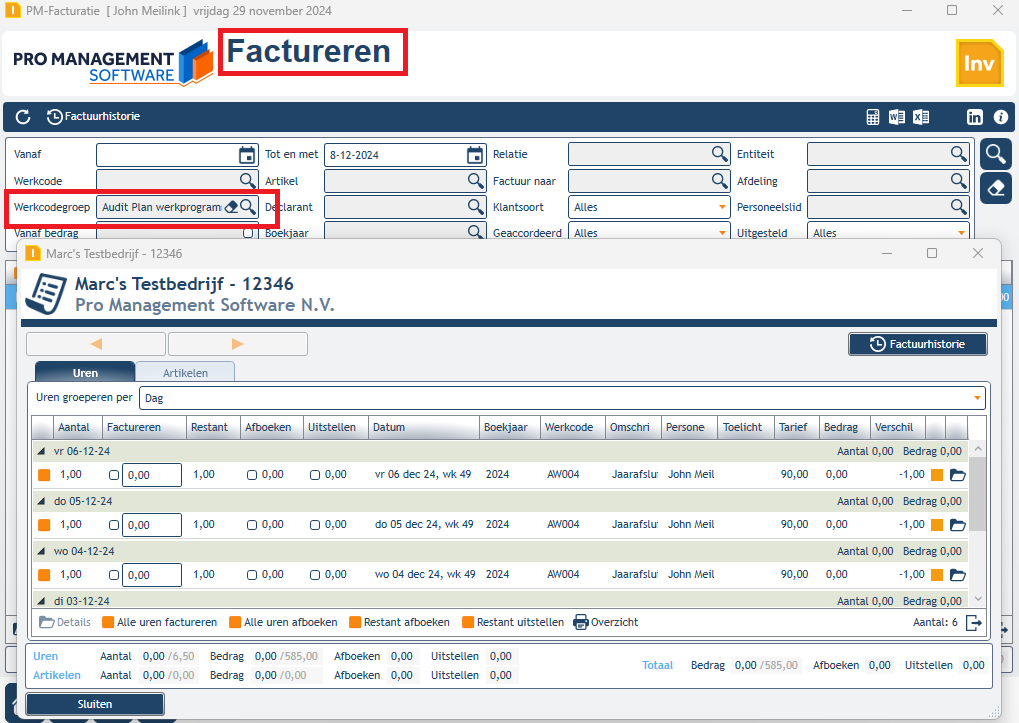
Ook bij het factureren kunt u gemakkelijk filteren op Audit Plan werkzaamheden voor een bepaalde klant over een specifiek jaar (voor meer informatie over factureren, zie hier).
Onderstaand een voorbeeld op basis van bovenvermelde werkcodes en geschreven tijd.
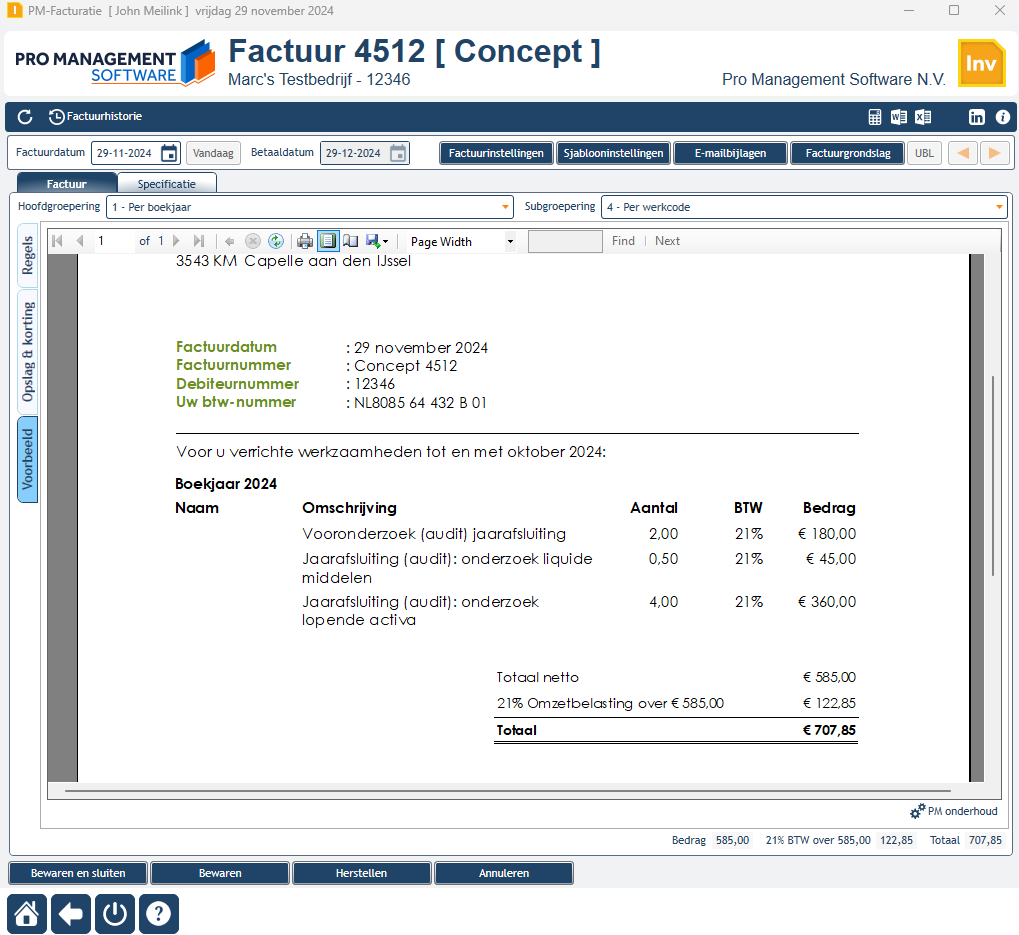
En de uiteindelijke factuur ...
Vragen of ondersteuning nodig?
Heeft u na het lezen van bovenstaande handleiding nog vragen? Neem gerust contact op met onze klantenservice.