 Handleiding PM Record
 010 - 451 76 76
 Mijn Portaal
Registreren en inloggen
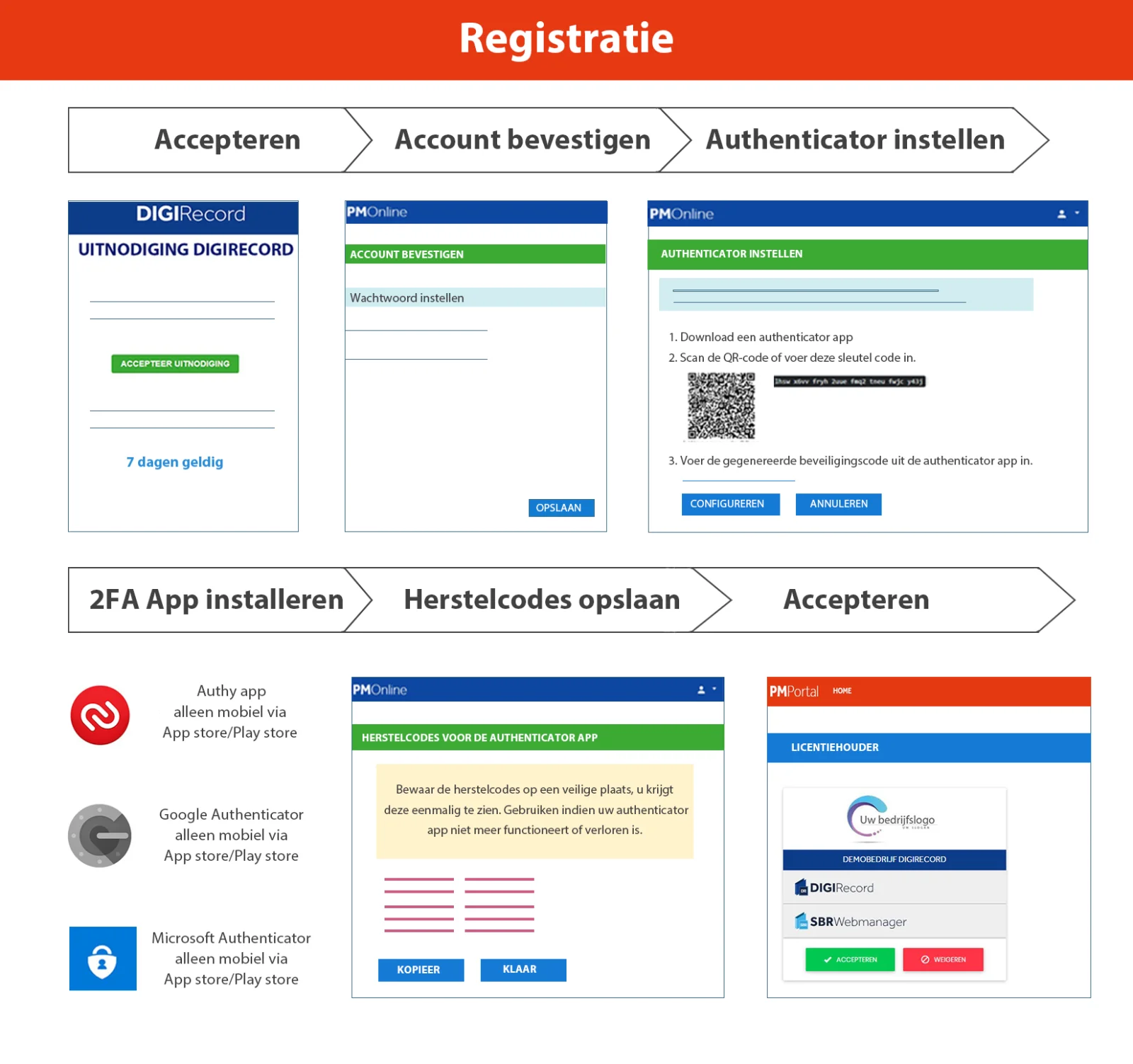
Uitnodigingen van DigiRecord worden per mail verzonden door de beheerder. Het aanmeldingsproces start zodra de gebruiker klikt op ACCEPTEER UITNODIGING. DigiRecord is beveiligd met 2-staps verificatie (2FA).
Stap 1: Invoeren gebruikersnaam (e-mailadres) en wachtwoord.
Stap 2: Invoeren unieke beveiligingscode. Deze code kan de gebruiker opvragen met een (mobiele) authenticatie tool. Deze genereert iedere 30 seconden een unieke code.
Na het registeren van een account kan worden ingelogd met de gebruikersnaam, het wachtwoord en de authenticator. Of maak gebruik van de externe login mogelijkheid met een SnelStart account. Hiervoor is een geldige SnelStart login vereist.
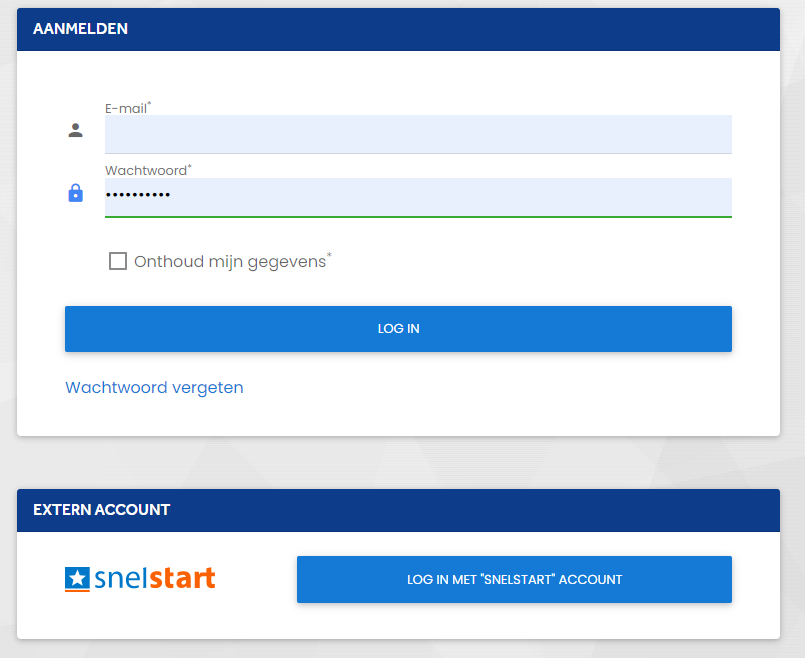
Het is ook mogelijk om een apparaat als ‘veilig’ aan te merken, hierdoor logt DigiRecord direct in. Doe dit alleen als het apparaat nooit onbeheerd achtergelaten wordt.
Vragen of ondersteuning nodig?
Heeft u na het lezen van bovenstaande handleiding nog vragen? Neem gerust contact op met onze klantenservice.
Veelgestelde vragen:
- Mogelijk is de uitnodiging verlopen, de geldigheidsduur van de link is 7 dagen. Vraag een nieuwe uitnodiging aan bij de beheerder.
- Er is nog geen 2-factor authenticatie (2FA) ingesteld. Zie 2-staps verificatie instellen.
- Er is (per ongeluk) op NIET ACCEPTEREN geklikt. Vraag een nieuwe uitnodiging aan bij de beheerder.
Bij onderstaande foutmeldingen is er ingelogd via een verouderde link in de browser of vanuit een verouderde e-mail link. Ga naar https://sts.pmonline.nl of https://www.digirecord.nl en klik op inloggen.
Installeer de WebApp voor optimaal gebruik.
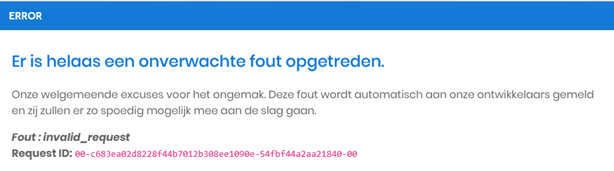
Of bij deze melding: Uw klantaccount is geblokkeerd door Pro Management.
In plaats van de verificatiecode uit de authenticator app kunt u één van de 10 herstelcodes gebruiken, welke bij de eerste inlog zijn verstrekt. Indien u deze niet (meer) heeft, volg deze stappen.
Neem contact op met de klantenservice van Pro Management Software om het account te resetten.
- Na de reset logt u in met gebruikersnaam en wachtwoord via https://portal.pmonline.nl/ of vanuit de geïnstalleerde app. Klik op LOG IN.
- Er verschijnt een melding met ONGEAUTORISEERD VERZOEK.
- Klik op de link om een multi-factor authenticatie in te stellen.
- Kies vervolgens authenticator app instellen, deze kunt u downloaden op uw mobiel, tablet of desktop.
- Voeg PM Online toe als nieuw account en scan de QR-code op het scherm of kopieer de aangegeven code.
- Bij een volgende inlogpoging gebruikt u de app opnieuw om een verificatiecode op te halen. Verwijder deze app niet van uw telefoon.