 Handleiding PM Record
 010 - 451 76 76
 Mijn Portaal
Voortgangsbeheer
Indien dit een van de eerste keren is dat u voortgangsbeheer opstart, lees dan eerst de handleiding 'Starten met de module'.
De voortgang is een jaarlijks terugkerend pakket van werkzaamheden voor niet altijd dezelfde klanten en ook niet met altijd dezelfde werkzaamheden per klant.
U zult dus ook jaarlijks moeten bezien voor en door wie bepaalde werkzaamheden dienen te worden uitgevoerd.
Onderstaand behandelen we een aantal terugkerende beheertaken. Dit doet u in het voortgangsbeheervenster. Zie hier hoe u daar belandt.
1. Zoek een klant
2. Klanten toevoegen
3. Klanten verwijderen
4. Het meest recente (jongste) controlejaar verwijderen
5. Controlejaar kopiëren
6. Een werkzaamheid aan een controlejaar toevoegen
7. Een werkzaamheid uit een controlejaar verwijderen
8. Uitvoerders beheren
9. Verwijderen van oude voortgangsjaren
1. Zoek een klant
Het uitklaplijstje boven de klantenlijst en de klantenlijst zelf bevatten dezelfde gegevens. Via het uitklaplijstje kunt u snel een specifieke klant vinden door de eerste letters van de zoekcode in te typen. U kunt deze dan meteen selecteren.
2. Klanten toevoegen
- Zie het hoofdstuk Klanten toevoegen.
3. Klanten verwijderen
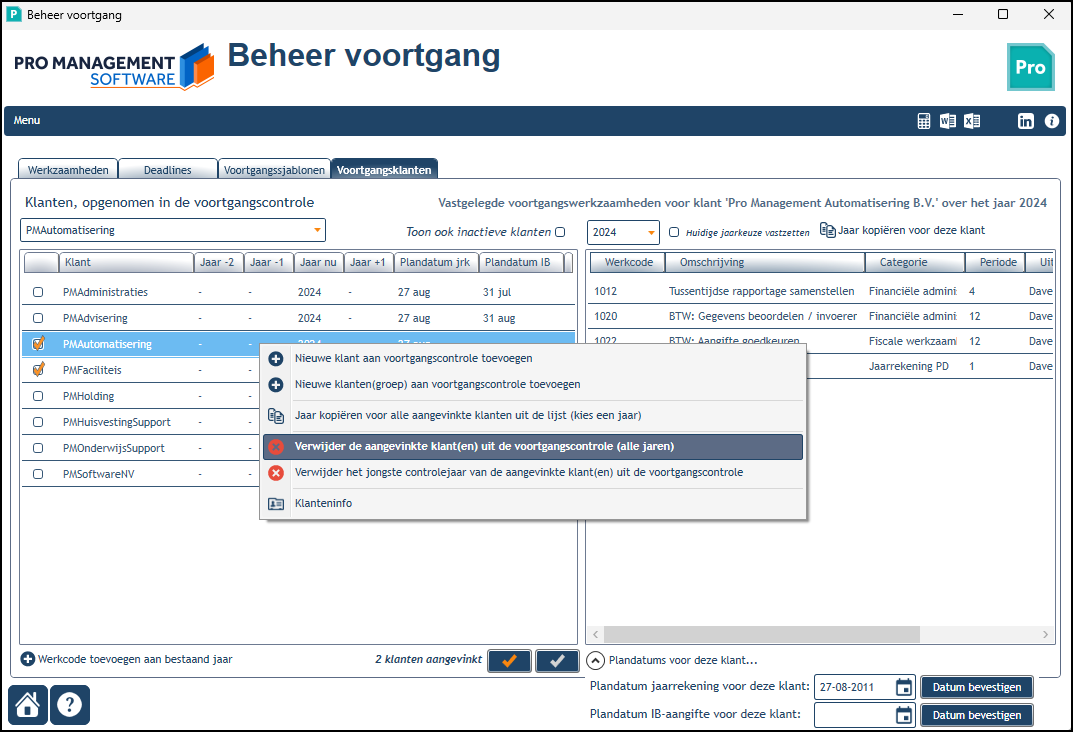
- Vink in de klantenlijst de te verwijderen klanten aan en gebruik uw rechtermuisknop. Kies de verwijder-optie.
Let op de waarschuwing die u krijgt voorgeschoteld: met de verwijdering wist u ook meteen álle voortgangshistorie die van de betreffende klant is opgeslagen (dus ook de afwerking van deadlines e.d.). Zorg dus dat u zeker bent van uw zaak.
Noot: met de verwijdering uit de voortgang verwijdert u NIET de klant zelf uit het PM-systeem. In de overige modules komt deze dus gewoon nog voor, met alle daarbij behorende data. U kunt een klant overigens altijd alsnog weer toevoegen aan de voortgang.
4. Het meest recente (jongste) controlejaar verwijderen
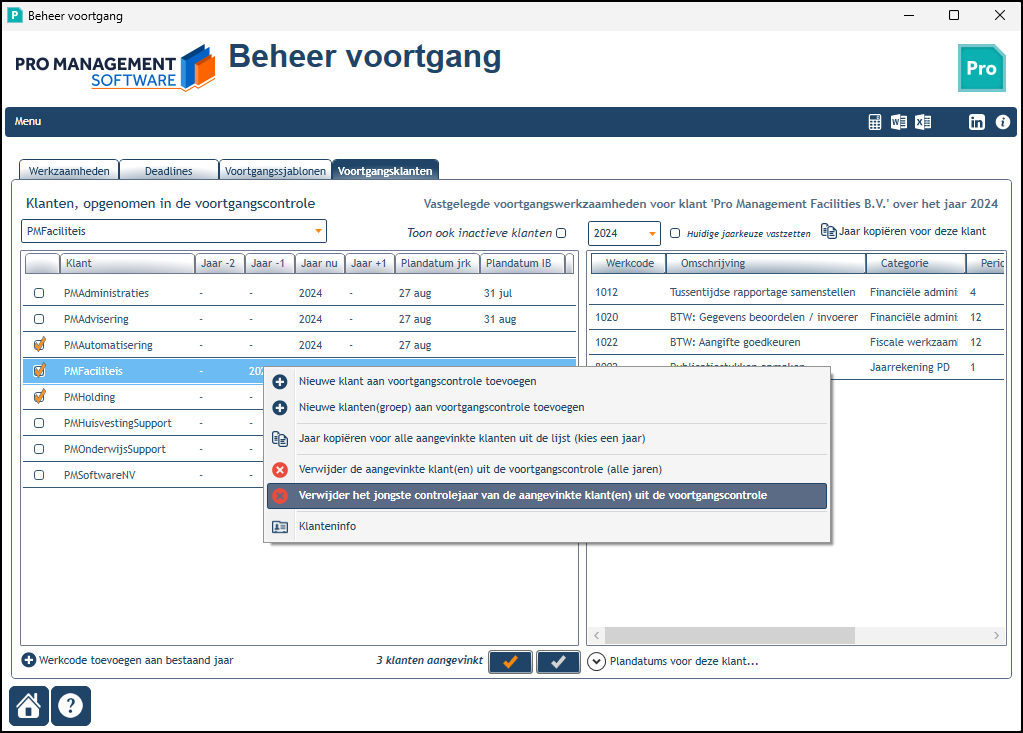
Wanneer u voor een klant of een groep van klanten ten onrechte een nieuw controlejaar hebt aangelegd, of u hebt bij de toewijzing misschien per ongeluk het verkeerde werkzaamhedensjabloon gebruikt, kunt het jongste controlejaar ook weer verwijderen. Houdt u er wel rekening mee, dat bij de verwijdering ook alle evt. reeds afgevinkte deadlines verdwijnen.
Let op: indien het laatste controlejaar het énige controlejaar in de lijst is wordt de klant zelf ook uit de lijst verwijderd.
- Vink in de klantenlijst de betreffende klanten aan en gebruik uw rechtermuisknop. Kies de tweede verwijder-optie.
5. Controlejaar kopiëren
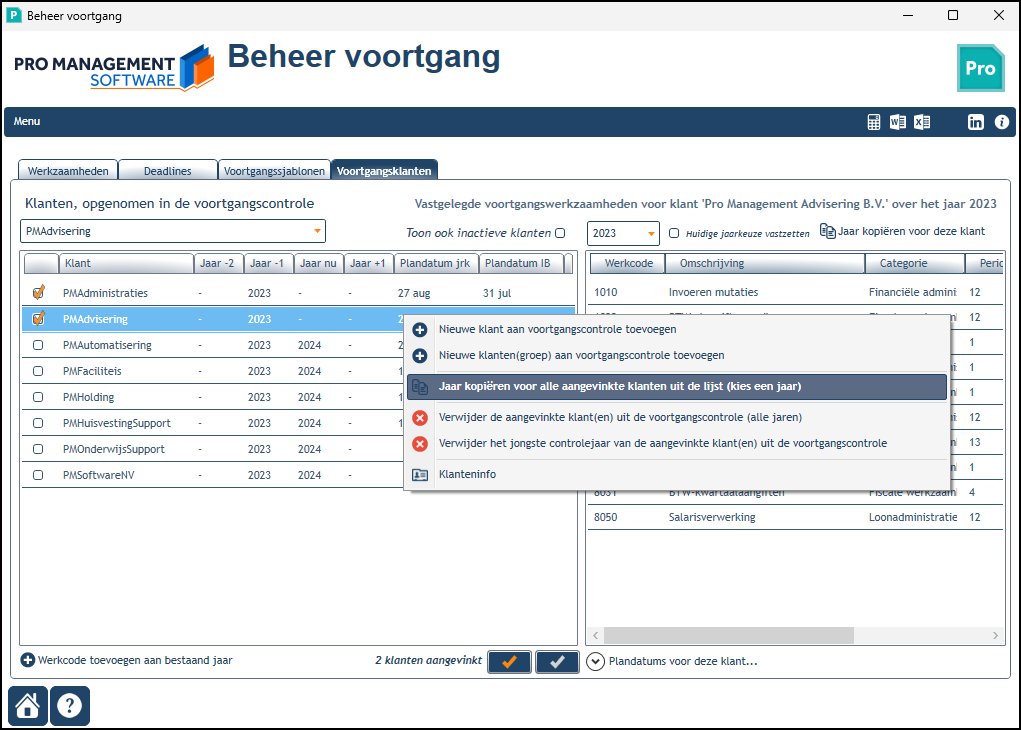
Met deze optie kopieert u in één keer àlle laatst geregistreerde voortgangscontroles voor àlle geselecteerde klanten uit de lijst naar het door u gekozen jaar (inclusief alle werkzaamheden en toegewezen uitvoerders), mits de betreffende klant niet is gedeactiveerd! Dit kan echter alleen naar het vorige, huidige of het volgende jaar. Indien er voor een klant uit de lijst reeds een voortgangscontrole is toegewezen aan het gekozen jaar wordt deze overgeslagen (er wordt dus niets overschreven).
Noot: indien u van deze optie gebruik maakt, zorg er dan voor dat uw klantenlijst up-to-date is; indien de laatste voortgangscontrole voor een klant bijvoorbeeld twee jaar geleden heeft plaatsgevonden wilt u deze waarschijnlijk niet opnemen in het nieuwe jaar.
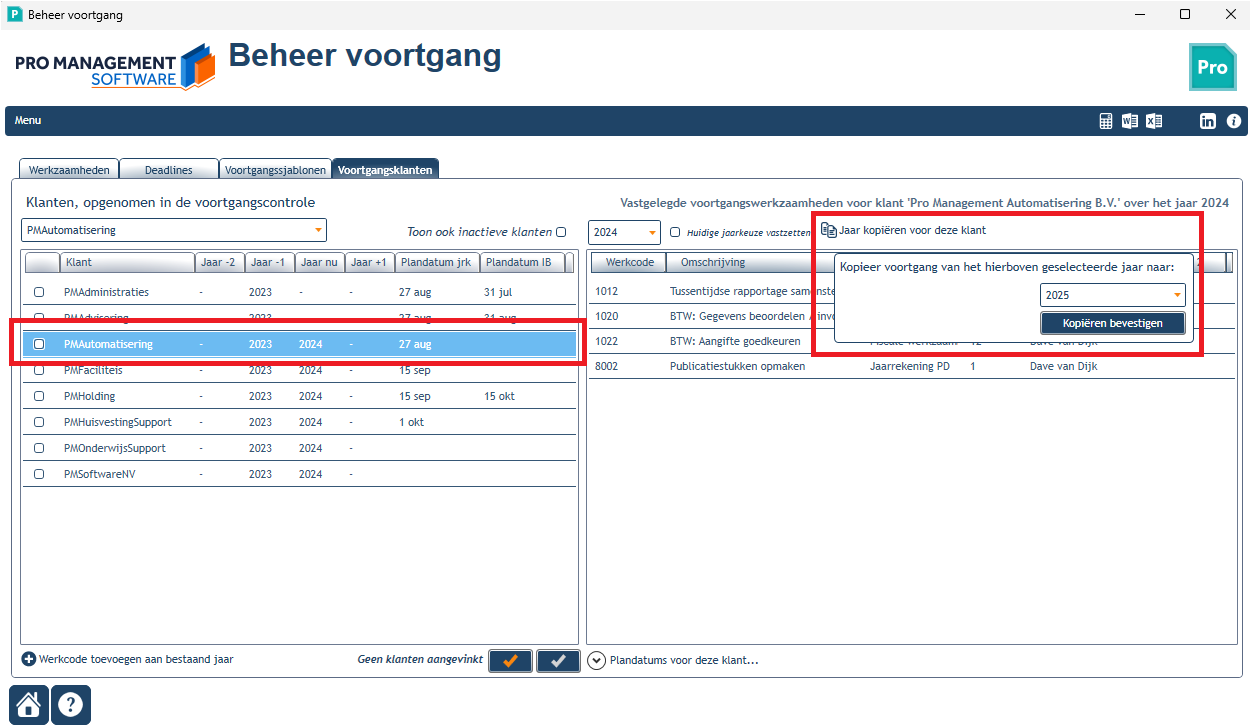
U kunt een controlejaar ook per individuele klant kopiëren:
- Selecteer de betreffende klant;
- Selecteer het controlejaar dat u wilt kopiëren;
- Klik op de knop 'Jaar kopiëren voor deze klant;
- Selecteer in het popup-venstertje het doeljaar en bevestig uw keuze.
6. Een werkzaamheid aan een controlejaar toevoegen
U mag altijd wijzigingen aanbrengen aan het aantal werkzaamheden dat in een bepaald controlejaar aan een klant is toegewezen. U kunt dat in één keer doen voor een hele groep klanten of individueel.
Voor meerdere klanten tegelijk:
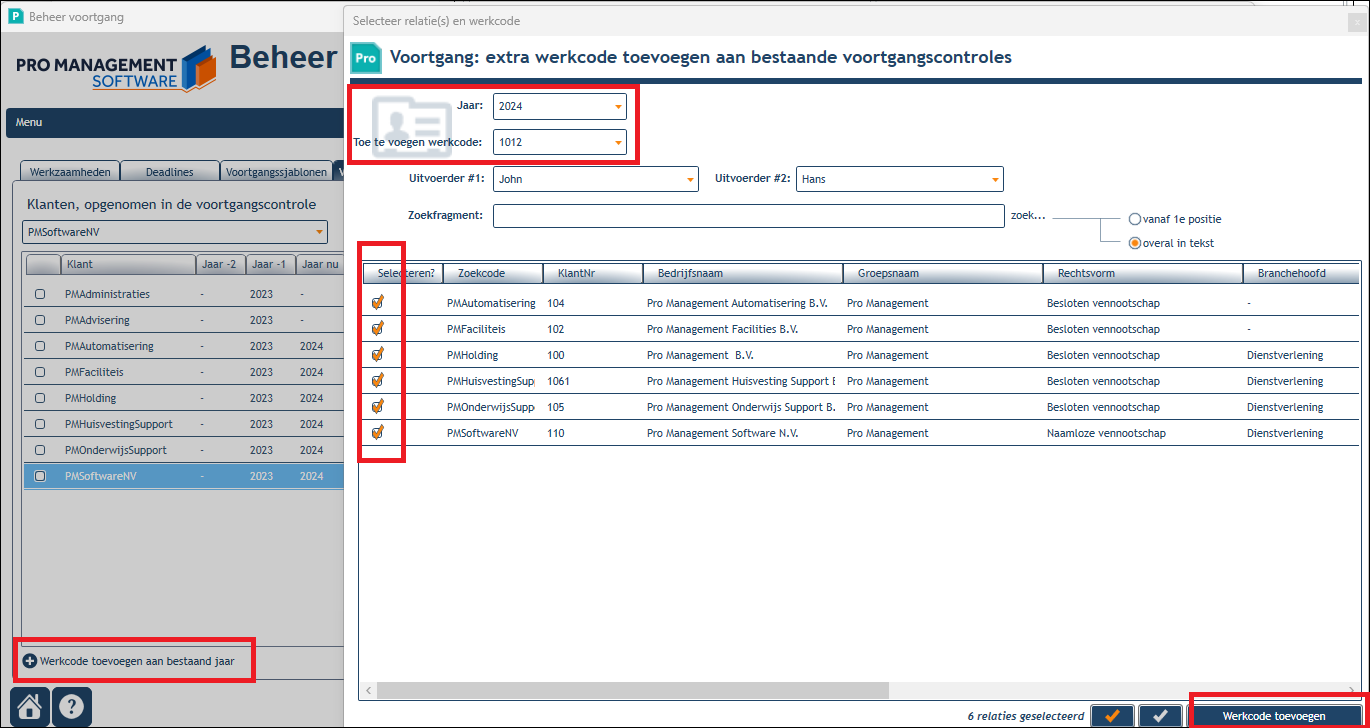
- Klik op de knop 'Werkcode toevoegen aan bestaand jaar' links onder in het venster;
- In het volgende venster kiest u het gewenste jaar, de toe te voegen werkcode, de uitvoerder(s) en u selecteert de klanten die u bij de toevoeging wilt betrekken;
- Bevestig.
Noot: de applicatie controleert bij elke klant of de werkzaamheid in het gekozen jaar al voorkomt. Er wordt dus niets overschreven of dubbel toegevoegd.
Voor een individuele klant:
- Selecteer een klant in de lijst aan de linkerzijde;
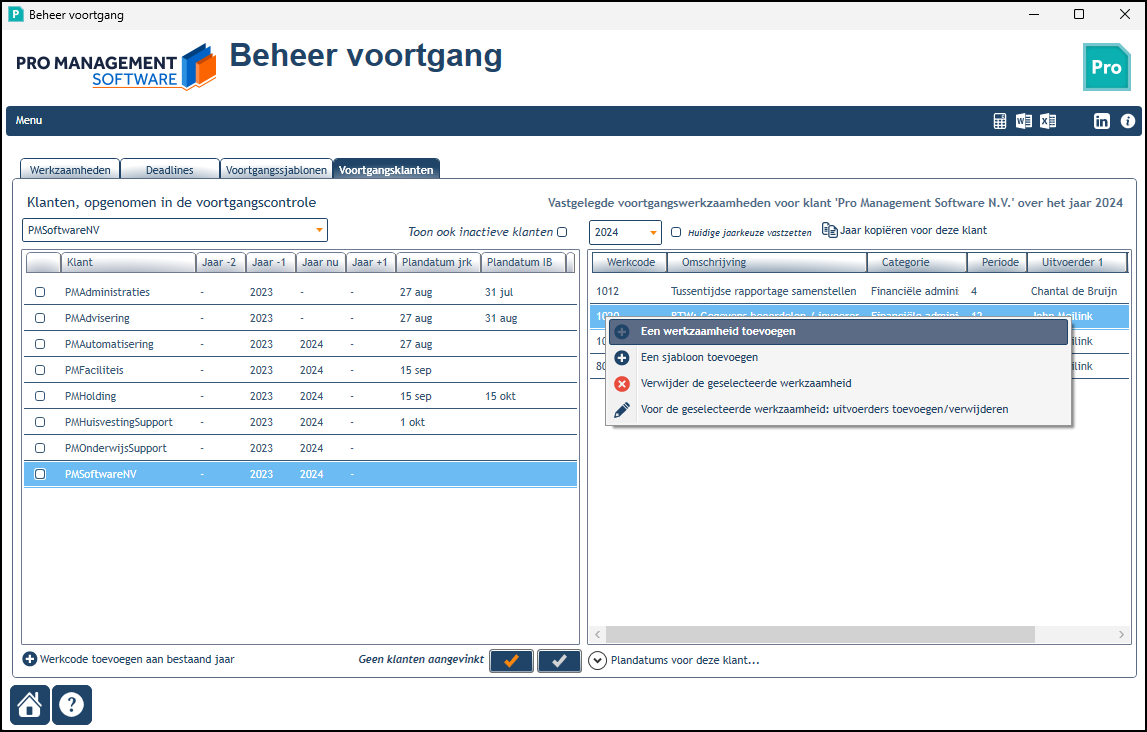
- Klik met uw rechtermuisknop in de werkzaamhedenlijst rechts (controleer wel eerst of u het goede jaar hebt gekozen; het heeft niet veel zin om werkzaamheden toe te voegen aan een irrelevant jaar!);
- Kies werkzaamheid toevoegen (het lijstje met werkzaamheden, dat u nu krijgt voorgeschoteld, bevat alleen waarden die nog niet in de voortgangscontrole van dat jaar voorkomen. Wilt u een heel sjabloon kiezen, dan zal de applicatie uw keuze controleren op dubbele waarden; reeds voorkomende werkzaamheden worden niet nog eens extra toegevoegd).
- Bevestig.
7. Een werkzaamheid uit een controlejaar verwijderen
- Selecteer een klant in de lijst aan de linkerzijde;
- Klik met uw rechtermuisknop op een werkzaamheid in het rechter lijstje (controleer wel eerst of u het goede jaar hebt gekozen);
- Selecteer 'Verwijder de geselecteerde werkzaamheid';
- Leest u goed de waarschuwing; als u de werkzaamheid verwijdert worden tevens alle afgevinkte deadlines definitief verwijderd. Deze komen niet meer terug als u later zou besluiten om de betreffende werkzaamheid alsnog toe te voegen.
Noot: in een controlejaar dient altijd minimaal 1 werkzaamheid te blijven bestaan! Als u ook de laatste werkzaamheid verwijdert zal tevens de registratie van het betreffende controlejaar worden verwijderd (u krijgt eerst een waarschuwing).
8. Uitvoerders beheren
Uitvoerders zijn gebruikers die belast zijn met de afhandeling van de deadlines van een specifieke klantwerkzaamheid. U bent niet verplicht uitvoerders aan te wijzen, maar voor de spreiding en verdeling van taken is het beter, aangezien de uitvoerder in diens voortgangscontrolescherm per weekdag wordt gewaarschuwd voor aflopende deadlines die aan hem of haar zijn toegewezen.
U kunt uitvoerders per individuele werkzaamheid toewijzen/verwijderen/wijzigen:
- Selecteer een klant in de lijst aan de linkerzijde;
- Klik met uw rechtermuisknop op een werkzaamheid in het rechter lijstje (controleer wel eerst of u het goede jaar hebt gekozen);
- Selecteer 'Uitvoerders toewijzen/verwijderen';
- Kies een of twee uitvoerders.
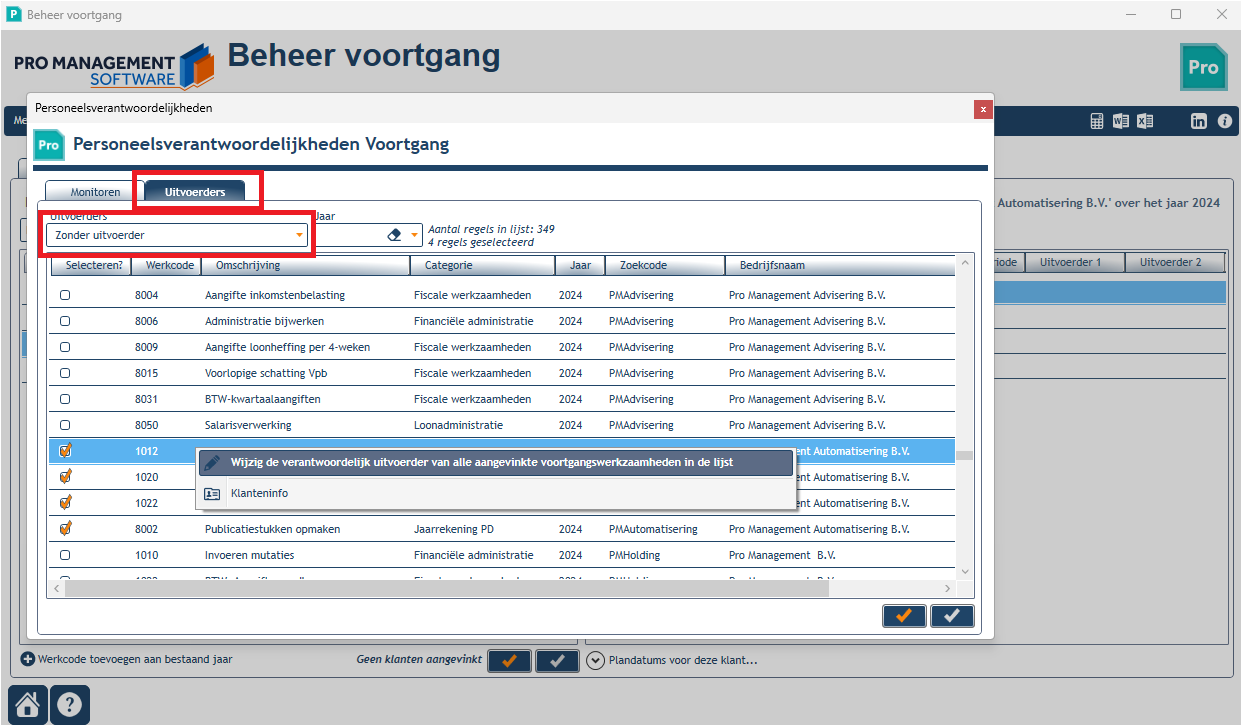
Een methode die meer overzicht geeft én sneller werkt is door gebruik te maken van de menu-optie 'Beheer verantwoordelijken Voortgang'.
Selecteer in het volgende venstertje het tabblad 'Uitvoerders'. Hier kunt u op werkzaamheden zonder uitvoerder zoeken, of in één keer uitvoerders wijzigen bij werkzaamheden voor meerdere klanten.
9. Verwijderen van oude voortgangsjaren
In het venster Voortgangsbeheer ziet u aan de linkerzijde alle klanten die vanaf twee jaar terug bij de voortgangscontrole zijn betrokken.
Dat wil niet zeggen dat de gegevens uit voorgaande jaren zijn verwijderd. Het heeft echter niet veel zin om die te tonen. Niettemin, in speciale gevallen zou u deze historie kunnen ophalen uit de database (bijv. door een query samen te stellen, al dan niet in opdracht aan Pro management). Het verwijderen van data gebeurt echter alleen met uw uitdrukkelijke toestemming.
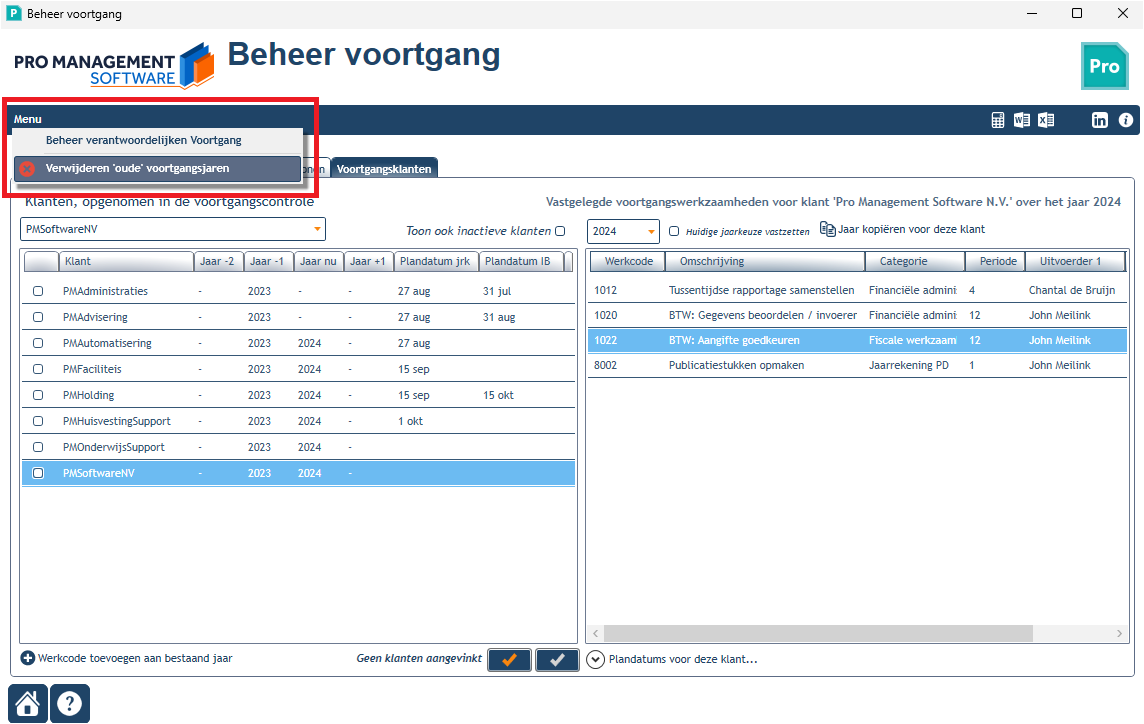
Als u veel gebruik maakt van de voortgang, en daarbij veel klanten en werkzaamheden betrekt, kan het aantal records in de database snel oplopen. Dit zou een negatieve invloed kunnen hebben op de performance. Mocht u daar last van krijgen, dan is het een overweging waard om 'oude' voortgangsjaren te verwijderen. Dit kunt u zelf doen: de optie is beschikbaar in het menu van het venster Voortgangsbeheer.
Vragen of ondersteuning nodig?
Heeft u na het lezen van bovenstaande handleiding nog vragen? Neem gerust contact op met onze klantenservice.