 Handleiding PM Record
 010 - 451 76 76
 Mijn Portaal
Stap 2: kies een mailbron
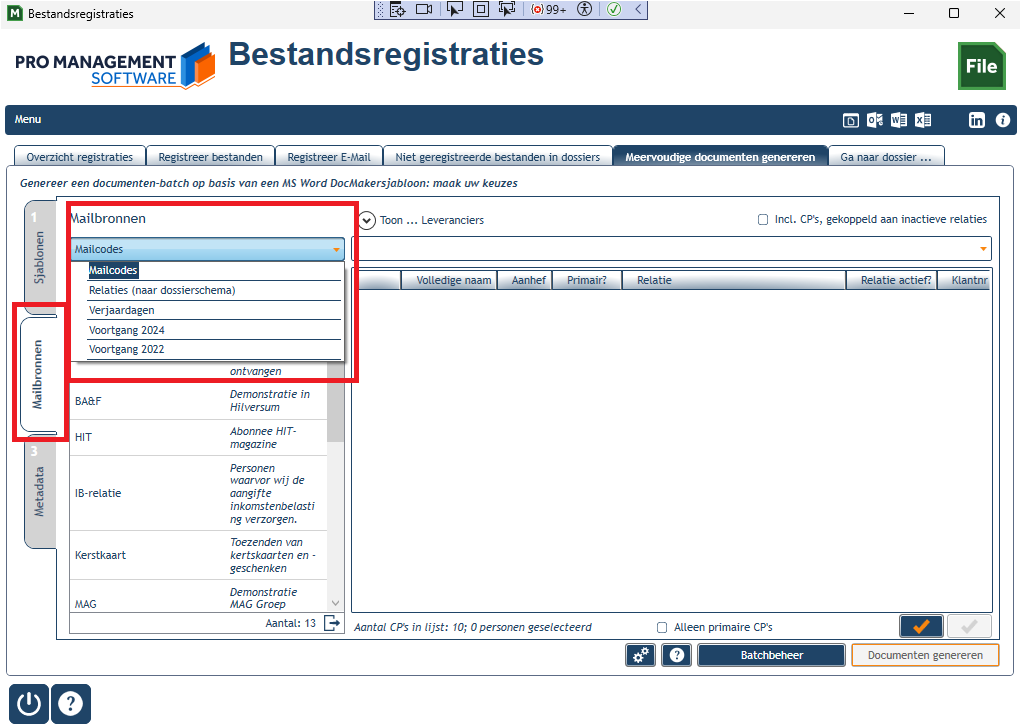
In het tabblad Mailbronnen selecteert u de contactpersonenlijst waarvoor u een documenten-batch wilt genereren.
Let op: u krijgt alleen resultaten te zien als voor de betreffende relaties:
a) een dossier is vastgelegd;
b) een of meer contactpersonen zijn gekoppeld.
U hebt de keus uit een aantal categorieën mailbronnen:
- Mailcodes.
Wanneer u deze optie selecteert krijgt u links in het venster alle mailcodes te zien die in PM-Record zijn aangemaakt. Voor meer informatie hierover: zie Mailbronnen.
Selecteer een van de mailcodes en u ziet rechts de lijst met de daaraan gekoppelde contactpersonen, inclusief de bedrijven/relaties waaraan ze gekoppeld zijn.
U ziet hier meteen waarom het zo belangrijk is om het aantal contactpersonen per mailcode niet te groot te maken. Bij te grote aantallen bent u al snel het overzicht kwijt. - Relaties (naar dossierschema).
Iedere relatie is gekoppeld aan een dossierschema (dit is een dossiersjabloon met een specifieke Windows Verkenner-achtige structuur van hoofd- en submappen). Voor meer informatie over dossierschema's: zie de uitleg in de handleiding File - Dossierschema instellen.
Indien u niet per se gebruik wilt maken van een mailcode kunt u een van de schema's kiezen en vervolgens rechts in het venster de contactpersonen kiezen die u in uw batch wilt opnemen. Het nadeel van deze optie is, dat de lijst erg groot kan zijn en dus onoverzichtelijk. Het voordeel is, dat alle contactpersonen die u kiest vrijwel altijd een overeenkomend opslagpad hebben (de dossierschema's zijn immers identiek). - Verjaardagen.
Handig om snel een mail te versturen. Kies de gewenste optie. - Voortgang.
Wanneer u kiest voor een voortgangsjaar als mailbron, krijgt u een lijst voorgeschoteld met alle werkcodes/werkzaamheden die bij dat jaar betrokken zijn. Selecteert u één van deze werkcodes, dan ziet u rechts een lijst van contactpersonen, behorende bij de relaties waarvoor uw kantoor die werkzaamheid in dat jaar verricht.
Beschikbare velden m.b.t. de voortgang:
- Werkcode;
- Werkzaamheid;
- Categorie;
- Voortgangsjaar;
- Plandatum jaarrekening;
- Plandatum IB-aangifte;
- Omschrijving deadline 1;
- Omschrijving deadline 2;
- Omschrijving deadline 3;
- Omschrijving deadline 4;
- Aantal periodes in werkzaamheid.
U kunt in uw sjabloon naar deze velden verwijzen: zie het voorbeeldsjabloon ‘DocMaker Voorbeeldsjabloon - Brief met Voortgang-verwijzing’. U kunt de velden uiteraard naar uw eigen sjablonen kopiëren. - Factuurafspraken
Op verzoek is vanaf najaar 2025 de mogelijkheid ingebouwd om mailings te genereren op basis van factuurafspraken.
U kiest voor de factuursfspraken in een bepaald boekjaar (of zonder vastgelegd boekjaar) en u krijgt een gecategoriseerde lijst die gesorteerd is op afspraaknaam, boekjaar en einddatum.
Hieronder een voorbeeld uit de praktijk:
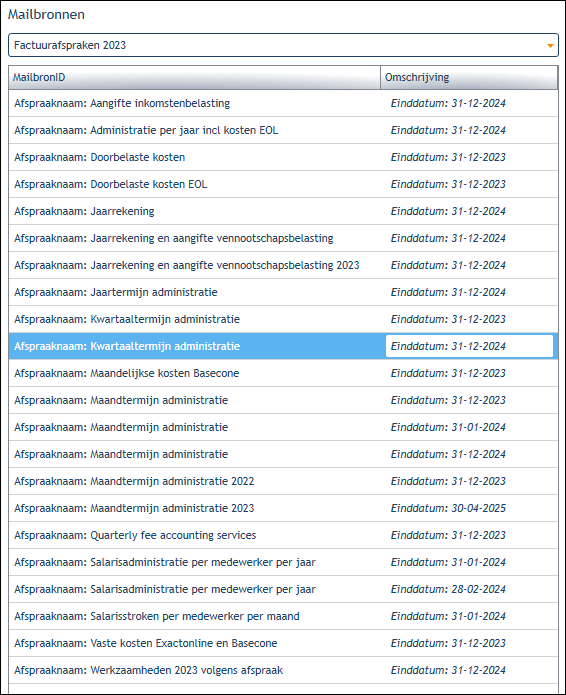
Kies een van de categorieën en rechts in het venster worden de gekoppelde contactpersonen/klanten getoond.
Ook voor de factuurafspraken is een speciaal voorbeeldsjabloon beschikbaar, waarin u kunt zien welke velden uit de database gebruikt kunnen worden. Deze velden kunt u naar uw eigen sjablonen kopiëren.
Beschikbare velden m.b.t. factuurafspraken:
- Afspraaknaam;
- Het boekjaar waarvoor de werkzaamheden binnen de afspraak worden verricht;
- Omschrijving van de afspraak;
- Startdatum van de afspraak:
- Einddatum van de afspraak:
- Het interval van de facturatie (week, maand, kwartaal, jaar);
- Het actuele afgesproken totaal te factureren bedrag van de afspraak;
- De actuele maximale tijd (in uren) die voor de afspraak wordt verricht;
-Het laatste factuurnummer dat voor de afspraak is vastgelegd;
- Het bedrag ex BTW op de laatste factuur;
- Het BTW-bedrag op de laatste factuur;
- Het totaalbedrag incl. BTW op de laatste factuur;
- De verzenddatum van de laatste factuur.
U kunt in uw sjabloon naar deze velden verwijzen: zie het voorbeeldsjabloon ‘DocMaker Voorbeeldsjabloon - Brief met Factuurafspraak-verwijzing’. U kunt de velden uiteraard naar uw eigen sjablonen kopiëren.
De contactpersonenlijst
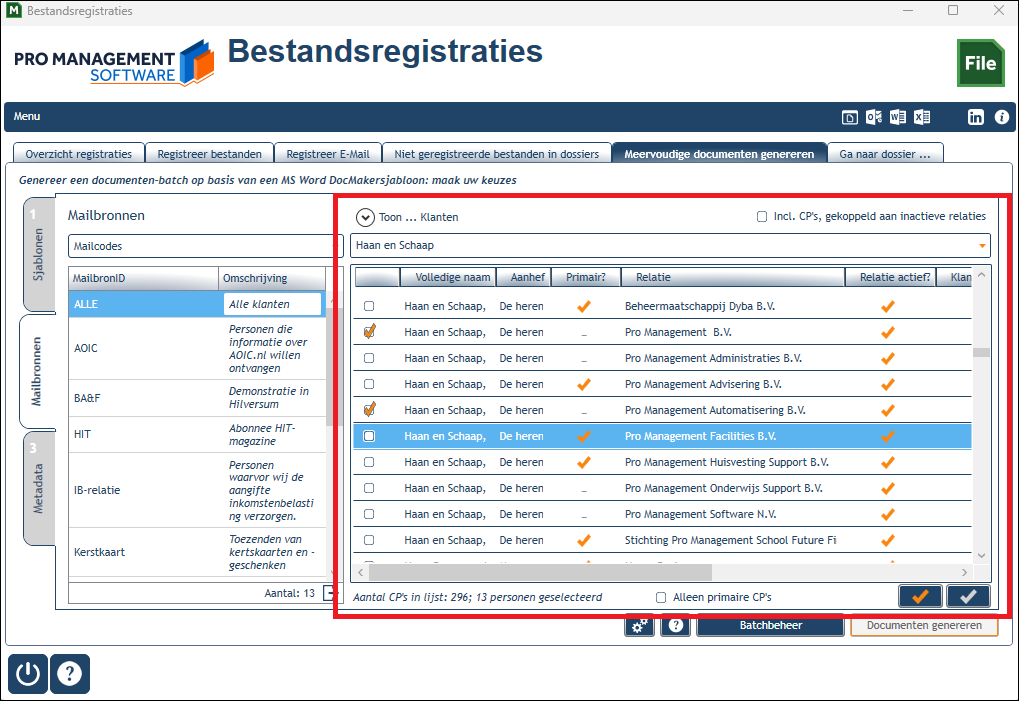
- De contactpersonenlijst toont standaard alle contactpersonen en hun gekoppelde klanten. U kunt echter ook andere relatietypen kiezen: leveranciers, adviseurs, etc. Gebruik daarvoor het uitklaplijstje bovenin (Toon ...).
- Een contactpersoon kan aan meerdere relaties zijn gekoppeld; hij of zij kan dus ook meerdere keren in de lijst voorkomen.
- Het kan zijn, dat sommige relaties op inactief zijn gezet. U krijgt deze standaard niet te zien. Wilt u toch contactpersonen, gekoppeld aan inactieve relaties, in de documenten-batch opnemen, vink dan het vakje rechtsboven aan.
- Wilt u een specifieke contactpersoon zoeken, typ dan de achternaam of een gedeelte ervan in het zoeklijstje boven de contactpersonenlijst. De applicatie zal dan zelf proberen een match te vinden en de betreffende regel selecteren.
- Maak de lijst altijd zo klein mogelijk. In de regel zult u alleen documentatie willen richten aan de primaire contactpersoon. Vink in dat geval de betreffende optie onder de lijst aan.
- Rechts onder de lijst kunt u kiezen om álle contactpersonen uit de lijst aan te vinken. Het maximaal aantal aan te vinken personen is echter beperkt tot 100.
- Contactpersonen die zijn gekoppeld aan een relatie waarvoor (nog) géén relatiedossier is aangelegd kunt u NIET aanvinken. Als u individueel aanvinkt krijgt u hiervan een melding, als u het knopje 'Alles aanvinken' gebruikt, blijven die vakjes leeg.
Vragen of ondersteuning nodig?
Heeft u na het lezen van bovenstaande handleiding nog vragen? Neem gerust contact op met onze klantenservice.