 Handleiding PM Record
 010 - 451 76 76
 Mijn Portaal
Rapportonderdelen definiëren
Selecteer in dit gedeelde van PM Report selecteert de gewenste onderdelen van het rapport. Hieronder zullen alle mogelijke onderdelen worden doorgenomen. De indeling van dit formulier is conform de rapportindeling van PM Report. Deze functie is ook op te roepen via het PM Report-menu onder Rapport / Rapportonderdelen definiëren.
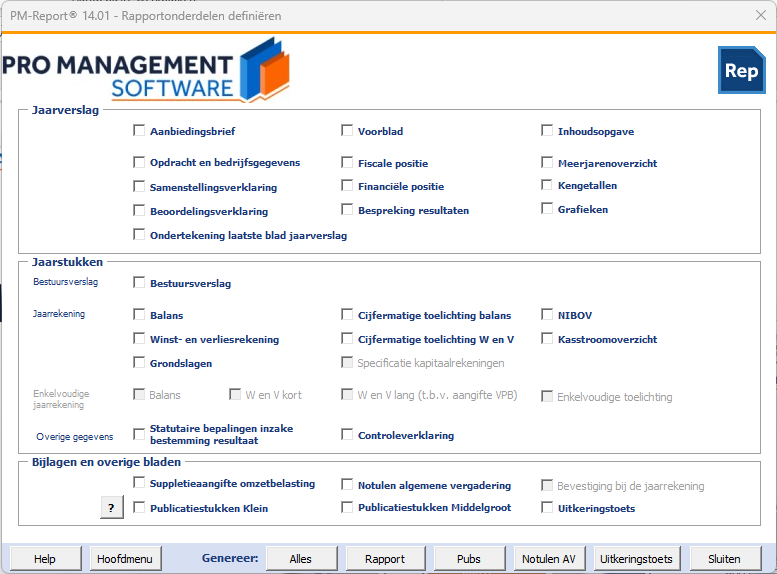
Bij enkele onderwerpen komen vervolgschermen, die over het betreffende onderwerp nadere vragen stellen om te komen tot een volledige rapportage. Nadat u deze onderdelen heeft doorlopen kunt u onderin de gewenste onderdelen genereren. Beweeg onder ‘Genereer’ met de muis over een willekeurige knop en de onderdelen lichten op die met de betreffende knop kunnen worden gegenereerd.
Let op! Zoals u wellicht weet worden er binnen PM Report op verscheidene plaatsen subformulieren geactiveerd bij het aanvinken van rapportonderdelen (Stap 3 in het hoofdmenu van PM Report). Indien u gebruik maakt van PM Record en als u al binnen PM Record onderdelen heeft aangevinkt en deze heeft geïmporteerd in PM Report zullen bij deze rapportonderdelen de vinkjes al geactiveerd zijn. Zo weet u precies welk rapport u uit dient te brengen voor deze relatie. Echter zouden achter bepaalde vinkjes nog in te vullen subformulieren aanwezig kunnen zijn, die niet in PM Record gevuld kunnen worden. PM Report attendeert u hierop met rode uitroeptekens. Let wel, alleen bij vinkjes, waarbij aanvullende gegevens niet reeds in PM Record gevuld kunnen worden, staan rode uitroeptekens. Het kan dus zijn dat er wel subformulieren achter bepaalde vinkjes zitten, terwijl er geen uitroepteken voor het vinkje staat. Hier dient u rekening mee te houden. Wij adviseren u dan ook zoveel mogelijk gegevens reeds in PM Record in te vullen.
Rapportonderdelen
Aanbiedingsbrief
Selecteer deze optie indien u een aanbiedingsbrief wenst. Deze brief wordt niet automatisch afgedrukt, indien u ervoor kiest het rapport af te drukken. Het afdrukken van de aanbiedingsbrief geschiedt met de standaard Excel™-optie Bestand / Afdrukken.
Voorblad en inhoudsopgave
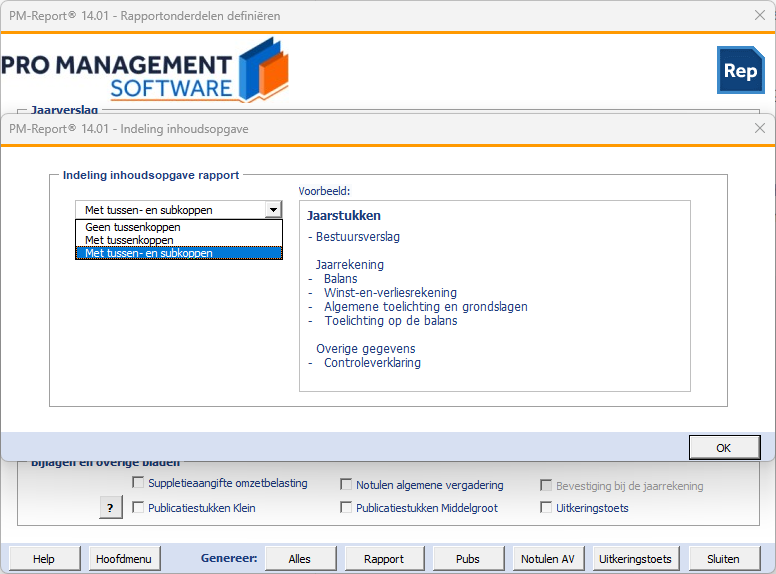
Deze bladen dient u in principe altijd te selecteren. Op het blad Inhoudsopgave wordt automatisch de inhoudsopgave van het rapport gegenereerd. Indien u kiest voor deze optie, komt u in een vervolgscherm genaamd Indeling inhoudsopgave waar u een keuze kunt maken uit de presentatie van de inhoudsopgave. U kunt kiezen voor:
- [Geen tussenkoppen]: een eenvoudige opsomming van de gekozen onderwerpen;
- [Met tussenkoppen]: hierbij wordt de volgende indeling gemaakt:
- Accountantsverslag / jaarverslag / of tussentijds verslag
- Jaarstukken
- Bijlagen;
- [Met tussen- en subkoppen] (standaard): dan volgt de volgende indeling:
- Accountantsverslag / Jaarverslag / of Tussentijds verslag
- Jaarstukken
- Directieverslag
- Jaarrekening / Geconsolideerde jaarrekening / Vennootschappelijke jaarrekening
- Overige gegevens
- Bijlagen
Na de keuze klikt u op OK. Nadat u verderop het rapport heeft gegenereerd worden alle door u gekozen bladen opeenvolgend gepagineerd en worden de hoofdstukken opgenomen in de door u bepaalde lay-out in de inhoudsopgave. Dit neemt circa 10 seconden in beslag.
Hierna volgen enkele onderwerpen die gebruikelijk zijn om op te nemen in het verslag dat voorafgaat aan de officiële jaarrekening. Dat is de reden dat deze onderwerpen zijn opgenomen onder het kopje ‘Jaarverslag’, of indien u daarvoor hebt gekozen, ‘Accountantsrapport’.
Jaarverslag
Opdracht & bedrijfsgegevens
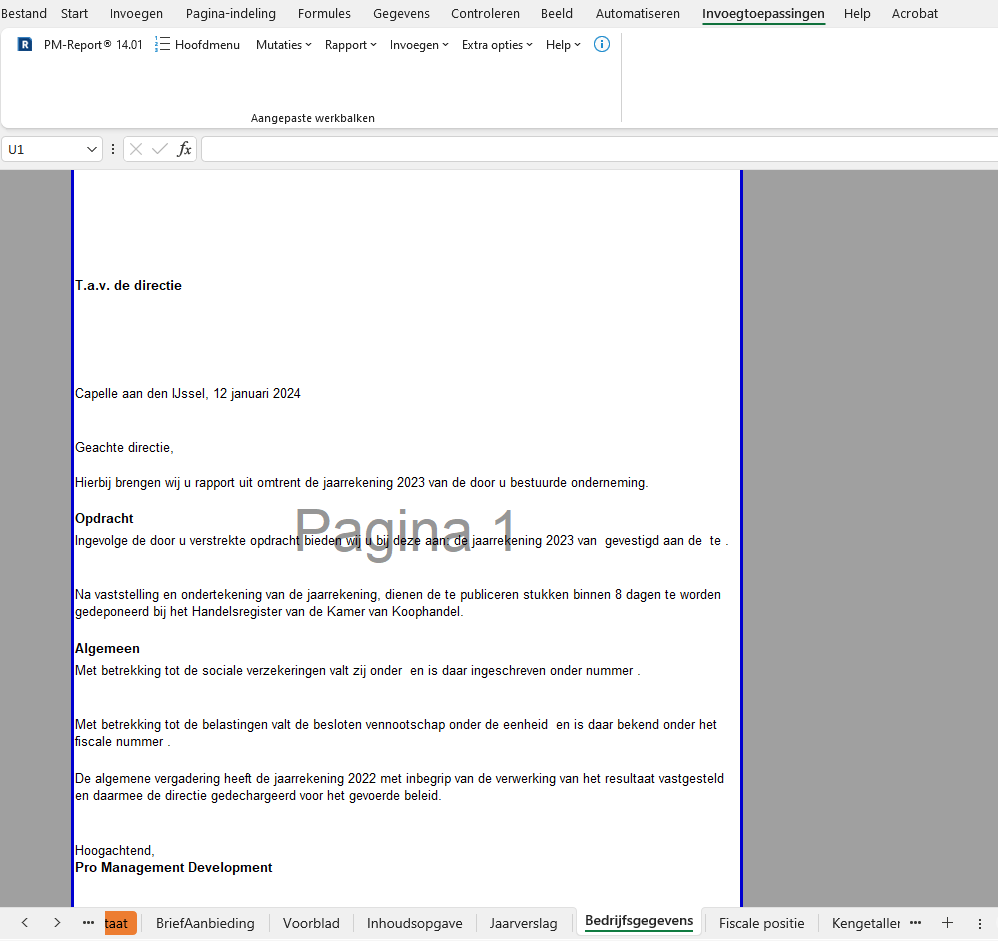
Op dit blad komen standaardzinnen waarin de door u ingevoerde gegevens zijn verwerkt. Eerst komt een hoofdstuk ‘Opdracht’ of ‘Inleiding’ en daarna een hoofdstuk ‘Algemeen’. U kunt aangeven welke onderdelen u op dit blad wenst en welke activiteiten door uw kantoor of door de klant zelf worden verricht. U kunt tevens aangeven of u extra tekstvakken wenst en deze kunt u dan eventueel gelijk vullen.
Samenstellingsverklaring
Indien u een rapport voor een derde opmaakt, is het mogelijk dat u dat in de functie van administrateur of in de functie van certificerend accountant verricht. Indien u het rapport voor een derde uitsluitend samenstelt, dan kunt u een samenstellingsverklaring opnemen. Gebruikelijk is dat deze in het verslag van de rapporteur wordt opgenomen. Indien u voor deze optie kiest, vervallen de opties Accountantsverklaring en Beoordelingsverklaring onder de jaarstukken.
Afhankelijk van de gekozen rechtsvorm worden onder het kopje ‘Bevestiging’ verschillende zinsneden gebruikt.
Besloten of Naamloze vennootschap:
‘…hebben wij de jaarrekening samengesteld in overeenstemming met Titel 9 Boek 2 BW.’
Eenmanszaak of Vennootschap onder firma:
‘…hebben wij de jaarrekening samengesteld in overeenstemming met in het maatschappelijk verkeer als aanvaardbaar beschouwde normen voor financiële verslaggeving.’
Vereniging of Stichting:
‘…hebben wij de jaarrekening conform RJ 640 zoveel als mogelijk samengesteld in overeenstemming met Titel 9 Boek 2 BW.’
Daarnaast geldt voor leden van de beroepsorganisatie NOAB dat de mogelijkheid wordt geboden om te kiezen uit twee specifieke NOAB-Samenstellingsverklaringen, te weten de korte en de lange versie.
Indien u NOAB-lid bent, zal dit automatisch worden gesignaleerd door PM-Report en zult u bij het aanvinken van het onderdeel Samenstellingsverklaring de volgende keuzes hebben:
Vragen of ondersteuning nodig?
Heeft u na het lezen van bovenstaande handleiding nog vragen? Neem gerust contact op met onze klantenservice.