 Handleiding PM Record
 010 - 451 76 76
 Mijn Portaal
Productiviteitoverzicht
De optie productiviteitoverzicht kunt u gebruiken om de productiviteit van uw medewerkers te controleren. U benadert het overzichtsvenster via het venster Weekoverzicht registraties.
Om het venster te kunnen benaderen hebt u de autorisatie 'Urenregistratie_Overzichten' nodig.
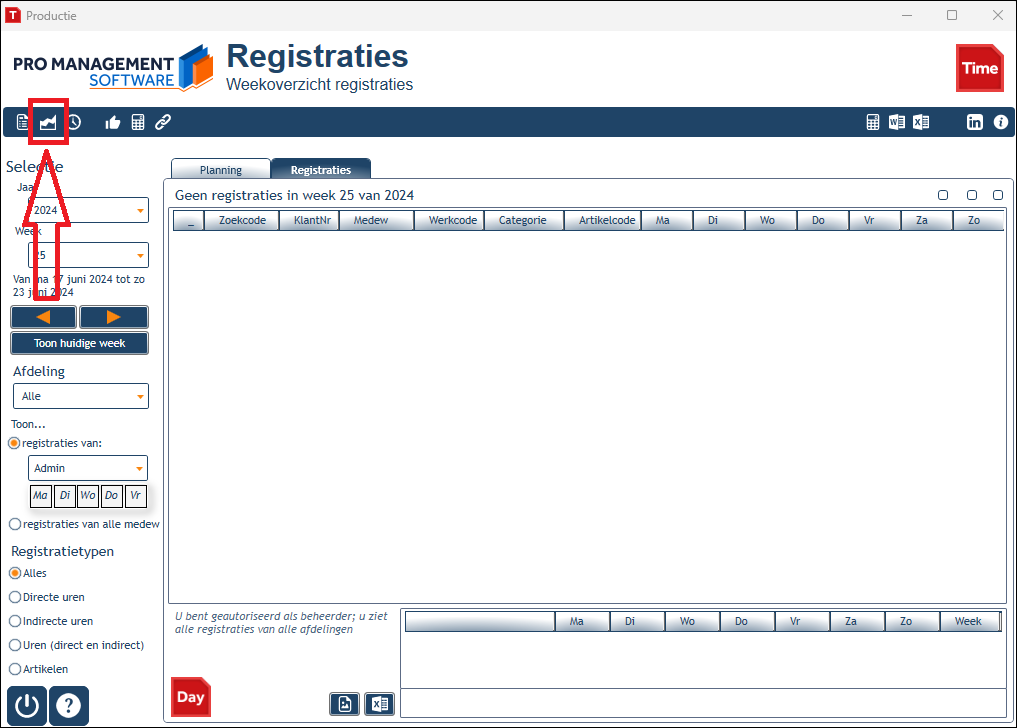
- In het overzichtenvenster ziet u als standaard gebruiker alleen de registratiegegevens van uzelf. Een afdelingshoofd ziet de gegevens van de medewerkers van de gekoppelde afdeling(en) en van zichzelf. Iemand met de autorisatie 'Urenregistratie_AlleAfdelingen' ziet alle gegevens van alle medewerkers.
- Periode: in het tabblad Per medewerker kunt u elke periode kiezen die u wilt. In het tweede tabblad kunt u alleen een periode van de eerste dag van een maand tot de laatste van een volgende maand kiezen. De kalendertjes zijn daarop aangepast.
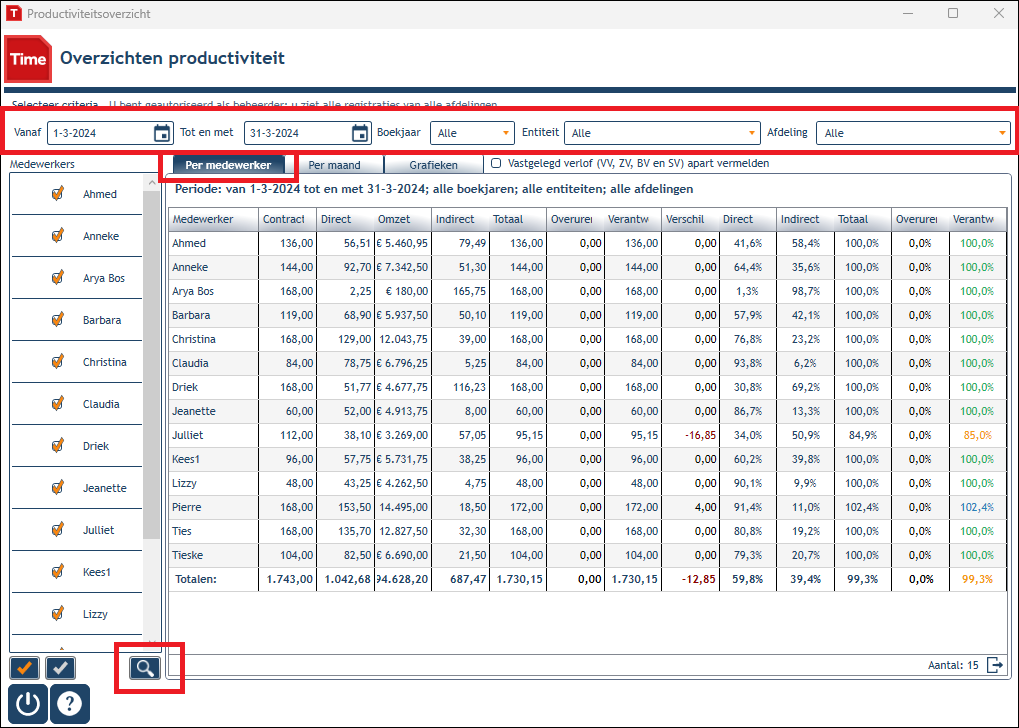
- Medewerkers: op basis van uw selectie wordt de lijst met medewerkers gevuld of aangepast. Als standaard-gebruiker ziet u alleen gegevens van uzelf. Een afdelingshoofd ziet de gegevens van de medewerkers van de gekoppelde afdeling(en) en van zichzelf. Iemand met de autorisatie 'Alle afdelingen' ziet alle gegevens van alle medewerkers.
- Selecteer vervolgens de medewerkers welke u in het overzicht wilt opnemen en druk op de Zoeken-knop.
- Contracturen: zorg ervoor, dat voor alle medewerkers geldende contracturen zijn vastgelegd (in de HRM-module). Indien u dit niet doet, zal in tabblad 'Per medewerker' een discrepantie optreden tussen de individuele gegevens en de totaalregel; in de individuele regel kunnen geen percentages worden berekend (er valt niets te rekenen als er geen contracturen zijn), maar in de totaalregel waarschijnlijk wel (tenzij bij niemand de contracturen zijn ingevoerd). Het resultaat geeft dan een vertekend beeld.
- Let op: medewerkers zónder geldige functieperiode worden niet in de overzichten opgenomen! Raadpleeg hiervoor de personeelskaart of - indien u geen HRM-licentie heeft - gebruikersbeheer.
- Grafiek: u kunt van beide overzichten de grafieken bekijken, óók als ze van verschillende criteria en medewerkers gebruik maken.
- Indirecte uren: u kunt alle indirecte uren als totaal in het overzicht laten opnemen, óf, als u het betreffende vakje boven de lijst aanvinkt, de indirecte uren losgekoppeld van vakantie-, ziekte-, studie- of bijzonder verlof; deze verlofuren worden dan in separate kolommen getoond.
- Let op: de procedure vergt veel rekenwerk, dus als u een lange periode en veel medewerkers selecteert kan het even duren voor het resultaat zichtbaar wordt.
Vragen of ondersteuning nodig?
Heeft u na het lezen van bovenstaande handleiding nog vragen? Neem gerust contact op met onze klantenservice.