 Handleiding PM Record
 010 - 451 76 76
 Mijn Portaal
Verlof aanvragen, beoordelen en boeken
Verlof aanvragen
Als standaard-gebruiker (autorisatie 'HRM') kunt u vakantie-, studie-, ADV- en bijzonder verlof voor uzelf aanvragen.
- Ga daarvoor naar het tabblad Verlof en ziekte in uw personeelskaart.
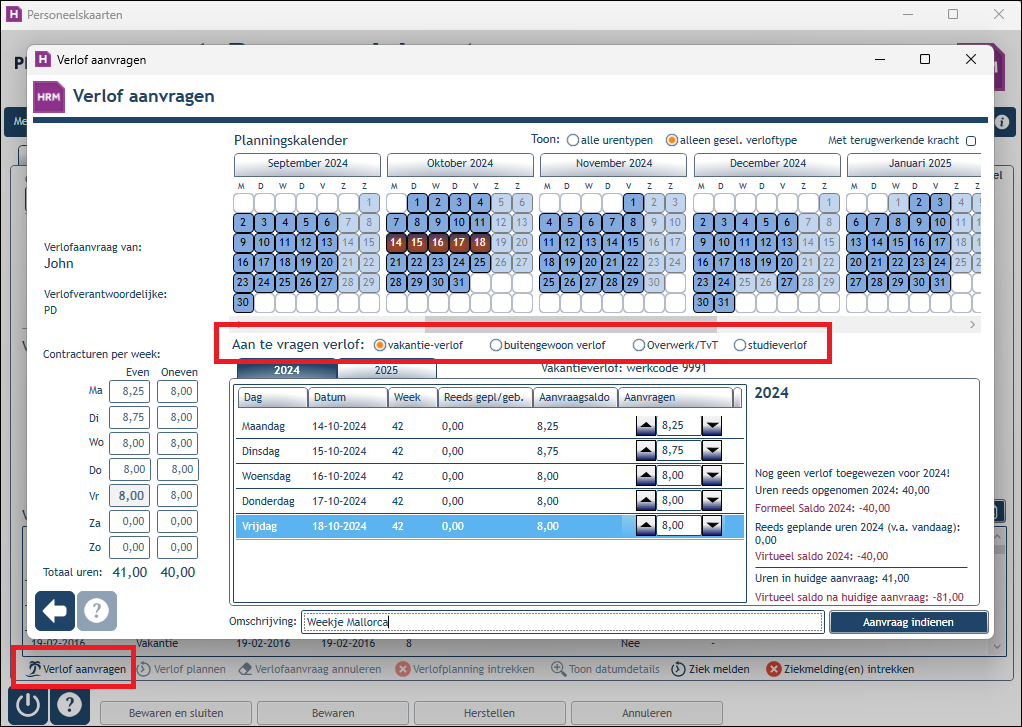
- Klik linksonder op Verlof aanvragen.
- U ziet het venster waarin u de dagen dat u vrij wilt hebben kunt aanklikken.
De kalenders tonen in verschillende kleuren wat de status is van de werkdagen:
- Standaard lichtblauw: op deze dagen zijn geen uren gepland of geschreven.
- Groen: op deze dagen zijn reeds uren gepland (dit kunnen verlof-, ziekteuren of werkzaamhden zijn). Door met uw muis boven een dag te 'hangen' krijgt u een popup-tekstje met info te zien.
- Geel: op deze dagen hebt u reeds een verlofverzoek ingediend dat nog NIET is goedgekeurd.
- Donkerblauw: op deze dagen zijn reeds uren geschreven (verlof is daadwerkelijk opgenomen, ziekteverlof is geschreven of er zijn werkzaamheden verricht). Dagen met een donkerblauwe kleur liggen in het verleden, deze kunt u alleen zien als u de optie 'Met terugwerkende kracht' aanvinkt. Door met uw muis boven een dag te 'hangen' krijgt u een popup-tekstje met info te zien.
- Rood: de dagen die u tijdens deze aanvraag hebt aangeklikt.
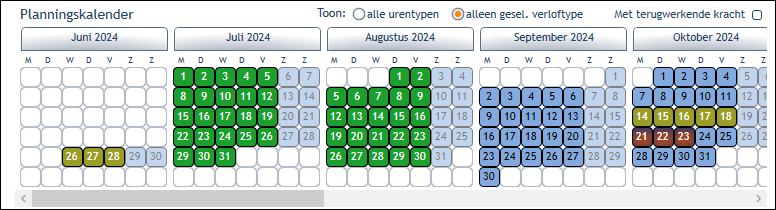
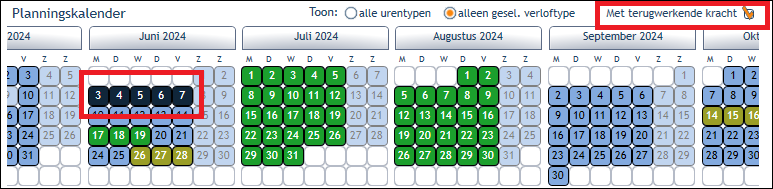
- Selecteer welk type verlof u wilt aanvragen.
- Klik op een dag en er wordt een aanvraagregel in de lijst aangemaakt. De applicatie zal automatisch het aantal aanvraaguren matchen met de ingevulde contracturen die voor u zijn vastgelegd.
Als u op een dag met een gele kleur klikt (dus een dag waarvoor u al een aanvraag hebt ingediend en deze is nog niet goedgekeurd), dan zal er géén aanvraagregel worden aangemaakt. U dient eerst op goedkeuring van uw verlofverantwoordelijke te wachten.
Klikt u op een dag met een groene kleur (dus een dag waarop al uren gepland zijn), dan zal het aantal uren in de aanvraagregel berekend zijn op basis van contracturen minus de reeds geplande uren. - U kunt de uren evt. zelf aanpassen.
- Typ een omschrijving (optioneel).
- Als u tevreden bent klikt u op Aanvraag indienen.
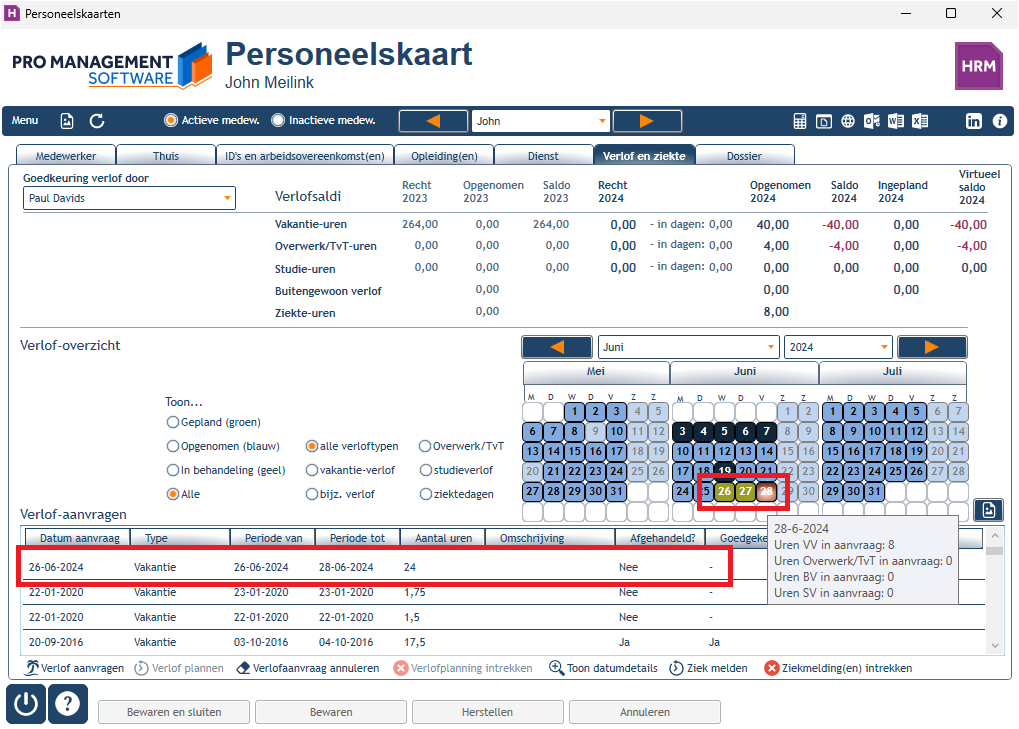
- U keert terug in het tabblad Verlof en ziekte. In de lijst Verlof-aanvragen ziet u uw aanvraag en in de kalender zijn de datums van uw aanvraag geel gekleurd.
- De persoon die uw aanvraag moet beoordelen (de verlofverantwoordelijke) krijgt nu automatisch een bericht waarin staat dat een verlofaanvraag ter beoordeling klaar staat.
- Noot: zolang uw aanvraag niet is beoordeeld (goed- of afgekeurd) kunt u deze altijd annuleren: selecteer de aanvraagregel en gebruik uw rechtermuisknop in de lijst of de betreffende knop onder de lijst.
Verlofaanvraag beoordelen
- De verlofverantwoordelijke van een personeelslid wordt gekozen door de gebruiker met de autorisatie 'HRM_Beheer'. De naam van de verlofverantwoordelijke vindt u linksboven in het tabblad Verlof en ziekte. Voor de beheerder is dit keuzevak toegankelijk.
- De verlofverantwoordelijke kan het verlof goedkeuren in de HRM module.
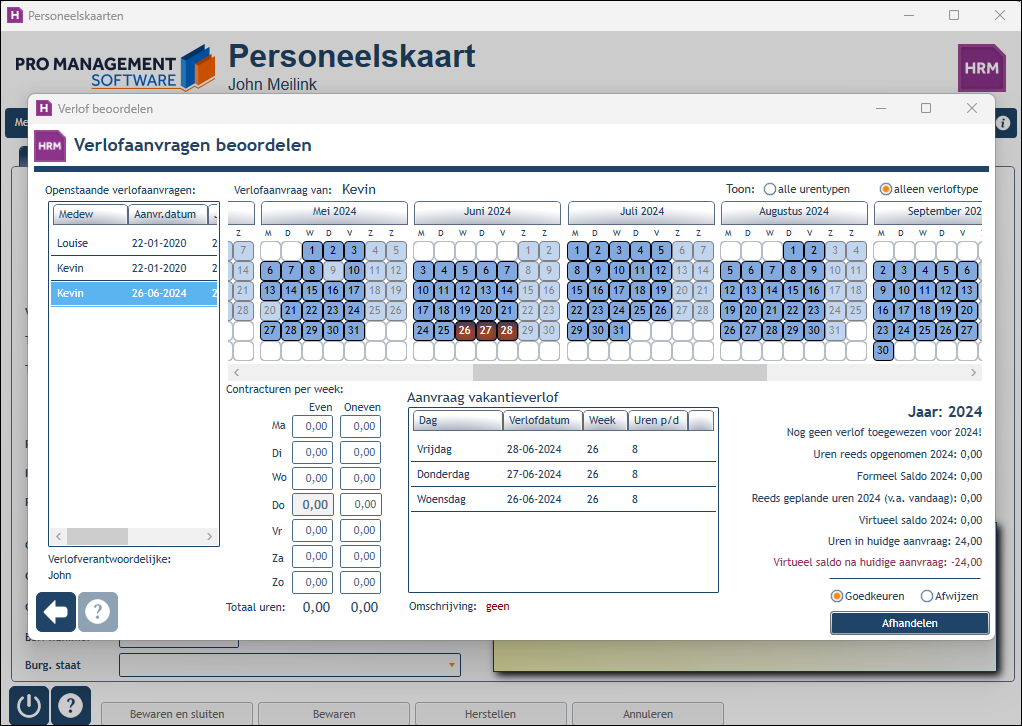
Let op: de verlofverantwoordelijke is niet per se dezelfde persoon als het afdelingshoofd! Het afdelingshoofd mag alle personeelskaarten van de mensen op zijn of haar afdeling inzien (mits hij of zij de autorisatie 'HRM_Personeelskaartafdeling' heeft), maar dit geldt NIET voor de verlofverantwoordelijke. Als u wilt dat de verlofverantwoordelijke toegang heeft tot alle personeelskaarten waarvoor hij verlofverantwoordelijk is, zorg dan dat hij of zij tevens afdelingshoofd is. - Klik linksboven op Menu –> Verlof –> Beoordelen verlofaanvragen.
- U ziet een overzicht met het aantal openstaande verlofaanvragen van alle personeelsleden waarvoor u verlofverantwoordelijke bent.
- Rechtsonder kunt u klikken op Goedkeuren of Afwijzen
- De medewerker ontvangt hiervan een bericht.
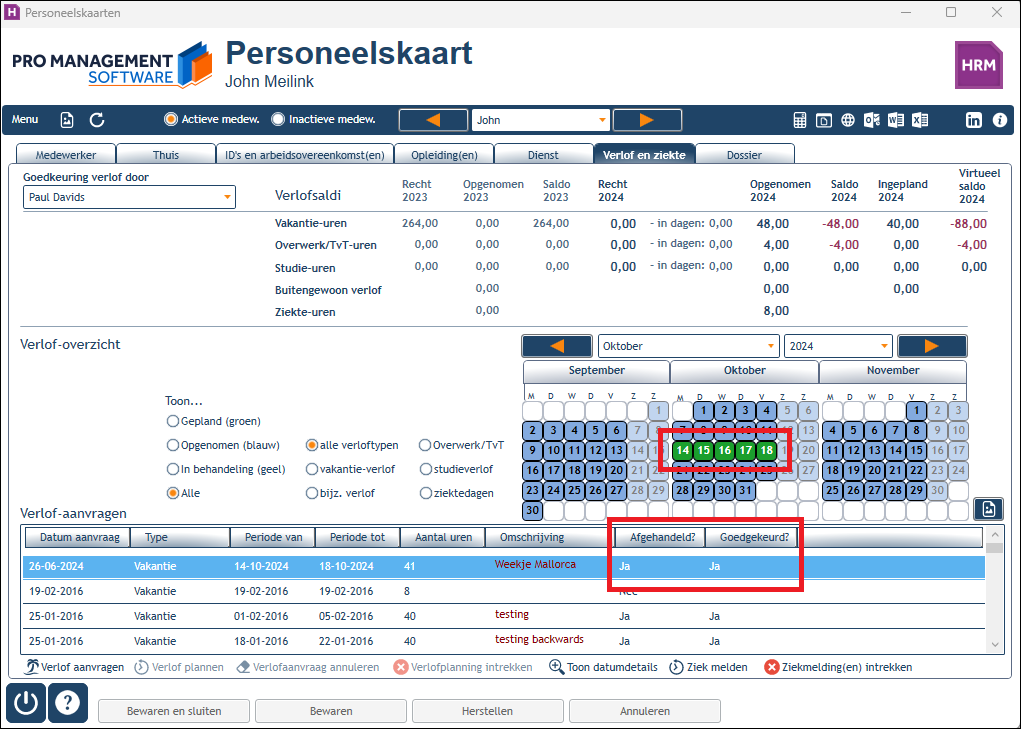
- Na goedkeuring van de verlofaanvraag worden de verlofuren in de planning opgeslagen. De betreffende datums in het kalendertje zijn nu groen.
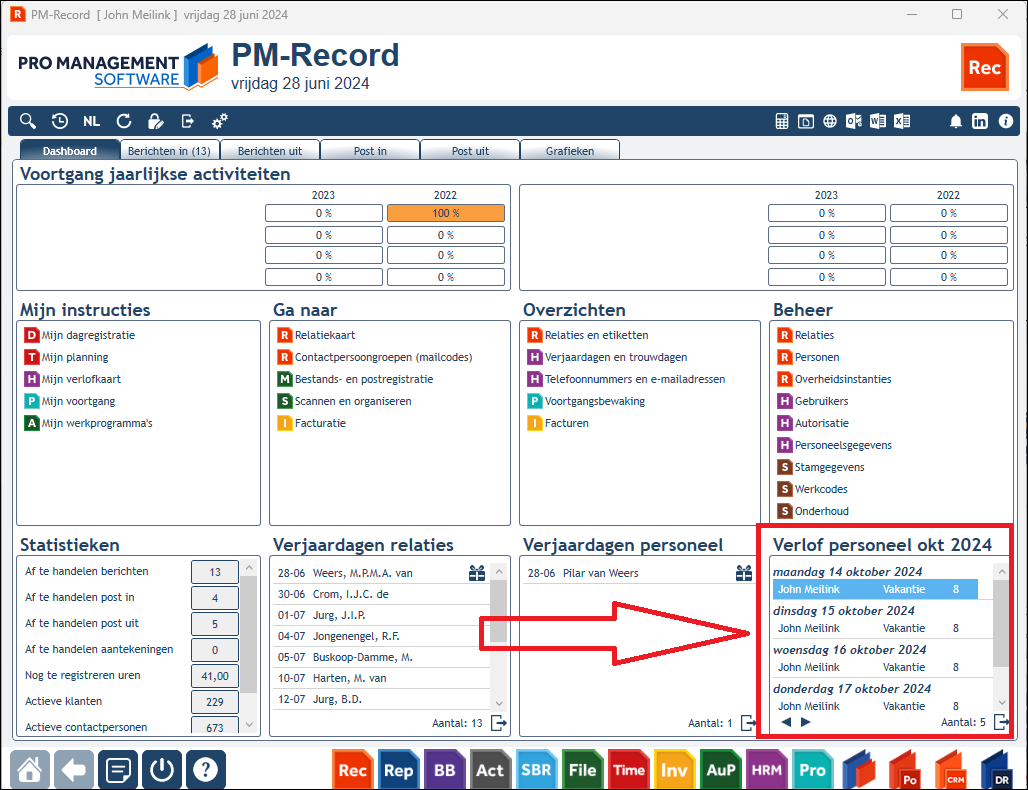
- Na goedkeuring van de verlofaanvraag wordt de verlofplanning zichtbaar in het hoofdvenster van PM-Record:
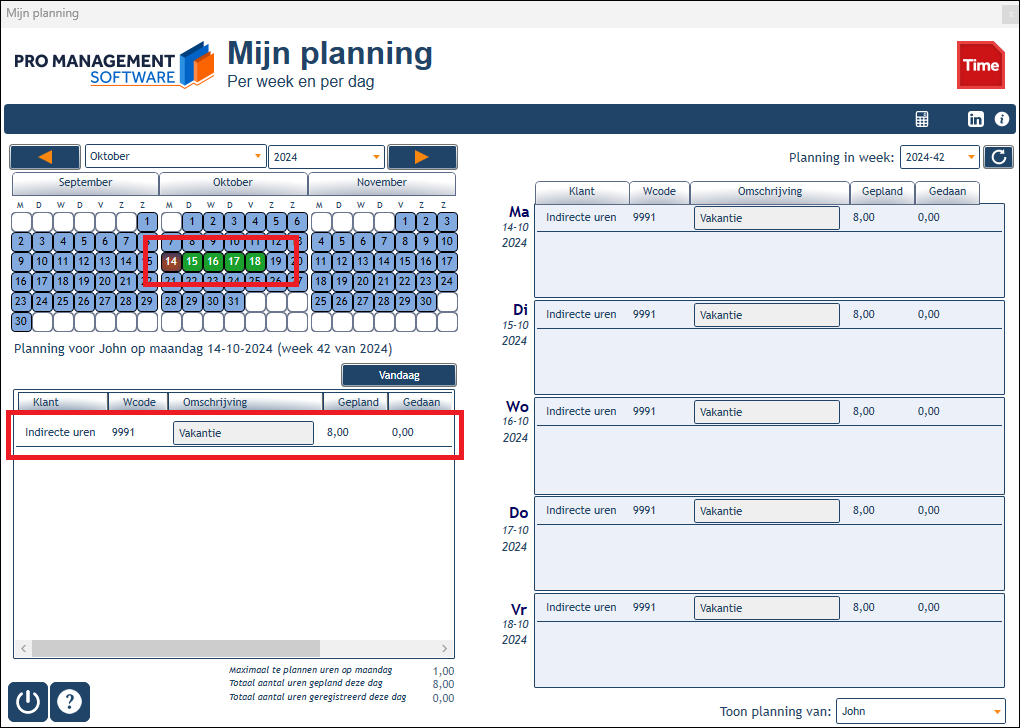
- Indien u gebruik maakt van de module Time & Planning, dan ziet de gebruiker de geplande verlofuren in het venster Mijn planning:
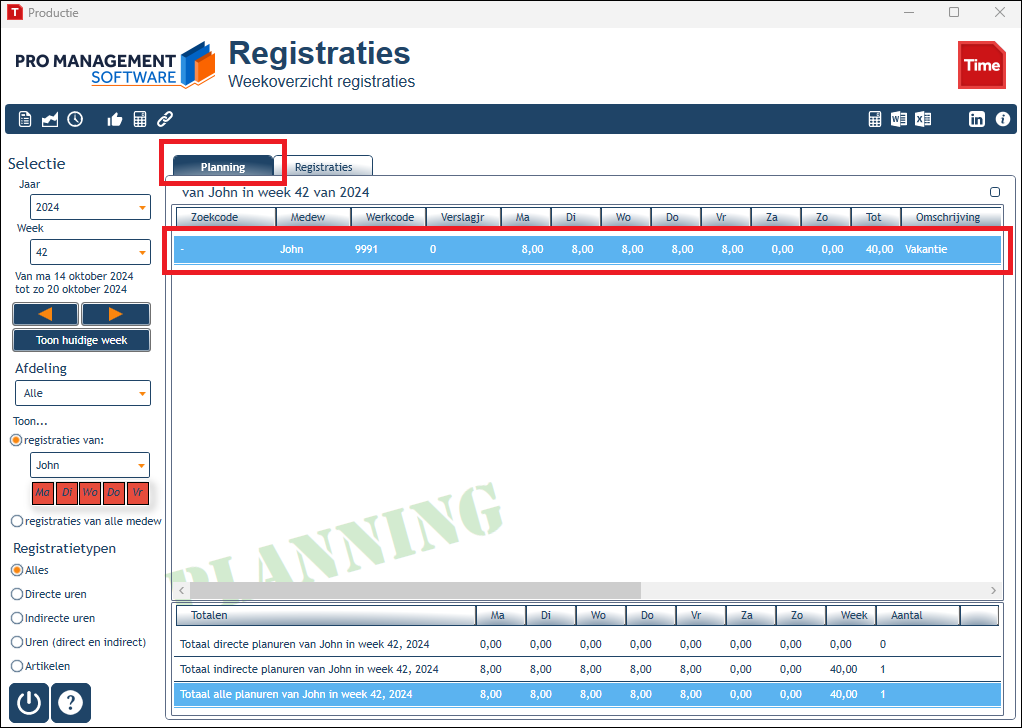
- Én in de betreffende week in het Time-venster Weekregistraties (tabblad Planning):
Verlofplanning intrekken
Wanneer de aanvraag is goedgekeurd en de verlofuren dus in de planning zijn opgenomen, mag alleen de verlofverantwoordelijke deze nog intrekken. Het personeelslid zal hierover dus eerst overleg moeten voeren.
Gepland verlof effectueren (en afboeken van verlofsaldo)
Het verlofsaldo van een medewerker wordt uiteraard pas verminderd als het gepland verlof daadwerkelijk is opgenomen. Dat kan op twee manieren. Welke methode u gebruikt is een kwestie van kantoorbrede afspraken maken:
- 1. De verlofverantwoordelijke boekt het verlof af.
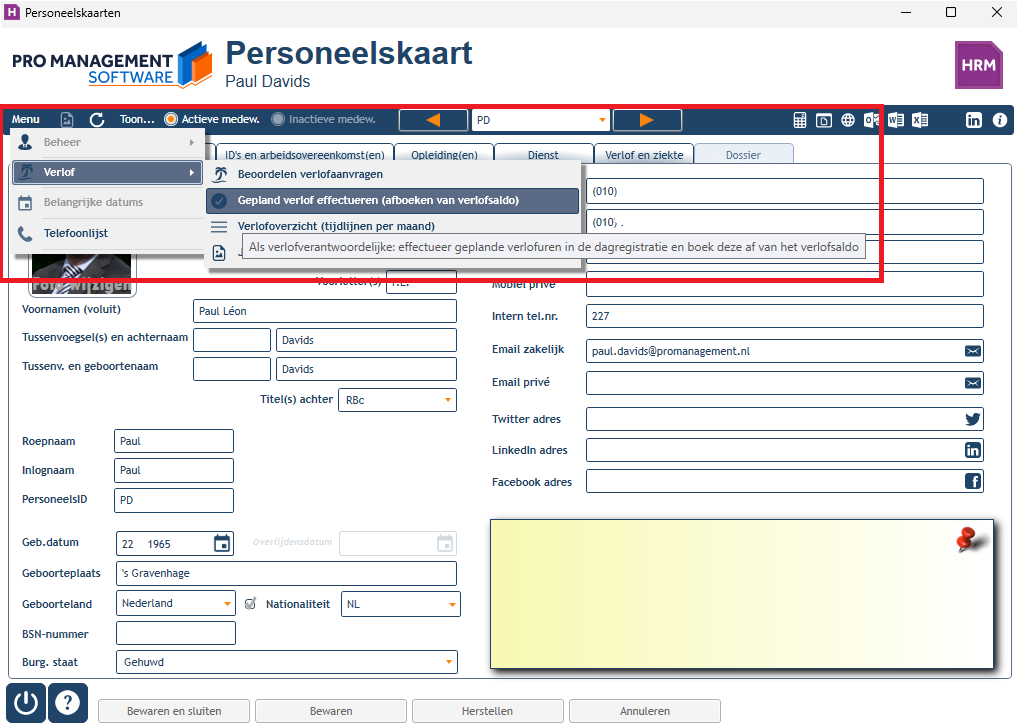
Ga naar het menu in de personeelskaart en selecteer Verlof -> Gepland verlof effectueren.
- Kies links in het venster de persoon waarvan het verlof dient te worden geëffectueerd. Let op: in de maandkalenders zult u alle verlofplanningen tot ver in de toekomst kunnen zien, maar u kunt géén verlof na de datum van vandaag effecturen!
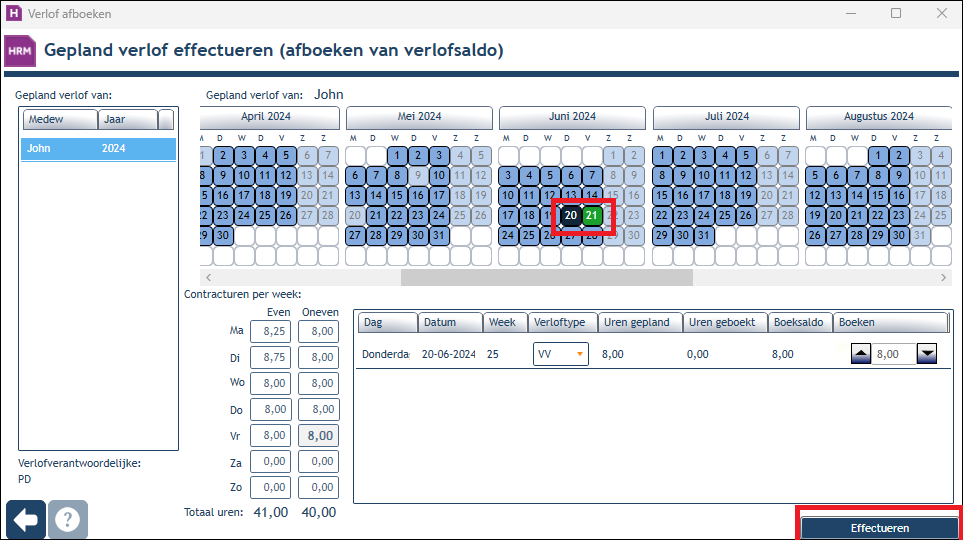
- Kies links in het venster de persoon waarvan het verlof dient te worden geëffectueerd. Let op: in de maandkalenders zult u alle verlofplanningen tot ver in de toekomst kunnen zien, maar u kunt géén verlof na de datum van vandaag effecturen!
- 2. De medewerker effectueert zelf zijn of haar verlof.
(Voor deze methode dient u te beschikken over de module Time&Invoice.) - Kies in het hoofdvenster van PM-Record voor de optie 'Mijn dagregistratie'.
- Maak een nieuwe indirecte urenregel aan, kies de werkcode voor het verlof en vul het aantal uren in.
- Maakt u gebruik van de module Planning, dan kan de medewerker via de optie 'Mijn planning' in het hoofdvenster van PM-Record de verlofuren effectueren.
Vragen of ondersteuning nodig?
Heeft u na het lezen van bovenstaande handleiding nog vragen? Neem gerust contact op met onze klantenservice.