 Handleiding PM Record
 010 - 451 76 76
 Mijn Portaal
Bestands- en postoverzichten
U kunt geregistreerde bestanden op verschillende plekken inzien.
In PM-Record:
- Voor een snel overzicht van ingekomen en uitgezonden post gaat u in het hoofdvenster van PM-Record naar de tabbladen Post-In of Post-Uit. Let wel: u ziet hier alleen bestanden die als poststuk zijn geregistreerd.
- Let op: aan een poststuk hoeft NIET per se een bestand te zijn gekoppeld! In dat geval ziet u in de regel géén vergrootglaasje (u kunt geen bestand openen).
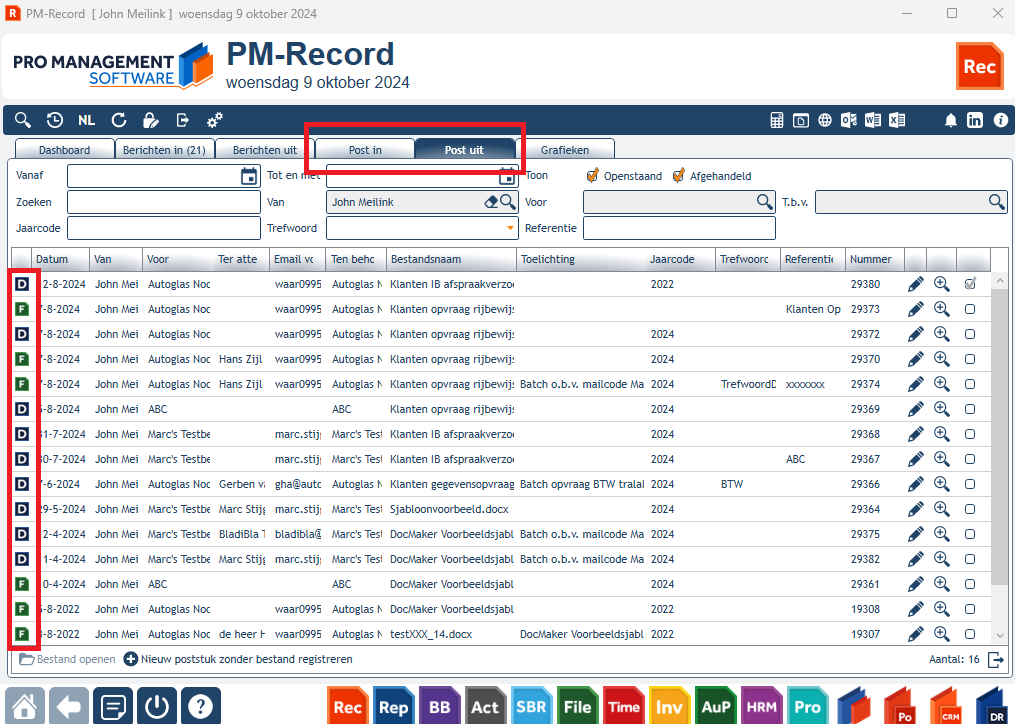
- Óf ga naar een specifieke relatiekaart in PM-Record en selecteer daar de tabbladen Post-in of Post-uit. Ook hier vindt u alleen bestanden die als poststuk zijn geregistreerd, maar dan specifiek voor die geslecteerde relatie.
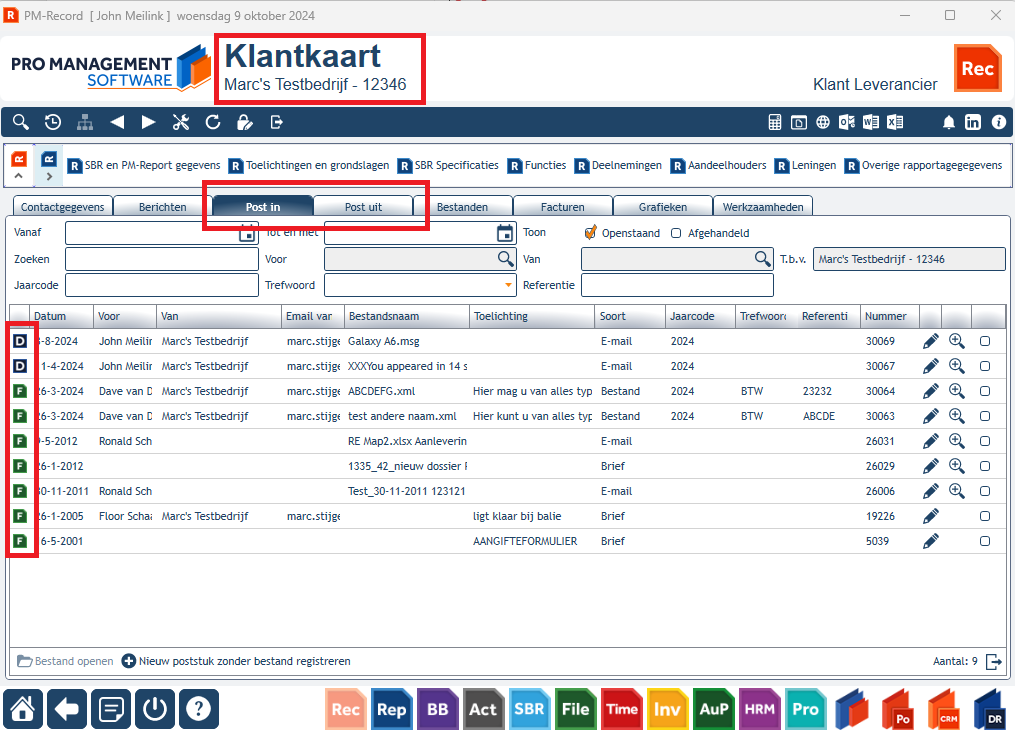
- In de eerste kolom van de overzichten ziet u aan het icoontje of het bestand lokaal is opgeslagen in uw relatiedossier (een groen icoon met de F van File) of online in DigiRecord (een blauw icoon met een D);
- Dubbelklik op een regel om een bestand te openen of klik hiervoor op het vergrootglaasje rechts.
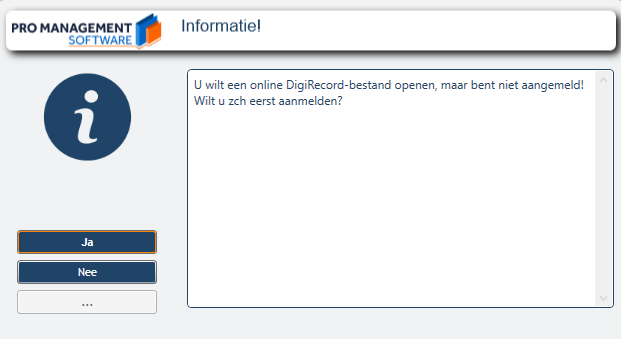
Let op: indien het bestand is opgeslagen in DigiRecord en u bent niet aangemeld, dan wordt u hierop gewezen:
- Door op het potlood-icoontje in de regel te klikken opent u de meta-gegevens van het bestand (via het het registratievenster of de registratiecontrol).
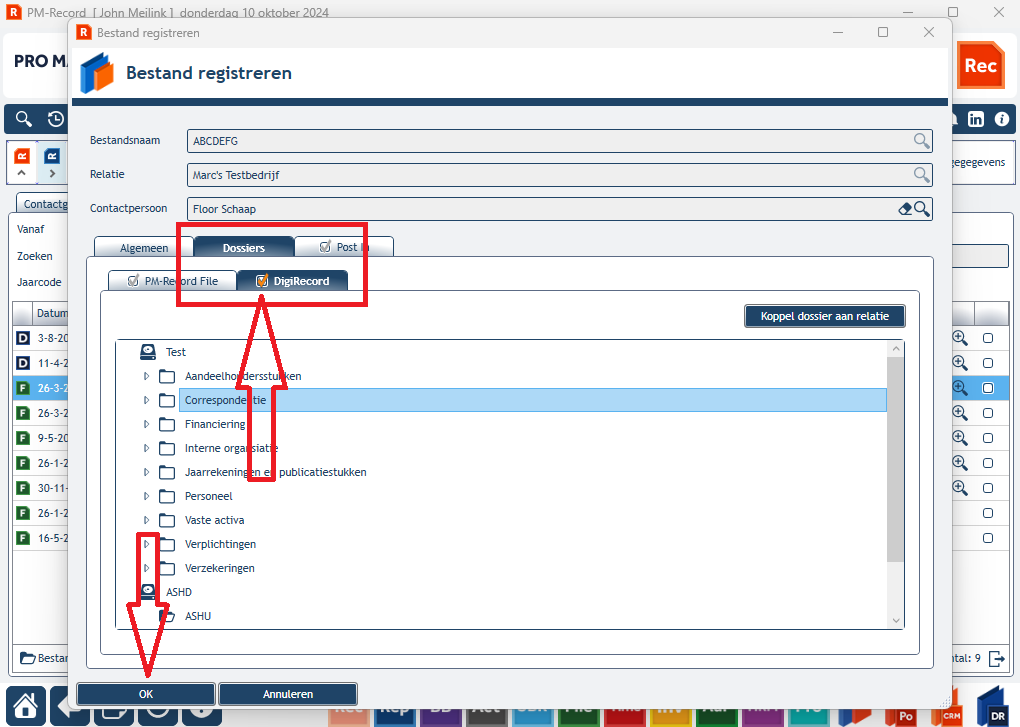
- Let op: Indien u aangemeld bent bij DigiRecord en u opent de metagegevens (het registratievenster) van een bestand dat is opgeslagen in uw lokale relatiedossier (dus in File), dan kunt u het bestand alsnog overhevelen naar DigiRecord. Vink in dat geval de subtab DigiRecord aan, kies een locatie in een online-dossier en klik op de knop 'OK'.
In de module Bestands- en postregistraties:
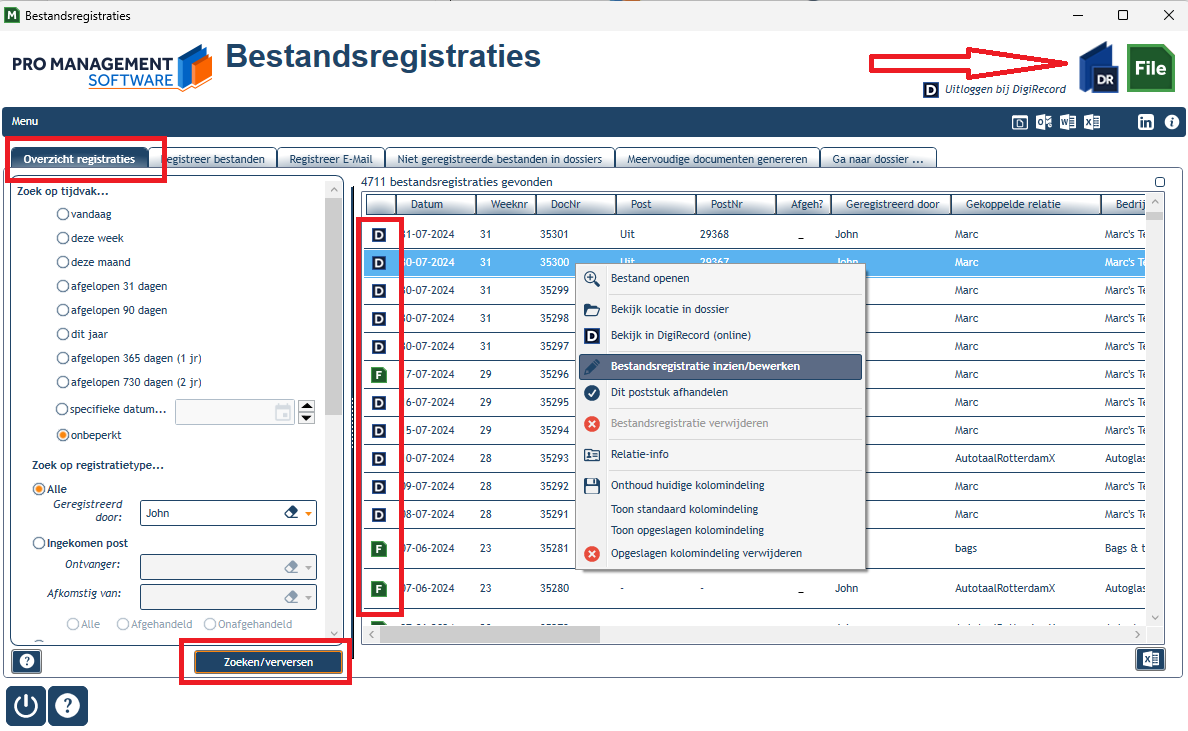
- De beste en meest uitgebreide manier bestanden te vinden is het eerste tabblad in de module Bestands- en postregistratie in het hoofdvenster. Hier kunt u uitgebreid zoeken op álle bestandsregistraties in álle relatiedossiers, dus niet alleen poststukken, maar ook overige bestanden.
- Gebruik het linkerdeel van het venster om filteropties te gebruiken. Klik daarna op de knop Zoeken/Verversen. Zeker als u met meerdere gebruikers druk bezig bent met postregistraties is het verstandig om af en toe op de Zoeken/Verversen-knop te drukken; u ziet dan ook meteen de meest recente registraties van uw collega's.
- Links in de bestandenlijst ziet u weer of een bestand lokaal in uw relatiedossier is opgeslagen (groen: in File) of in DigiRecord (blauw).
- Gebruik uw rechtermuisknop in de bestandenlijst rechts om een contextmenu op te roepen. De beschikbare opties in het menu zijn afhankelijk van uw evt. aanmelding bij DigiRecord.
- Ook hier geldt: als u aangemeld bent bij DigiRecord en u opent de metagegevens van een lokaal opgeslagen File-bestand (via de contextmenu-optie 'Bestandsregistratie inzien/bewerken'), dan kunt u het bestand alsnog overhevelen naar DigiRecord. Vink in dat geval de subtab DigiRecord aan, kies een locatie in een online-dossier en klik op de knop 'OK'.
(zie het plaatje hierboven)
In een relatiedossier:
- De vierde optie is uiteraard het individuele relatiedossier. Hier kunt u alle bestanden die in het dossier staan opzoeken, dus niet alleen poststukken, maar ook overige bestanden. Op deze plek kunt u de bestanden ook raadplegen op basis van hun locatie in het dossier, in samenhang met andere bestanden, en u kunt ze zonodig verplaatsen, hernoemen, verwijderen en als email-bijlage verzenden. Zie ook het hoofdstuk: Werken met het relatiedossier.
Onderstaande video laat het allemaal nog eens in de praktijk zien:
Vragen of ondersteuning nodig?
Heeft u na het lezen van bovenstaande handleiding nog vragen? Neem gerust contact op met onze klantenservice.