 Handleiding PM Record
 010 - 451 76 76
 Mijn Portaal
Werken met het relatiedossier
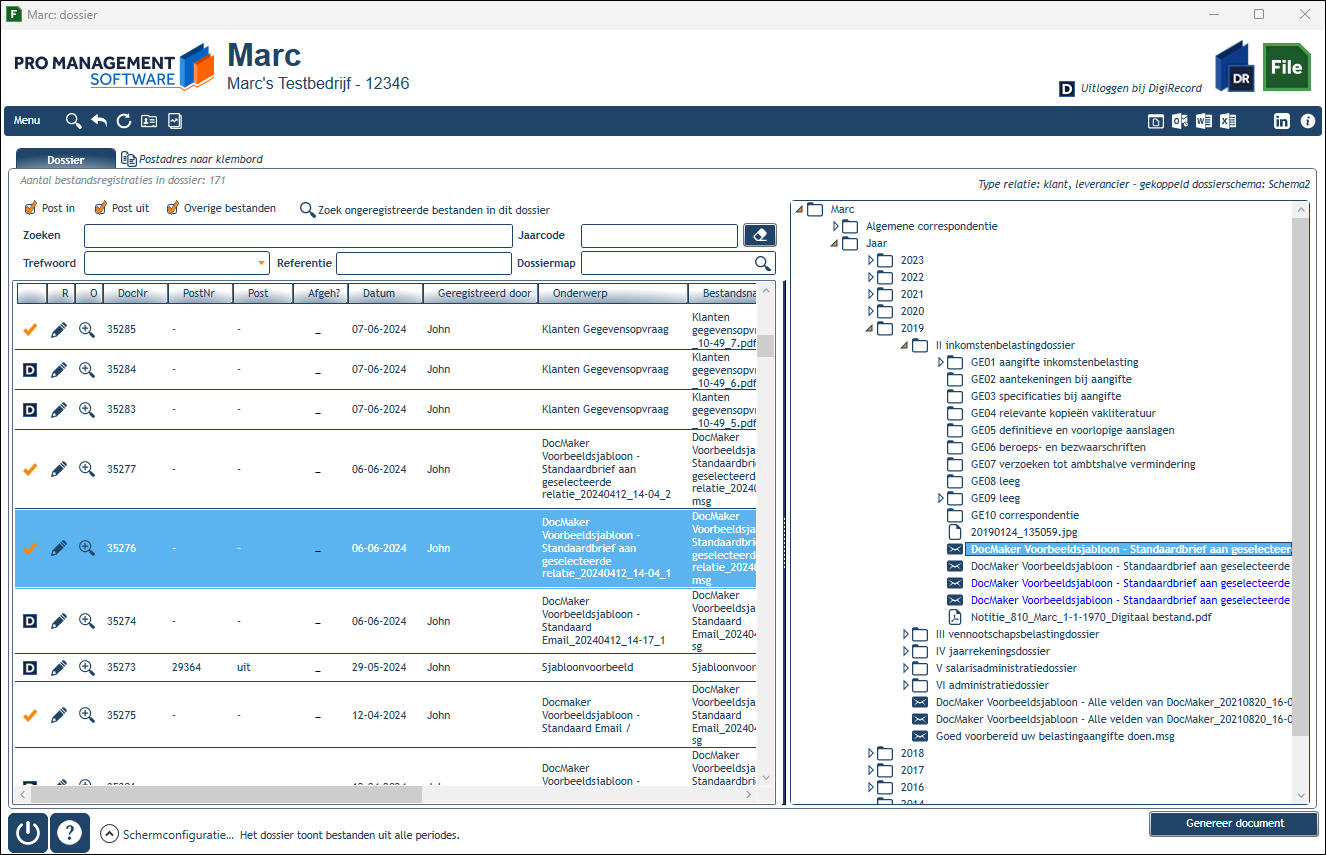
Het relatiedossier kent, naast het opslaan en registreren, vele handige functies om bestanden te vinden en te beheren.
- Ga naar het relatiedossier van uw keuze. U ziet links een lijst met geregistreerde bestanden en rechts een visuele presentatie van het dossier zelf, onderverdeeld in hoofd- en submappen.
- De lijst met geregistreerde bestanden heeft een standaard kolomindeling. Deze kunt u echter naar eigen wens aanpassen. Als u met uw linkermuisknop een kolomkopje oppakt en naar links of rechts schuift, kunt u zelf bepalen wat het belangrijkste is om te zien. Als u vervolgens met uw rechtermuisknop in de lijst klikt, verschijnt er een menuutje waarin u uw wijzigingen kunt opslaan. De volgende keer dat u een relatiedossier opent zal deze aangepaste kolomindeling worden getoond.
- De lijst met geregistreerde bestanden wordt voorafgegaan door een icoontje. Er zijn drie versies:
1. Een blauw icoon met de letter D betekent dat het bestand is geupload naar DigiRecord.
Indien u niet bent aangemeld bij DigiRecord zal het blauwe icoontje zijn uitgegrijsd;
2. Een oranje vinkje betekent dat het bestand locaal in uw dossier (dus enkel in File en niet in DigiRecord) is opgeslagen en dat het ook daadwerkelijk op de aangegeven locatie is gevonden:
3. Een rood icoontje met een uitroepteken betekent dat er weliswaar een File-registratie in het dossier is opgeslagen, maar dat het bestand niet is aangetroffen op de vastgelegde locatie. - Wanneer u op een regel in de lijst klikt, zal het bestand meteen worden opgezocht in de dossierweergave rechts. U ziet dan meteen op welke locatie het bestand zich bevindt en welke andere bestanden er in die map staan.
Bestanden die in DigiRecord zijn opgeslagen kunt u herkennen aan de afwijkende blauwe kleur. - Houdt uw muiscursor boven het bestand rechts en u krijgt de belangrijkste metagegevens te zien. Klikt u met uw rechtermuisknop op dat bestand, dan verschijnt er een context-gevoelig menu. U kunt hier zelf mee experimenteren.
Let op: als u het contextmenu oproept bij een DigiRecord-bestand, dan zullen bepaalde functies uitgegrijsd zijn! - Andersom werkt het ook: wanneer u rechts in de dossierweergave op een geregistreerd bestand klikt, dan zal dit ook links in de lijst worden geselecteerd. Let op: dit geldt dus alleen voor geregistreerde bestanden.
- Open een bestand door erop te dubbelklikken. Dit geldt zowel voor de lijst links als de dossierweergave rechts.
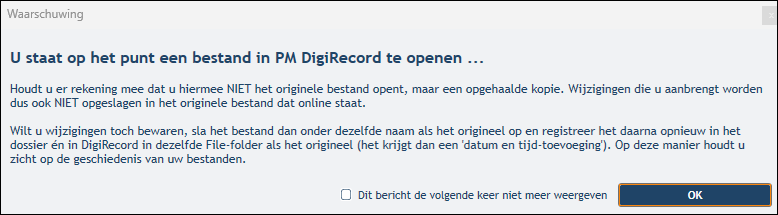
Indien het bestand is opgeslagen in DigiRecord wordt online een kopie gemaakt, welke wordt gedownload, opgeslagen in uw locale Temp-folder en vervolgens geopend. Als u een DigiRecord-bestand opent, opent u dus nooit het origineel!
U krijgt hier ook een melding van:
- Controleer de opgeslagen metagegevens door op het potloodje links in de bestandenlijst te klikken.
- Is de lijst met geregistreerde bestanden erg groot, dan kunt u op verschillende manieren filteren om het juiste bestand te vinden: de opties spreken voor zich. Zet de filters weer uit door op het knopje met het gummetje te klikken.
- In de loop der tijd kan het aantal bestanden in een dossier snel oplopen en dit kan de laadtijd van het dossier ernstig vertragen. U kunt er dan voor kiezen om alleen bestanden uit een beperkt verleden te zien. Gebruik hiervoor de optie 'Schermconfiguratie' onderin het venster. Hier kunt u verschillende opties kiezen. Houdt er wel rekening mee dat deze beperkingen alleen gelden voor geregistreerde bestanden. Reden genoeg om zo min mogelijk ongeregistreerde bestanden in uw dossiers op te slaan.
Onderhoud van het relatiedossier
Let op: onderstaande geldt alleen voor bestanden die niet in DigiRecord zijn geplaatst!
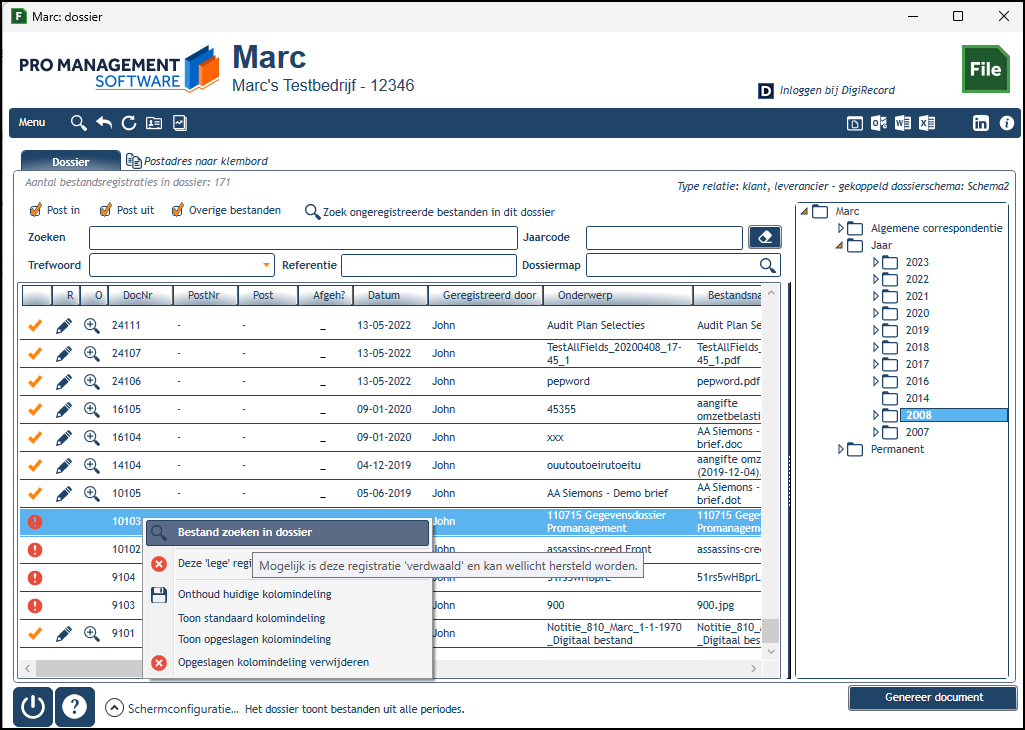
- Als u een rood icoontje met een uitroepteken in de linker lijst ziet, betekent dat dat er weliswaar een bestandsregistratie is gevonden, maar het bestand zelf niet op de vastgelegde locatie is aangetroffen. Mogelijk is het per ongeluk verplaatst. Gebruik uw rechtermuisknop om de applicatie te laten zoeken in het dossier. U kunt de registratie zo wellicht repareren.
- Kan het bestand niet gevonden worden, dan kunt u de 'lege' registratie verwijderen.
-
Ziet u heel veel lege bestandsregistraties in een dossier, dan is het uiteraard verstandig om eerst de oorzaak op te sporen. Is de dossiernaam in Windows verkenner misschien gewijzigd en is er per ongeluk een nieuw dossier aangelegd? Niettemin kunt u bij grotere aantallen de menu-optie 'Verwijder alle lege bestandsregistraties' gebruiken.
-
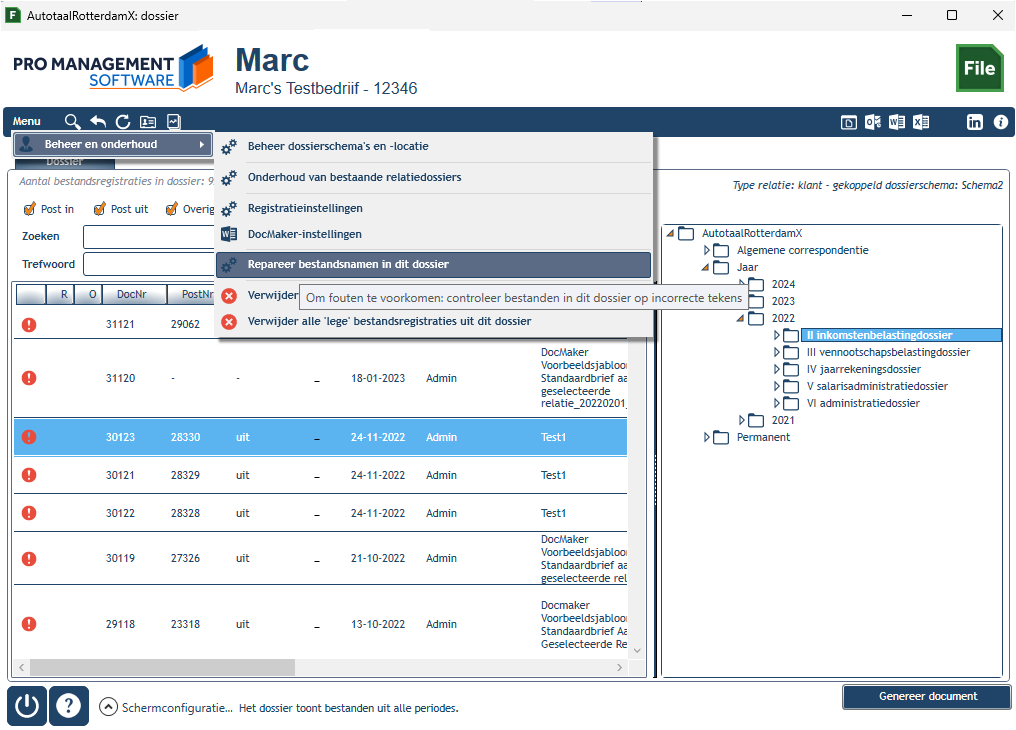
Hoewel de applicatie hierop controleert, kan het zijn dat met name oudere bestandsnamen speciale tekens bevatten. Denk hierbij aan apostrophes, ampersands, procent- of dollartekens, etc. Hoewel Windows tegenwoordig veel toelaat, kunnen deze tekens leiden tot fouten in de zoekprocedures in de achterliggende database. Deze bestandsnamen kunt u repareren. Gebruik daarvoor de optie in het menu. Sowieso is het een goede gewoonte om bestandsnamen kort en bondig te houden. Gebruik alleen reguliere letters en cijfers.
-
Ten slotte: het kan soms voorkomen dat eenzelfde bestand dubbel wordt geregistreerd. Ook hierop kunt u controleren via het menu. Let wel: de applicatie zoekt dan naar registraties die dezelfde bestandsnaam en hetzelfde bestandspad hebben. De oudst bestaande registratie blijft daarbij gehandhaafd.
Vragen of ondersteuning nodig?
Heeft u na het lezen van bovenstaande handleiding nog vragen? Neem gerust contact op met onze klantenservice.