 Handleiding PM Record
 010 - 451 76 76
 Mijn Portaal
Klantenbeheer
U hebt rubriekenschema's en werkprogramma-sjablonen aangemaakt. Tevens hebt u specifieke verantwoordelijkheden toegekend aan uzelf en uw medewerkers.
Nu kunt u daadwerkelijk audits aan uw klanten koppelen.
Let op: het toevoegen van klanten aan Audit Plan is een beheerderstaak. Zorg dus dat u de autorisatie 'AuditPlan_Beheer' hebt.
1. Klanten toevoegen aan Audit Plan
1A. Eén enkele klant toevoegen
1B. Een reeks van klanten toevoegen
2. Werkprogramma's wijzigen
3. Instructies toevoegen aan meerdere werkprogramma's tegelijk
4. Verantwoordelijken toevoegen aan of verwijderen uit werkprogramma's
4A. Per individueel werkprogramma
4B. Toevoegen aan of verwijderen uit een reeks van geselecteerde klanten
4C. Via het venster 'Personeelsverantwoordelijken Audit Plan'
4D. Via het venster 'Beheer personeelsverantwoordelijken' in HRM
5. Instructieverantwoordelijken
6. Werkprogramma's kopiëren naar een volgend jaar
7. Het jongste werkprogramma van klant(en) verwijderen
- Klik onder in het hoofdvenster van PM-Record op het groene Audit Plan-icoon.
- U belandt nu in het 'Audit Plan selectievenster'. Ga naar het menu in de blauwe balk en kies voor 'Klantenbeheer'.
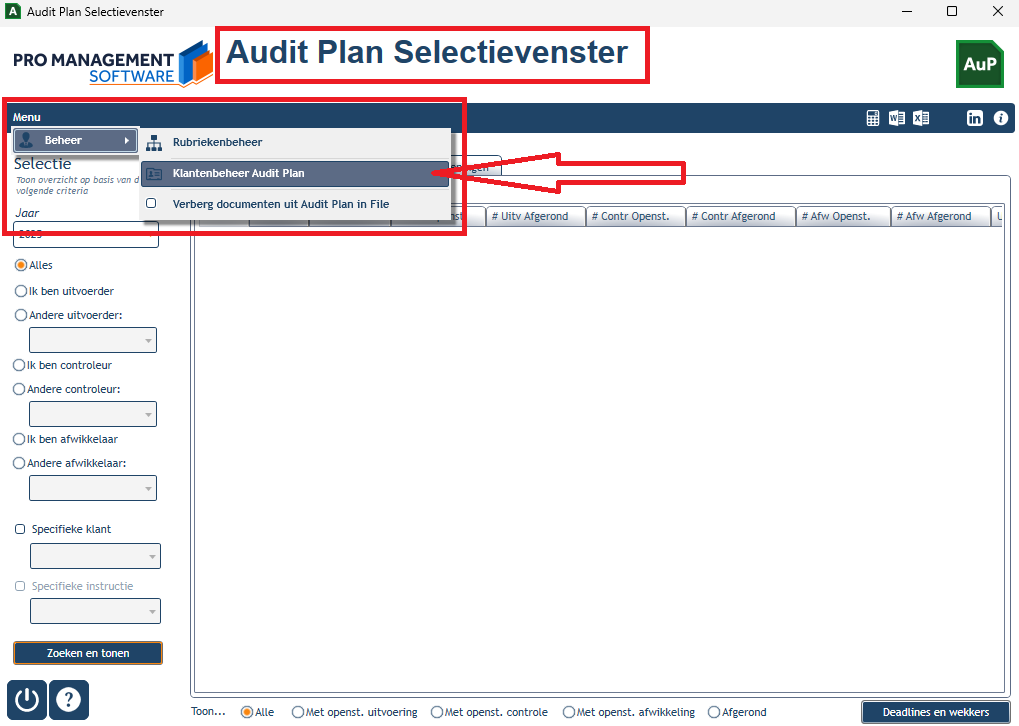
Indien dit de eerste keer is dat u Klantenbeheer gebruikt toont het venster nog geen gegevens.
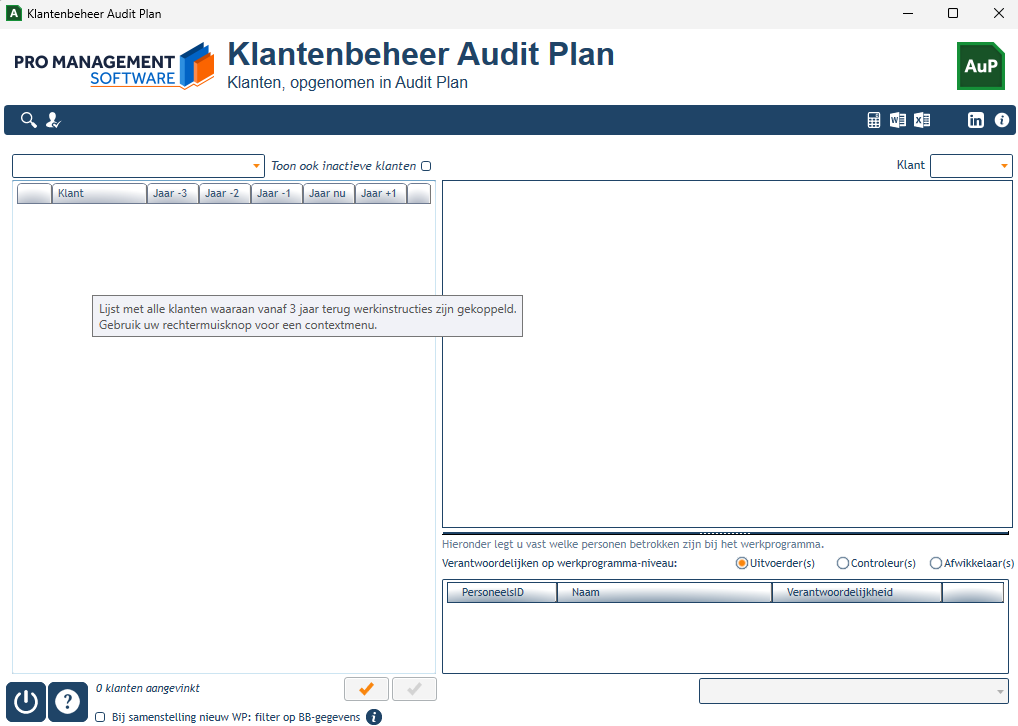
1. Klanten toevoegen aan Audit Plan
U kunt op twee manieren klanten aan Audit Plan koppelen: individueel of in een reeks. We zullen beide mogelijkheden laten zien.
1A. Eén enkele klant toevoegen
- Klik met uw rechtermuisknop in de (nog lege) klantenlijst links in het venster.
- Kies voor de optie 'Nieuwe klant bij Audit Plan betrekken'.
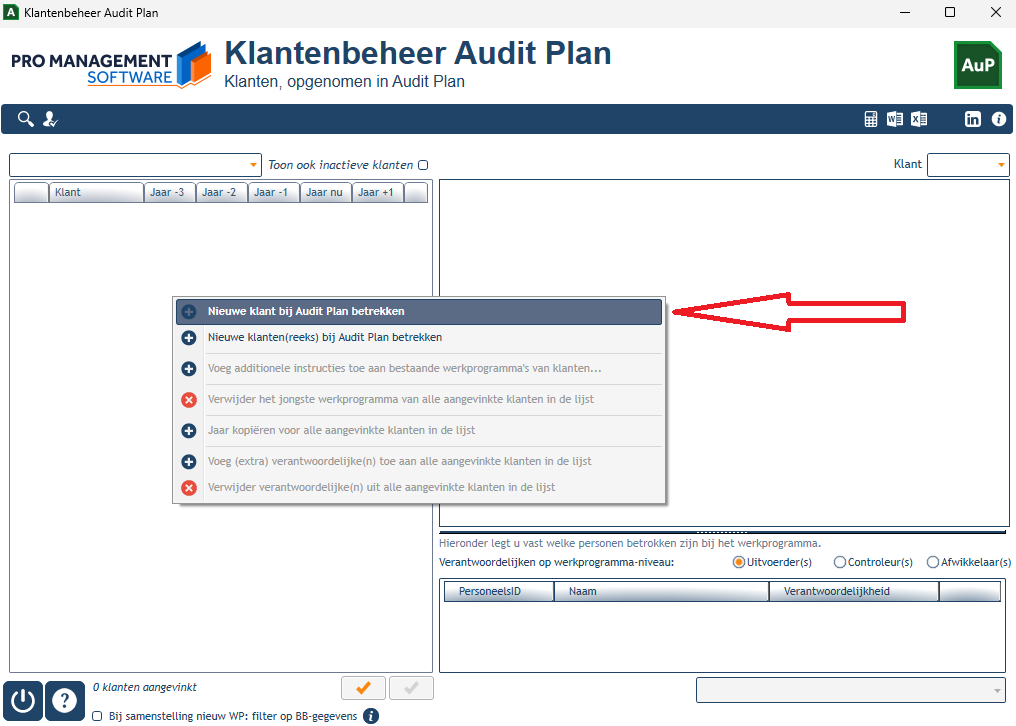
- In het volgende popup-venstertje selecteert u de gewenste klant en het jaar waarvoor de audit moet plaatsvinden (de jaarkeuze gaat drie jaar terug en 1 jaar vooruit).
- Klik op 'Bevestigen' en u ziet de betreffende klant in de lijst verschijnen.
- Ga nu naar de rechterzijde van het venster. Boven de lijst ziet u de naam van de net ingevoerde klant en het gekozen audit-jaar.
- Klik met uw rechtermuisknop in het nog lege vak en selecteer de optie 'Toevoegen: instructie(s) uit sjabloon'.
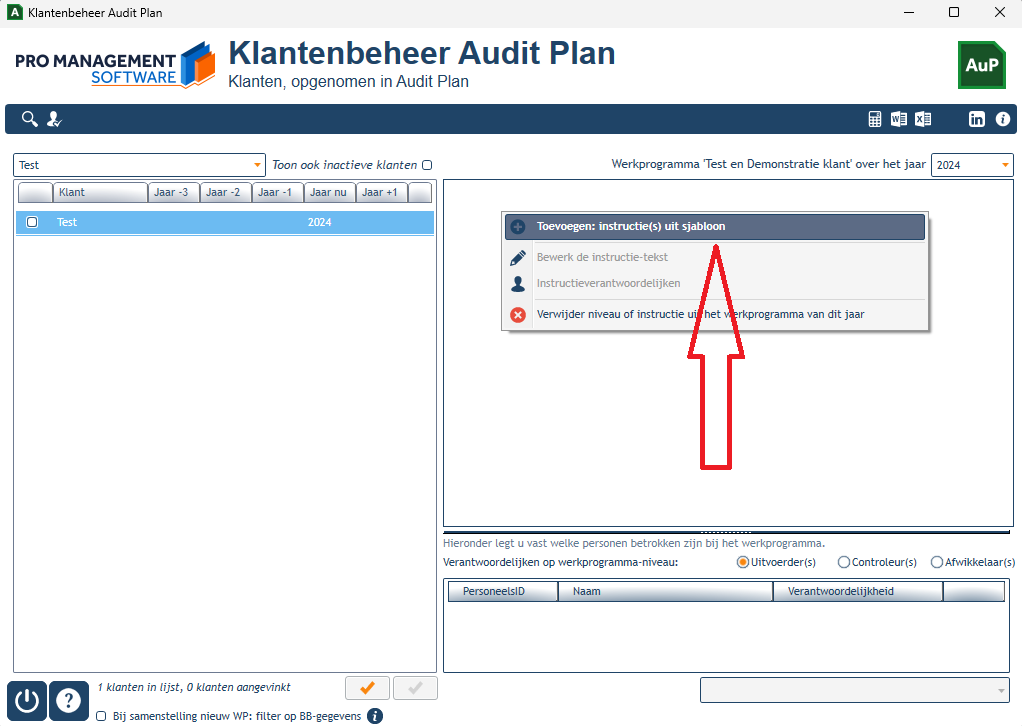
- In het popup-venstertje kiest u het gewenste sjabloon: het wordt getoond in een boomstructuur. U kunt de niveau's ter controle open- en dichtklappen.
- Klik met uw rechtermuisknop in de lijst en kies voor 'Voeg hele sjabloon toe aan werkprogramma klant'.
Noot: u kunt hier ook afzonderlijke niveau's en zelfs individuele instructies selecteren. In dit geval gaan we er even van uit dat u uw sjablonen zorgvuldig hebt samengesteld en dus eigenlijk niet meer hoeft na te denken over de inhoud.
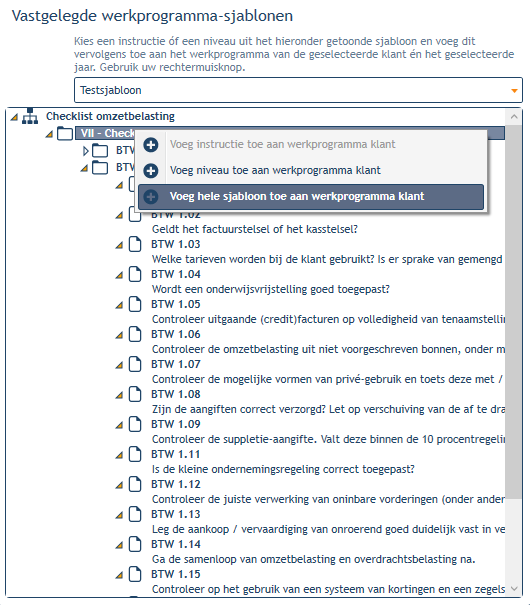
- De instructies uit het sjabloon worden nu toegevoegd aan het werkprogramma van de klant (de applicatie informeert u over het aantal toegevoegde instructies).
- In de klantenlijst aan de linkerzijde ziet u dat het betreffende audit-jaar is toegevoegd.
- Vervolgens gaat u verantwoordelijke medewerkers toevoegen als uitvoerder, controleur en afwikkelaar. Dit doet u in het rechter gedeelte onder het werkprogramma.
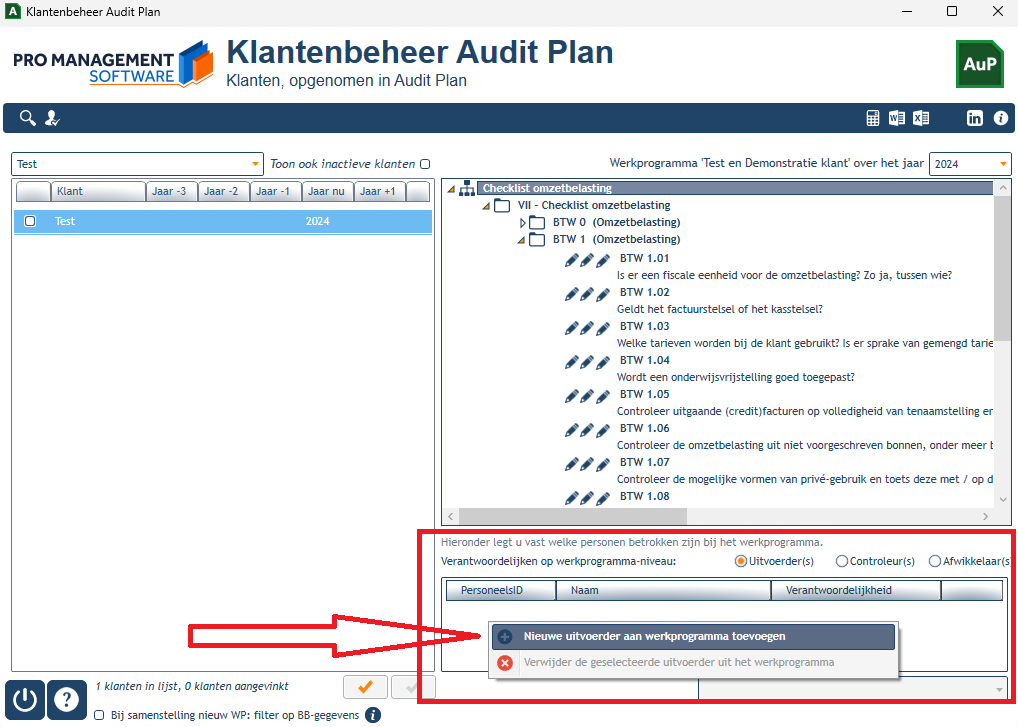
Selecteer Uitvoerders, Controleurs of Afwikkelaars. gebruik steeds uw rechtermuisknop in het vak om nieuwe verantwoordelijken te kiezen.
Let op: indien u ervoor hebt gekozen om niet van alle drie verantwoordelijkheidsstatussen gebruik te maken, zorg dan dat u alleen die verantwoordelijkheden toekent waarover u kantoorbreed afspraken hebt gemaakt. Zie het hoofdstuk Autorisatie: Afwijken van de norm.
1B. Een reeks van klanten toevoegen
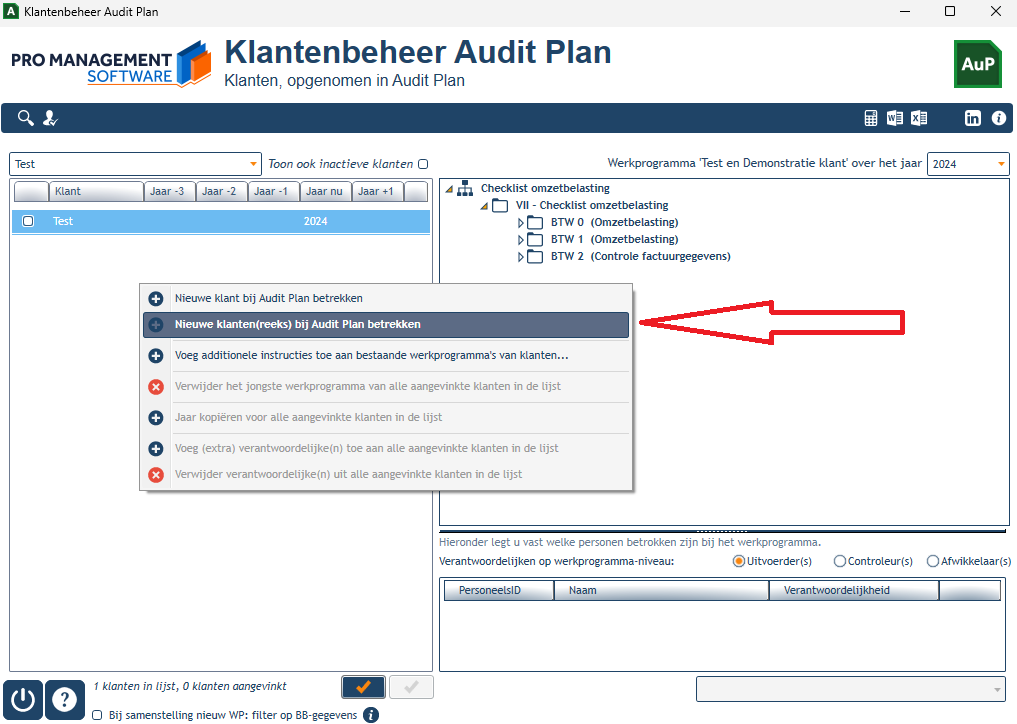
- Klik met uw rechtermuisknop in de klantenlijst en selecteer de optie 'Nieuwe klanten(reeks) bij Audit Plan betrekken'.
- Er opent zich een zoekvenster:
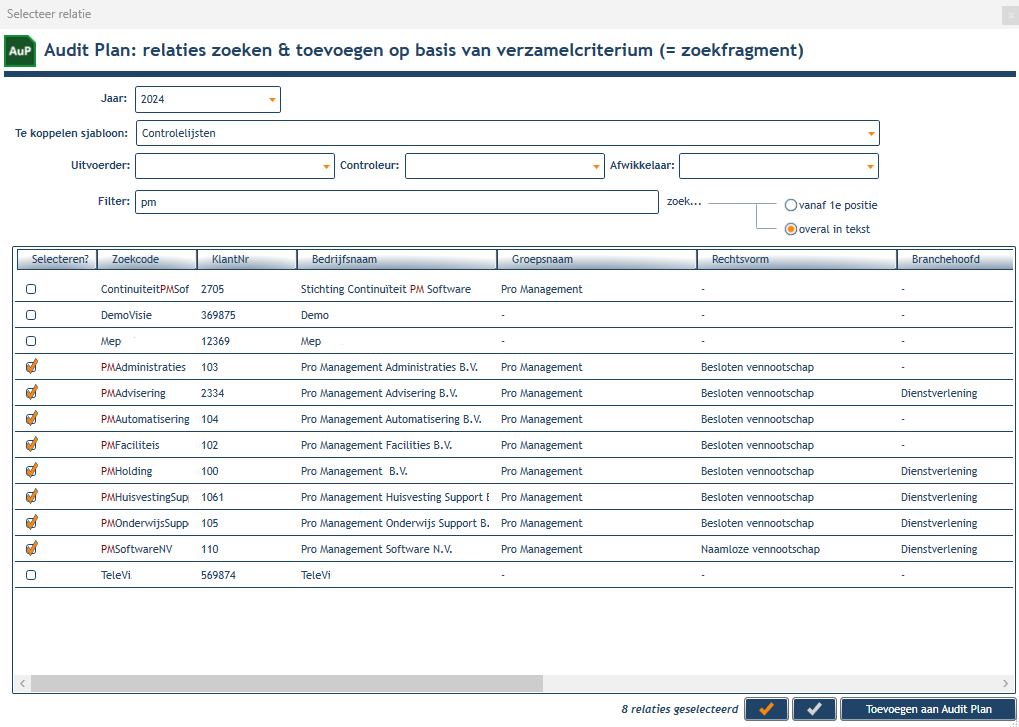
De lijst toont alle klanten die nog niet in het bovenaan geselecteerde jaar bij Audit Plan zijn betrokken.
- Selecteer het gewenste jaar, het te koppelen sjabloon en de gewenste uitvoerder, controleur en afwikkelaar (dit is niet verplicht, u kunt het ook later doen: zie paragraaf 5.
- Vink alle klanten aan die u aan hetzelfde werkprograama-sjabloon wilt koppelen (gebruik evt. de filteroptie om gericht te zoeken).
- Klik op de knop 'Toevoegen aan Audit Plan'. Alle geselecteerde klanten worden nu toegevoegd.
2. Werkprogramma's wijzigen
U kunt bestaande werkprogramma's te allen tijde wijzigen.
- Selecteer een klant uit de lijst links;
- Selecteer rechts boven de werkprogrammalijst het werkprogramma-jaar waarin u de wijziging wilt aanbrengen;
- Zoek de rubriek, subrubriek of individuele instructie die u wilt wijzigen en klik deze aan;
- Gebruik uw rechtermuisknop voor het contextmenu en kies de optie die u wilt gebruiken.
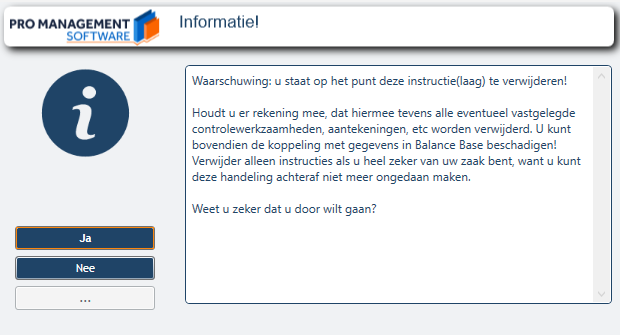
Let u wel op: een werkprogramma kan al in gebruik zijn en mogelijk zijn er in een instructie reeds aantekeningen gemaakt, of deze is al uitgevoerd, gecontroleerd of afgewikkeld.
Als u een niveau of instructie verwijdert worden ook geregistreerde werkzaamheden definitief verwijderd!
U krijgt daarom eerst een waarschuwing:
3. Instructies toevoegen aan meerdere werkprogramma's tegelijk
Aan bestaande werkprogramma's kunt u altijd achteraf nog instructies toevoegen, uit elk willekeurig sjabloon.
Dat kan individueel, volgens de methode onder paragraaf 1A, maar wilt u aan meerdere klanten tegelijk een bepaalde rubriek, subrubriek of instructie toevoegen dan handelt u als volgt:
- Klik in de klantenlijst links met uw rechtermuisknop.
- Kies de optie 'Voeg additionele instructies toe aan bestaande werkprogramma's'.
- Er opent zich een nieuw venster:
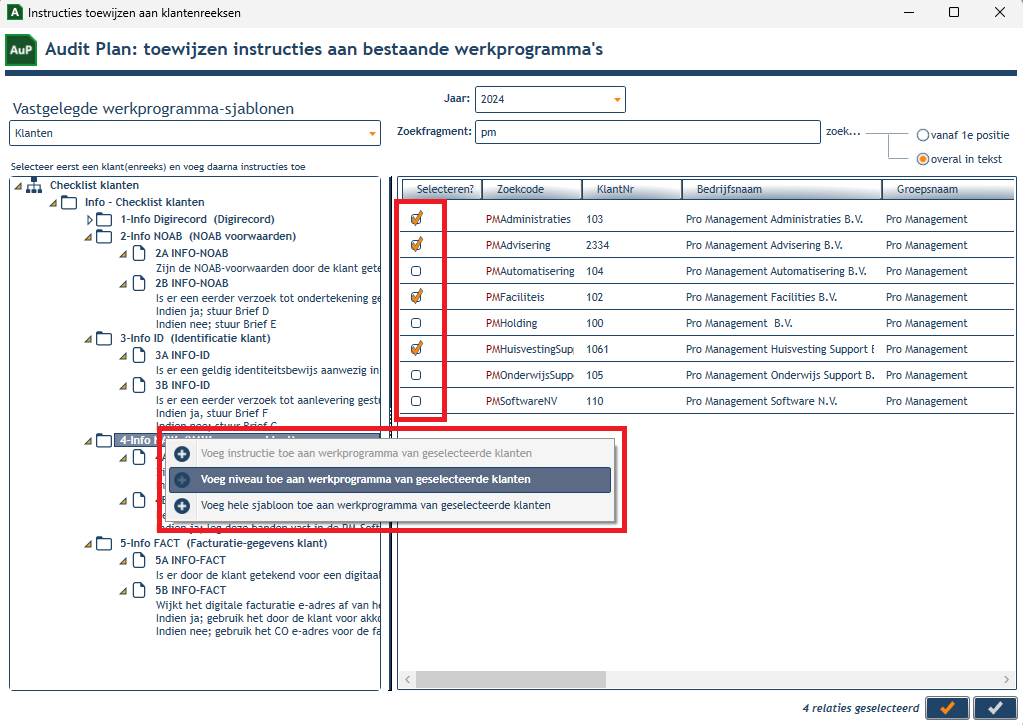
- Zorg dat u het juiste werkprogramma-jaar kiest.
- Vink de gewenste klanten aan (zoek evt. met de filteroptie).
- Kies het sjabloon waarin de gewenste instructies staan.
- Klik met uw rechtermuisknop op de gewenste rubriek of subrubriek, of op een individuele instructie. Kies in het contextmenu de gewenste optie.
- De instructies worden toegevoegd.
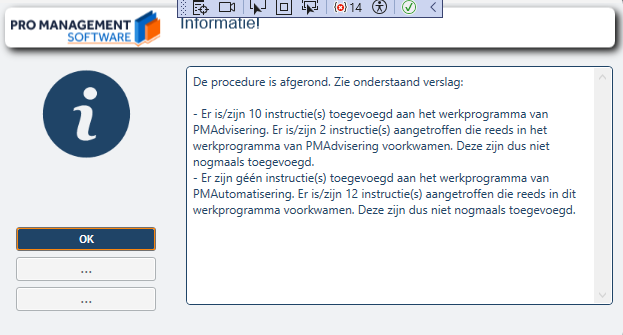
Noot: u hoeft niet bang te zijn dat instructies dubbel worden toegevoegd; u kunt dit zelf controleren in het informatievenstertje dat daarna wordt getoond:
4. Verantwoordelijken toevoegen aan of verwijderen uit werkprogramma's
Verantwoordelijken (uitvoerders, controleurs, afwikkelaars en accountants) kunt u op verschillende manieren aan de werkprogramma's van klanten koppelen.
4A. Per individueel werkprogramma.
- Selecteer een klant in de lijst en kies rechts het gewenste jaar. Wanneer het werkprogramma getoond wordt kunt u onder het werkprogrammavenster de verantwoordelijk uitvoerder, controleur of afwikkelaar kiezen of verwijderen. Zie ook het hoofdstuk 'Eén enkele klant toevoegen'.
4B. Toevoegen aan of verwijderen uit een reeks van geselecteerde klanten
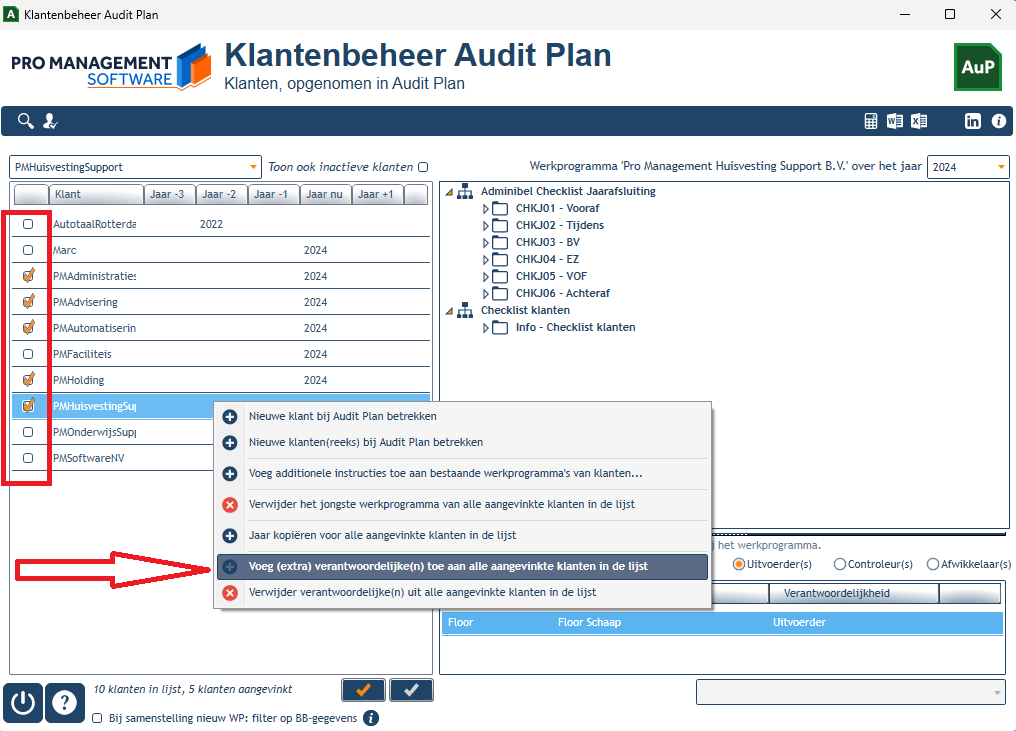
- Selecteer de gewenste klanten in de lijst links en gebruik uw rechtermuisknop. In het contextmenu kiest u voor Toevoegen of Verwijderen (zorg dat u het juiste jaar kiest!).
4C. Via het venster 'Personeelsverantwoordelijken Audit Plan'
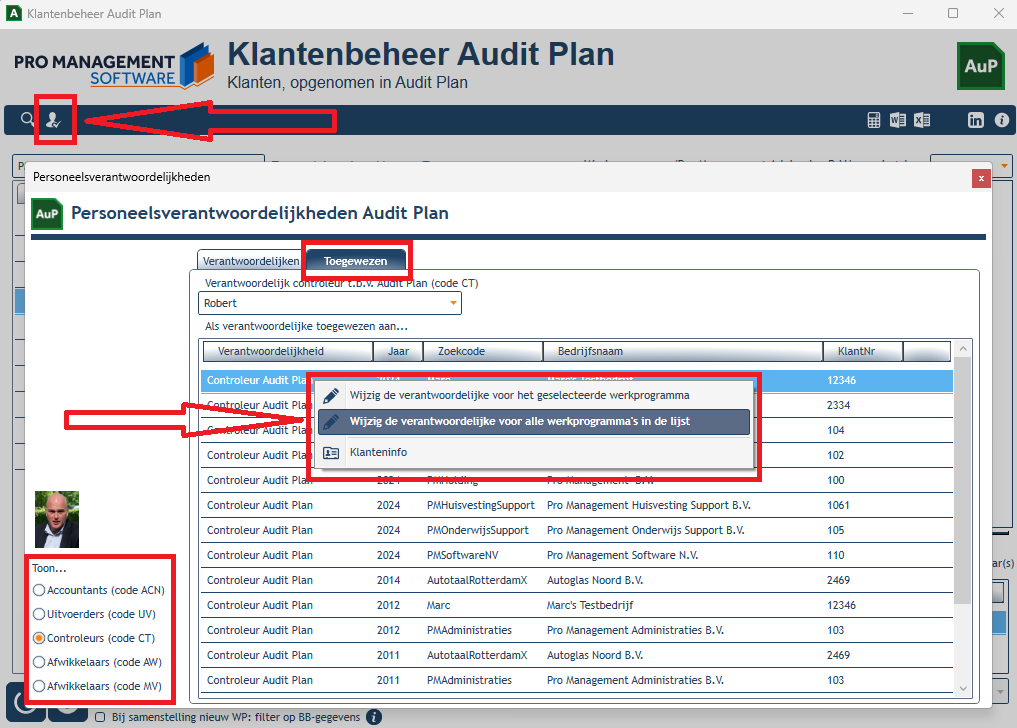
- Klik in het menu van Klantenbeheer op het 'poppetje'. In het volgende popup-venster kunt u niet alleen personeelsleden als verantwoordelijken aanwijzen (of verwijderen), maar in het tabblad 'Toegewezen' kunt u verantwoordelijken wijzigen of toevoegen aan individuele werkprogramma's. Gebruik ook hier uw rechtermuisknop.
4D. Via het venster 'Beheer personeelsverantwoordelijken' in HRM
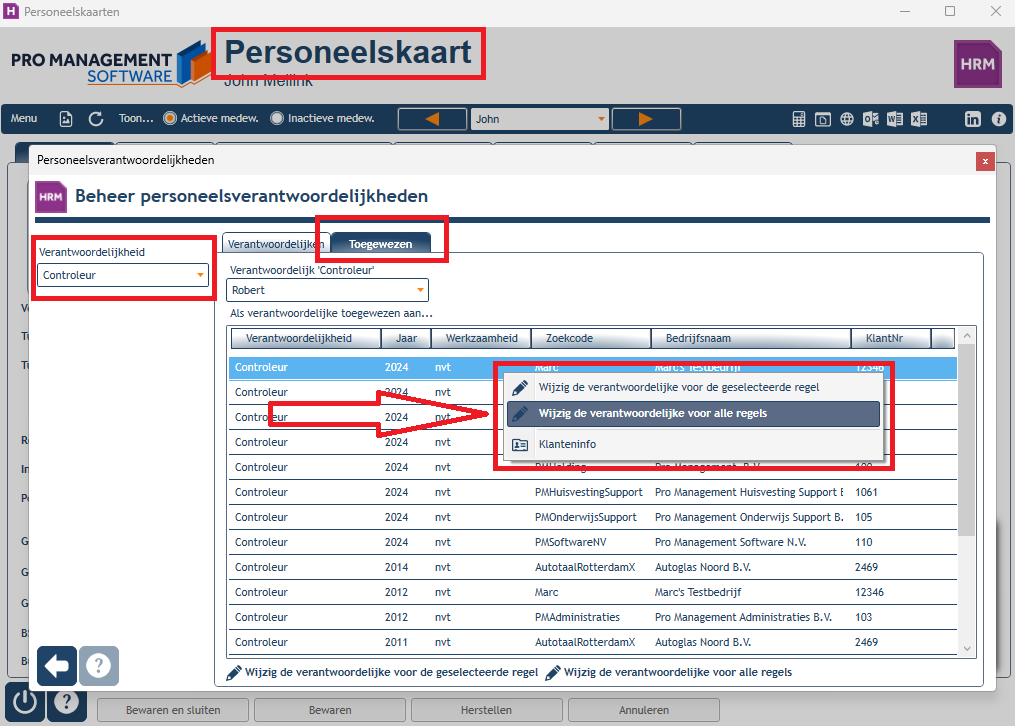
- Indien u over een HRM-licentie beschikt kunt u in de personeelskaart hetzelfde doen als in punt 3 hierboven: ga in het menu naar 'Beheer >> Verantwoordelijkheden'.
5. Instructieverantwoordelijken
Instructieverantwoordelijken zijn uitvoerders, controleurs en/of afwikkelaars die belast zijn met een of meer specifieke taken in een werkprogramma, bijv. omdat ze daarin gespecialiseerd zijn of bovengemiddelde expertise hebben. Zij worden dus niet gekoppeld aan een heel werkprogramma, maar aan gedeeltes daarvan.
Hoe voegt u een instructieverantwoordelijke toe?
- Selecteer links de klant;
- Selecteer het juiste jaar;
- Zoek de instructie op in het werkprogramma van dat jaar.
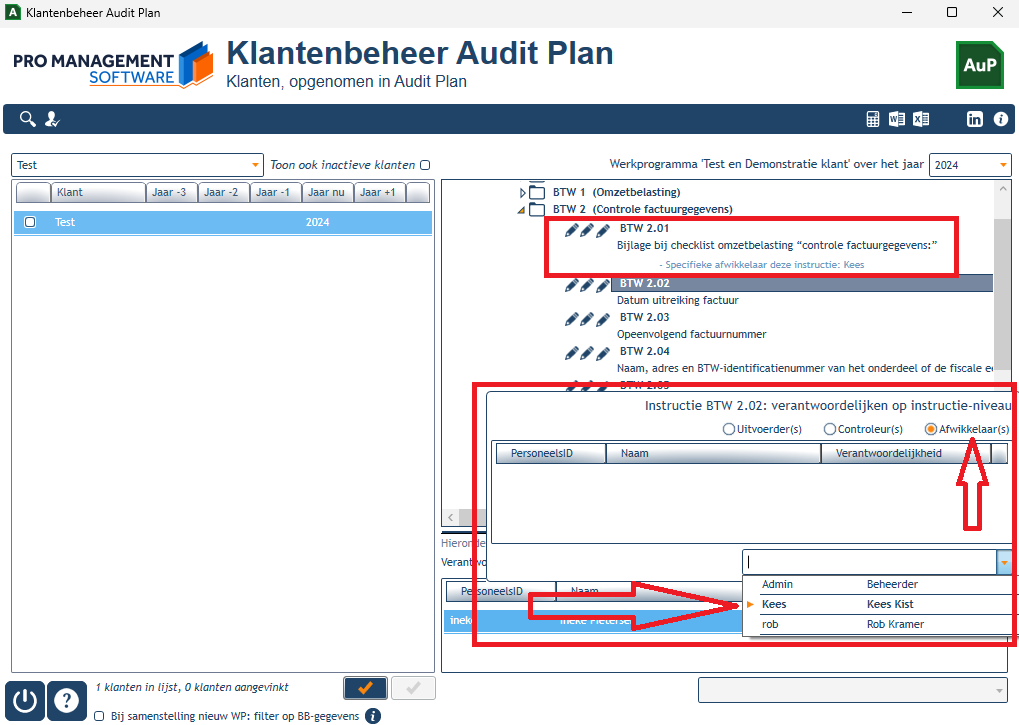
- Selecteer de instructie met uw rechtermuisknop en kies in het contextmenu voor de optie 'Instructieverantwoordelijken';
- In het popup-venstertje kiest u voor uitvoerder, controleur of afwikkelaar;
- Klik in de lijst met uw rechtermuisknop en kies voor 'Nieuwe uitvoerder/controleur/afwikkelaar toevoegen';
- Selecteer een persoon uit het keuzelijstje.
Als u het goed hebt gedaan ziet u de instructieverantwoordelijke nu bij de instructie staan (in kleine blauwe letters).
Hoe werkt dat nu in de praktijk?
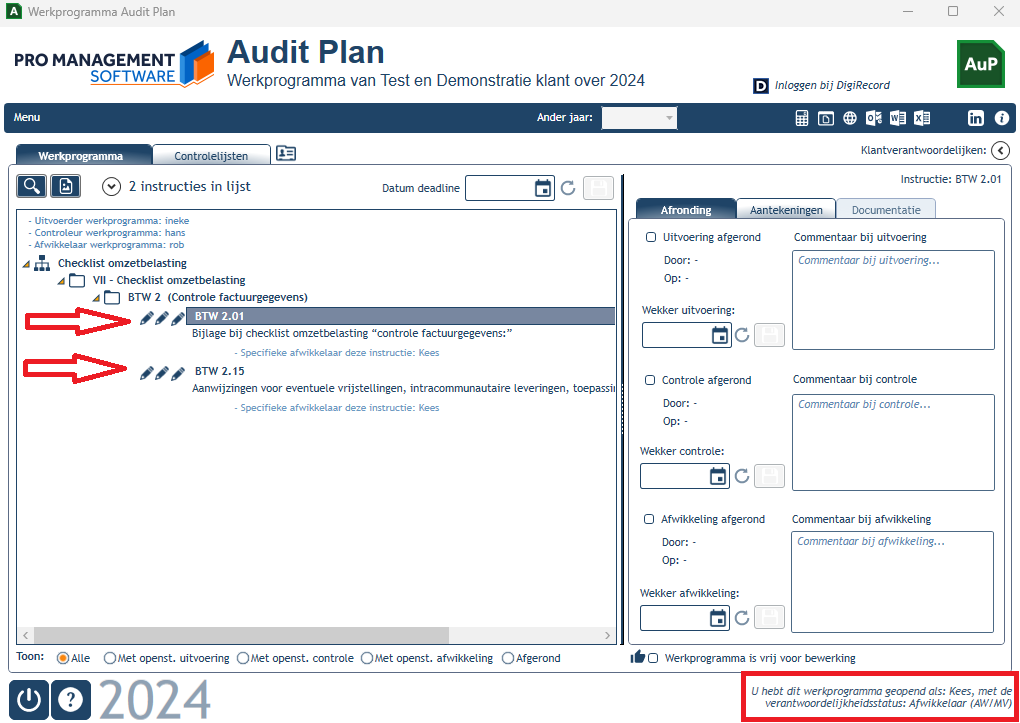
Stel: we hebben een werkprogramma waarvan de algemene afwikkelaar Rob heet. Rob opent dit werkprogramma en ziet alle rubrieken, subrubrieken en instructies.
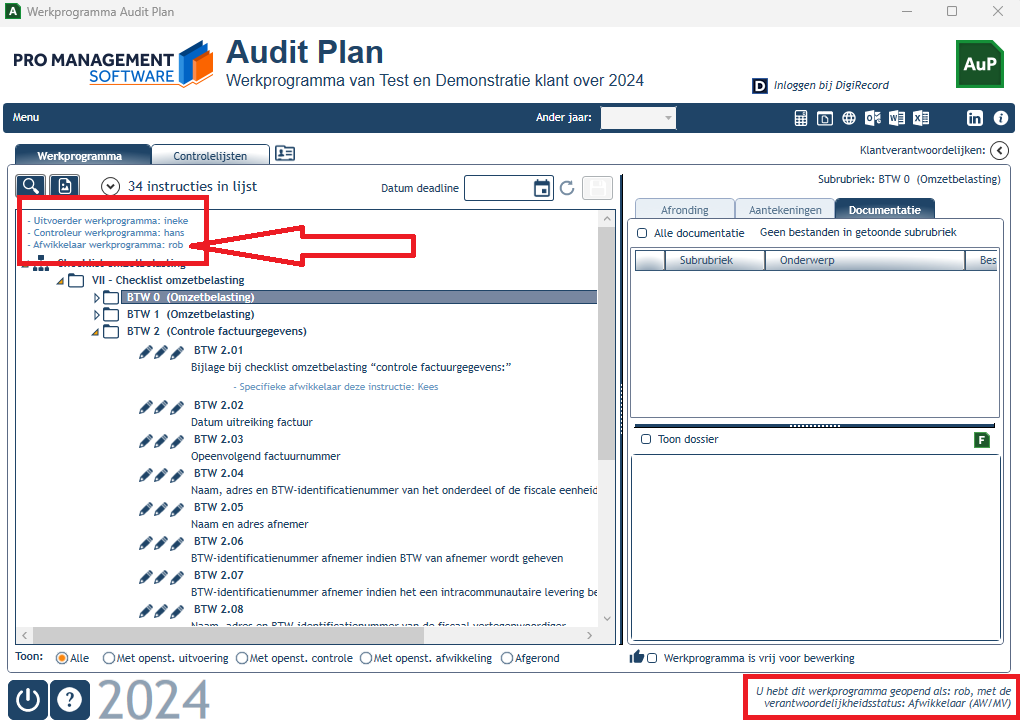
We hebben echter ook een afwikkelaar met de naam Kees. Kees is gekoppeld aan twee enkele instructies uit hetzelfde werkprogramma (voor die klant en voor dat jaar). Kees heeft specifiek verstand van die twee taken.
Kees heeft toegang tot het werkprogramma. Maar als hij het opent, ziet hij slechts die twee instructies; de rest van de audit blijft voor hem verborgen.
6. Werkprogramma's kopiëren naar een volgend jaar
Werkprogramma's (audits) kunnen eindeloos variëren, afhankelijk van het type klant en de voortgang in jaren. Juist dat is de reden dat een slim gebruik van sjablonen de toekenning van instructies in een bepaald jaar kan vergemakkelijken.
Toch kan het zijn, dat voor een klant jaarlijks dezelfde, terugkerende audits nodig zijn. In dat geval kunt u het werkprogramma, inclusief verantwoordelijken, uit het ene jaar kopiëren naar het andere. Daarna kunt u altijd nog aanpassingen maken.
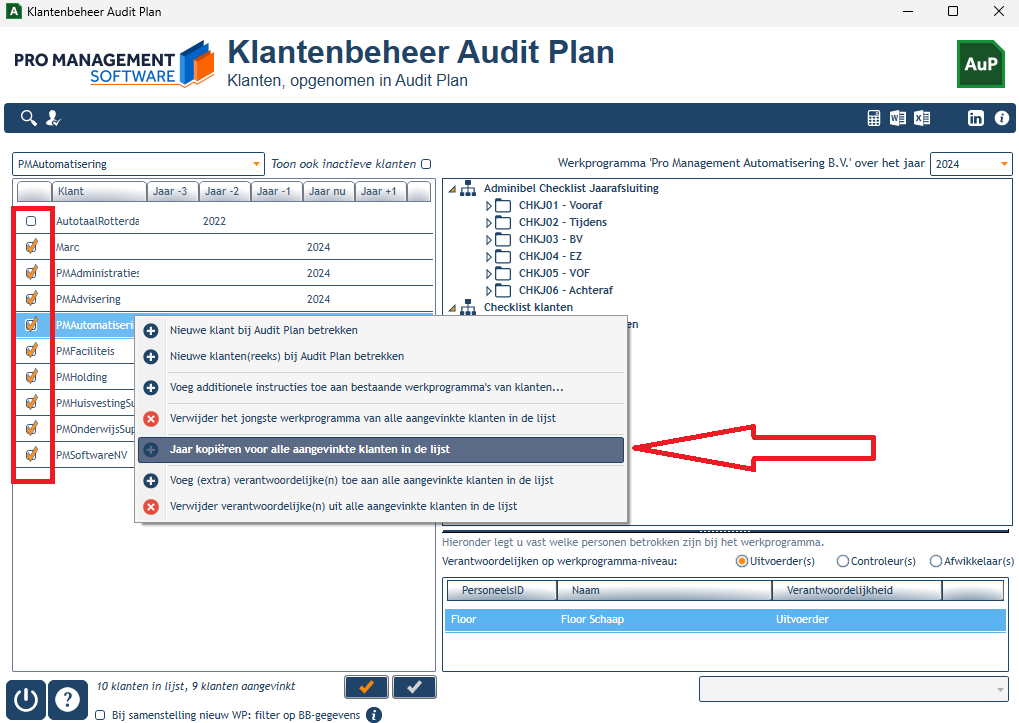
- Vink de klanten aan waarvan u het werkprogramma wilt kopiëren.
- Gebruik uw rechtermuisknop in de klantenlijst en kies voor 'Jaar kopiëren voor alle geselecteerde klanten in de lijst'.
- Selecteer vervolgens het gewenste jaar (u kunt evt. ook een voorgaand jaar kiezen).
7. Het jongste werkprogramma van klant(en) verwijderen
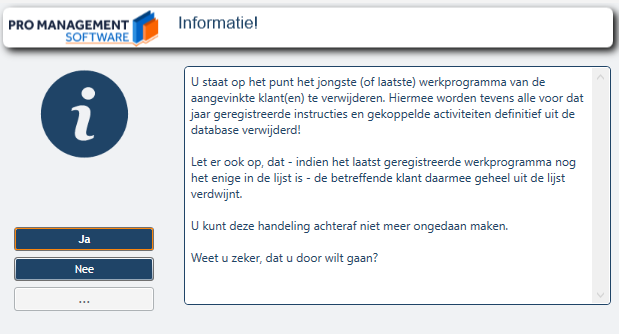
- Vink de klanten aan waarvan u het jongste werkprogramma-jaar wilt verwijderen.
- Gebruik uw rechtermuisknop in de klantenlijst en kies voor 'Verwijder het jongste werkprogramma van alle aangevinkte klanten in de lijst'.
- Lees de waarschuwingstekst!
Vragen of ondersteuning nodig?
Heeft u na het lezen van bovenstaande handleiding nog vragen? Neem gerust contact op met onze klantenservice.