 Handleiding PM Record
 010 - 451 76 76
 Mijn Portaal
Deadlines
In het tweede tabblad (Deadlines) van voortgangsbeheer bepaalt u voor elke werkzaamheid:
- hoeveel keer in een jaar de werkzaamheid dient te worden verricht (= het aantal periodes);
- hoeveel deadlines er in elke periode voor komen;
- wat de aard van de deadlines is;
- wanneer deze deadlines dienen te zijn afgehandeld;
- wie de monitor (de overseeer) voor de werkzaamheid is.
In de lijst links vindt u alle in de voortgang opgenomen werkzaamheden terug. Wanneer u een werkzaamheid in de lijst selecteert worden de deadline-eigenschappen weergegeven.
Waarschuwing vooraf: wees voorzichtig bij het opslaan van wijzigingen voor periodes of deadlines die reeds aan klanten zijn toegewezen! Zodra u namelijk op de knop ‘Wijzigingen bevestigen’ drukt heeft dit onmiddellijk invloed op de voortgangscontrole van uw medewerkers. De berekening van de deadline-datums wordt namelijk uitgevoerd als de gebruiker het venster 'Mijn voortgang' opent.
Tip vooraf: de deadlines zijn een handig instrument om de werkzaamheden voor uw klanten te volgen en te controleren. Gebruikers, uitvoerders en monitoren zien in één oogopslag welke deadlines er in een week verlopen en of er sprake is van achterstalligheid. Als beheerder heeft u echter wel de taak om een en ander overzichtelijk te houden. Het heeft weinig zin om alle deadlines samen te laten vallen in dezelfde tijdvakken of weken, zeker als uw voortgang veel klanten en veel werkzaamheden omvat; uw medewerkers zien dan al snel door de bomen het bos niet meer. Het is dus zaak om goed na te denken hoe u spreiding aanbrengt en de werkzaamheden zodanig verdeelt, dat uw medewerkers zich ook aan hun deadlines kunnen houden. Het aanwijzen van uitvoerders is hiervoor een geschikte optie, maar zorgt u ook voor een goede differentiatie in werkzaamheden (= werkcodes), en zoveel mogelijk spreiding van periodeverdelingen, deadlines per werkzaamheid en plandatums (jaarrekeningen en IB).
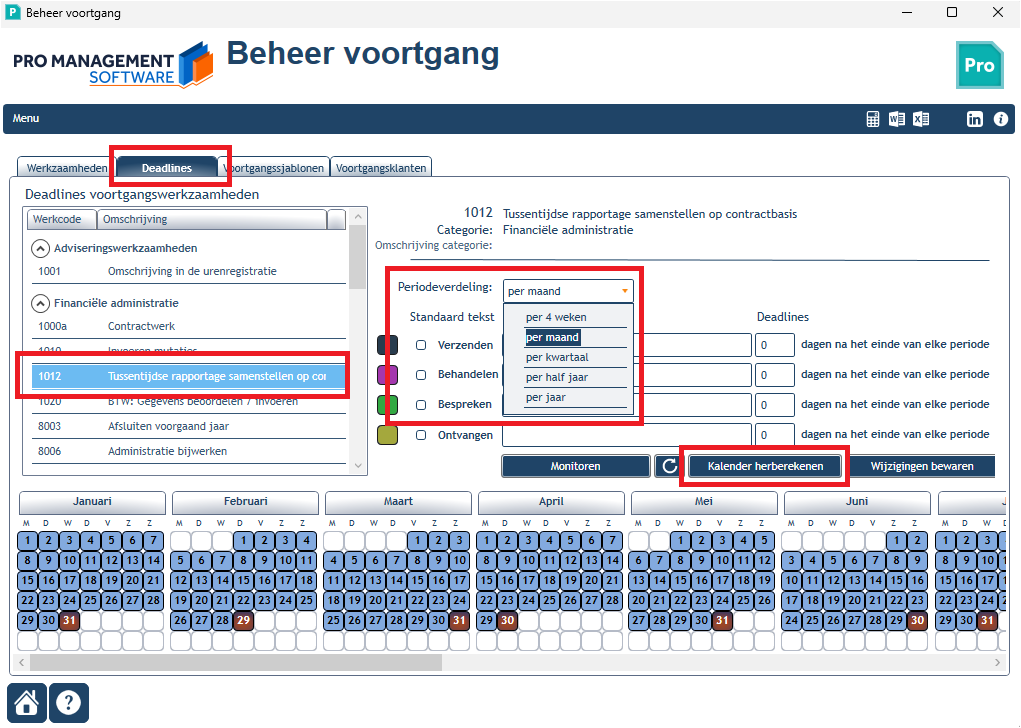
In het voorbeeld onder Beheer: werkzaamheden hebben we net de werkcode 1012 aan de voortgang toegevoegd. Als we daarna meteen doorklikken naar het tabblad Deadlines zien we dat deze nieuwe werkzaamheid al voor ons geselecteerd is in de lijst met werkcodes.
Toekennen van deadlines
In het keuzelijstje 'Periodeverdeling' bepaalt u hoeveel keer per jaar de werkzaamheid dient te worden uitgevoerd. U kunt kiezen uit:
- Per 4 weken (de werkzaamheid wordt 13 keer per jaar uitgevoerd);
- Per maand (12 keer);
- Per kwartaal (4 keer);
- Per half jaar (2 keer);
- Per jaar (1 keer).
Let op: werkcodes die zijn ingedeeld in de categorieën 'Jaarrekening PD' en 'Inkomstenbelasting PD' krijgen automatisch een periodeindeling van een jaar. Dit kunt u niet wijzigen. Deze werkzaamheden hebben een afwijkende status (zie onder).
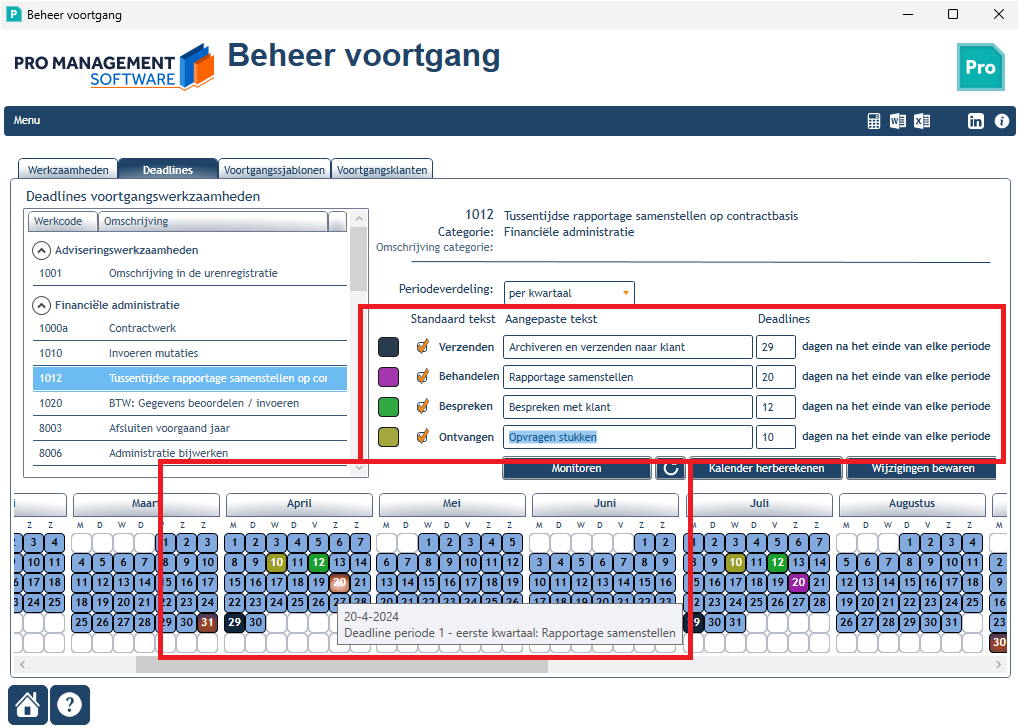
- In dit voorbeeld kiezen we voor de indeling 'per kwartaal'. Daarna klikken we op de knop 'Kalender herberekenen': we zien nu in de maandkalenders onderin dat alle einddatums van de kwartaalperiodes in donkerrood oplichten.
- Vervolgens bepalen we hoeveel deadlines er per periode optreden. Dit zijn er maximaal 4, maar minder mag ook.
Noot: de deadlines hebben een standaard omschrijving: Ontvangen, Bespreken, Behandelen en Verzenden, maar we mogen ook zelf een beschrijving invoeren. Deze aangepaste omschrijving vinden we dan later terug in de voortgang. - In ons voorbeeld kiezen we voor alle vier deadlines; we vinken deze aan en passen tevens de omschrijving aan.
- Nu bepalen we per deadline de datum. Deze is altijd gebaseerd op de einddatum van de periode (in dit geval de laatste dag van een kwartaal). We kiezen in dit geval voor elke deadline het aantal dagen ná de einddatum. We zouden echter ook een negatieve waarde in mogen vullen: in dat geval treedt de deadline op vóór de einddatum.
- Pas als we de datums hebben bepaald kunnen we de kalender herberekenen (we gebruiken de knop). Vervolgens zien we alle deadline-datums in een jaar (zie de afbeelding), te onderscheiden naar kleur.
Noot: een deadline wordt pas geactiveerd, indien ook daadwerkelijk een waarde is ingegeven bij het aantal dagen. Staat deze op ‘0’, of hij wordt op ‘0’ gezet (en bewaard), dan gaat de applicatie ervan uit, dat de betreffende handeling niet hoeft te worden verricht. Hij verdwijnt dan uit de voortgang.
Indien een deadline op ‘0’ dagen staat wordt het vinkje vóór de deadline automatisch uitgezet wanneer u op een van de knoppen (‘Reset gegevens’, ‘Kalender herberekenen’, ‘Wijzigingen bevestigen’) klikt.
Nogmaals: indien een werkzaamheid reeds aan een klant is toegewezen, sla dan geen wijzigingen op voordat u helemaal tevreden bent! Gebruik in dat geval altijd de knop ‘Kalender herberekenen’ om het jaaroverzicht te verversen en te controleren wat het resultaat is van uw wijzigingen.
In ons voorbeeld is dit niet van toepassing, want de werkzaamheid is nieuw en dus nog niet toegewezen aan klanten. -
Met de knop ‘Reset gegevens’ brengt u de gegevens weer in de oude staat (ook dan wordt de kalender aangepast).
-
Het overzicht in de kalender is berekend op een periode van 15 maanden (van januari tot en met maart het daaropvolgende jaar). Dit betekent, dat u slechts een volledig overzicht krijgt indien uw deadlines niet later vallen dan 90 dagen na de einddatum. Gebruikt u toch langere periodes, dan worden weliswaar alle deadlines juist berekend, maar zal het gedeelte dat na 31 maart van het daaropvolgende jaar valt niet worden weergegeven in de kalender!
Monitoren
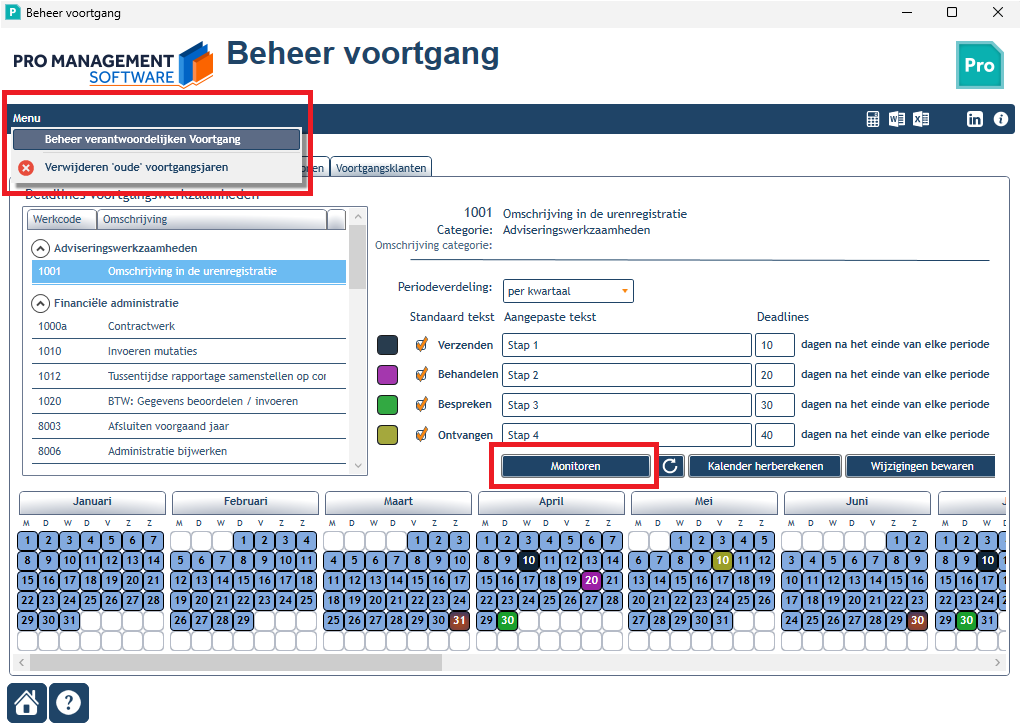
Een monitor is een medewerker die in helicopterview in de gaten houdt of de voortgangsdeadlines voor een bepaalde werkzaamheid ook daadwerkelijk worden afgehandeld. In de voortgangscontrole ziet een monitor alle onafgehandelde deadlines (van alle evt. uitvoerders). Om een monitor toe te voegen of om te controleren of er monitoren zijn aangewezen klikken we op de knop ‘Monitoren’:
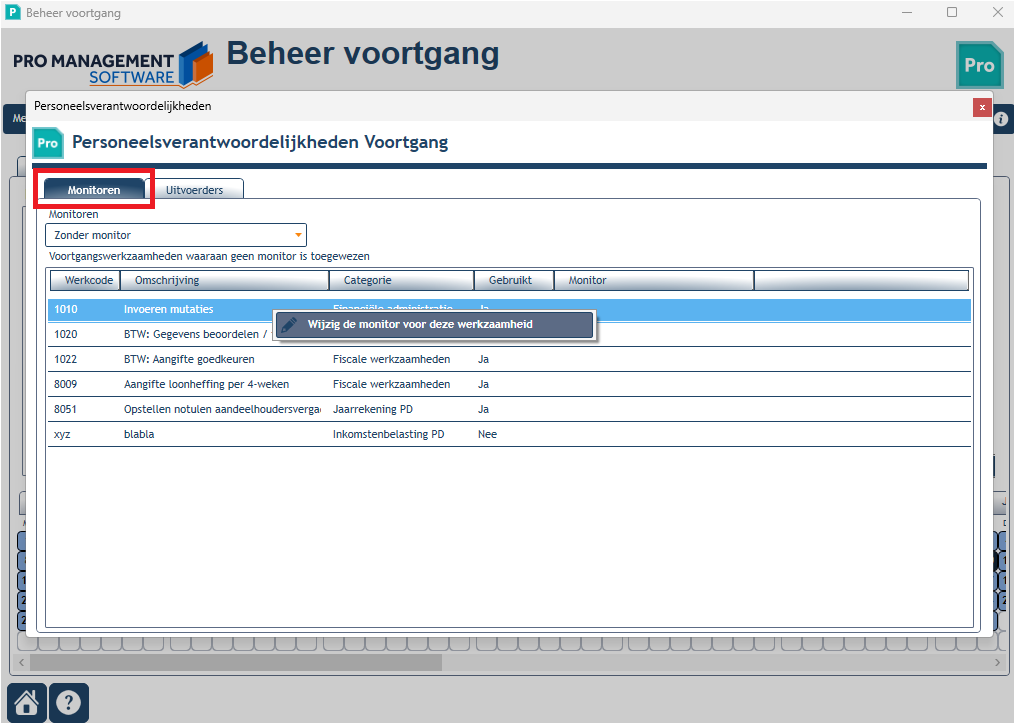
U ziet een popup verschijnen met daarin een lijst met eventueel al vastgelegde monitor(en). Met de rechtermuisknop kunnen we monitoren toevoegen of verwijderen. We klikken buiten de popup om deze weer te laten verdwijnen.
Het is niet verplicht een monitor aan te wijzen.
Indien u voor meerdere werkzaamheden de monitor wilt aan- of toewijzen, ga dan naar het menu in voortgangsbeheer en kies 'Beheer verantwoordelijken Voortgang'.
In het volgende venstertje kunt u in het tabblad 'Monitoren' snel de juiste personen kiezen of wijzigen.
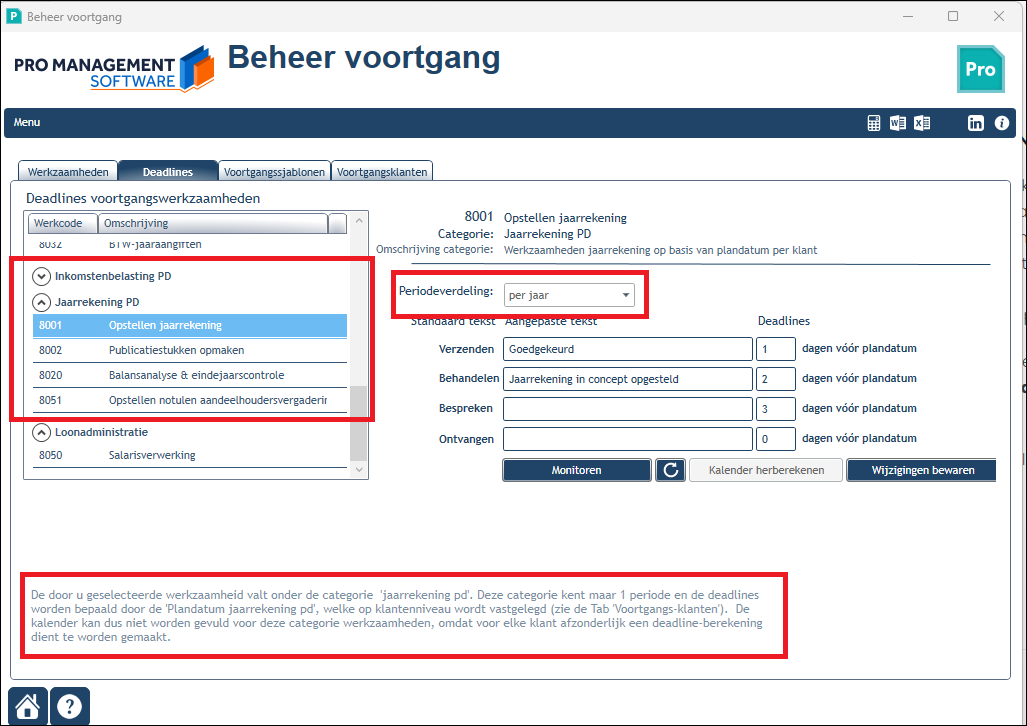
Deadlines uit de categorieën 'Jaarrekening PD' en 'Inkomstenbelasting PD'
Werkzaamheden uit deze twee categorieën ('PD' staat voor Plandatum) kennen maar 1 periode (per jaar) en de einddatum van die periode wordt bepaald door de invoer in het veld ‘Plandatum jaarrekening’ en 'Plandatum IB-aangifte' bij de betreffende klant (zie de uitleg in het hoofdstuk ‘Voortgangsklanten’).
Wanneer u een werkzaamheid uit deze categorie in de lijst selecteert ziet u de kalender daarom verdwijnen; er kan voor deze categorie geen algemeen jaaroverzicht worden getoond, omdat elke deadline wordt bepaald door de individuele invoer op klantenniveau. Ook het keuzelijstje voor de periodeverdeling is gedeactiveerd.
Net als de werkzaamheden uit de andere categorieën kunt u de deadline-teksten en het aantal dagen op eenzelfde wijze invoeren en vastleggen. Houdt u er wel rekening mee, dat bij deze categorie de deadlines vóór de plandatum komen te liggen!
Tip: indien u een deadline in sommige gevallen toch ná afloop van de plandatum wilt laten vallen, vul dan een negatieve waarde in (bijvoorbeeld: -10).
- Nu we alle gewenste waardes voor onze voorbeeld-werkzaamheid hebben ingevuld en bewaard, kunnen door naar de volgende stap (het derde tabblad in het beheervenster voortgang): Voortgangssjablonen.
Vragen of ondersteuning nodig?
Heeft u na het lezen van bovenstaande handleiding nog vragen? Neem gerust contact op met onze klantenservice.