 Handleiding PM Record
 010 - 451 76 76
 Mijn Portaal
Basisinstelling vastleggen
- Open weer het dashboard (startscherm van PM) en klik onderin op de module Inv.
- We hebben hier net de locatie van uw factuurdossier ingesteld. U ziet hier nog meer tabbladen.
Ga naar het tabblad Beheer facturatie (zie afbeelding hieronder) en klik op Facturatie-instellingen.
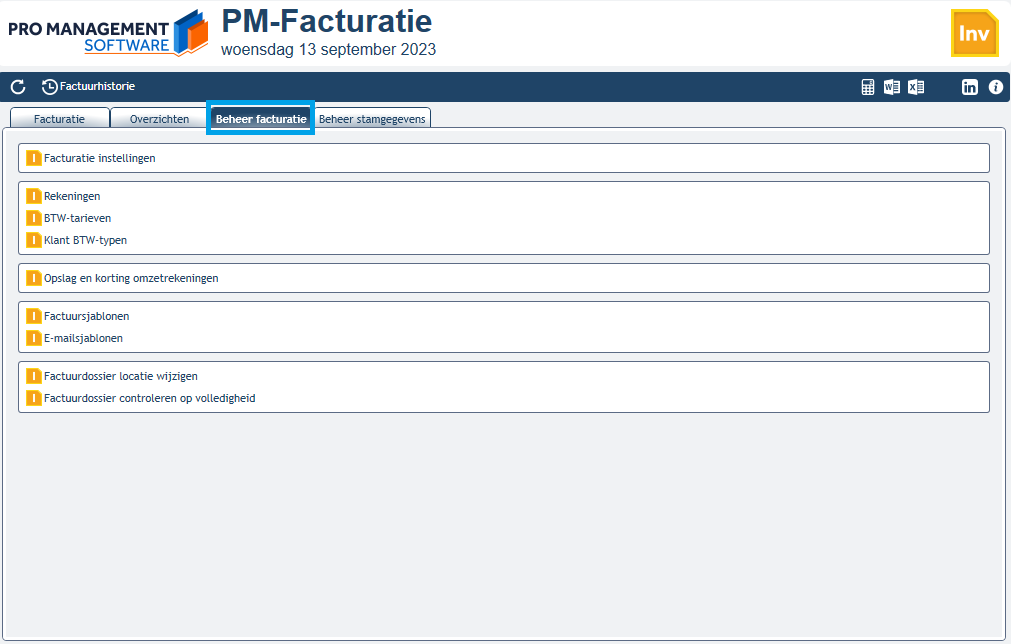
- Het scherm Facturatie-instellingen opent. Bovenin staan de algemene instellingen. Daar geeft u aan voor welke entiteit de facturatie gedaan moet worden. U kunt kiezen uit: De entiteit wordt bepaald op basis van de klant of De entiteit wordt bepaald op basis van de medeweker. Deze keuze is alleen van toepassing als u meerdere entiteiten in PM-Record heeft vastgelegd.
- U geeft hier ook aan welke registraties gefactureerd moet worden. Kies uit: Alleen registraties met een positief saldo of Registraties met een positief en negatief saldo. Wij adviseren te kiezen voor registraties met een positief en negatief saldo. U kunt dan ook creditfacturen registreren.
- Onder de algemene instellingen staan de instellingen per entiteit. Dubbelklik op de entiteit waarvoor u de instellingen wilt vastleggen.
- Linksboven staat Urenregistratie. Daar stelt u in op welke manier u het tarief wilt hanteren. U kunt kiezen uit Personen en Werkcode. Als u kiest voor personen factureert u op basis van het tarief van uw medewerker. Ongeacht hetgeen wat uw werknemer doet voor een klant; het vaste tarief wordt berekend.
Als u kiest voor werkcode factureert u op basis van het tarief dat is gekoppeld aan een werkcode. Bijvoorbeeld: u heeft de werkcode Jaarrekening opmaken en daar hangt een bepaald tarief aan. Voor beide opties kunt u tariefafspraken maken. Dit leggen we in hoofdstuk 2 van dit artikel verder uit. - In het invulvakje Factuurnummering stelt u uw factuurnummerreeks in. Bijvoorbeeld: als u wilt dat het eerste factuurnummer 20230001 is dan stelt u dit zo in: Factuurnummerprefix: 2023, Minimale lengte is 4, Eerstvolgend volgnummer is 1.
- In het vak Factuursjabloon stelt u het factuursjabloon en afspraaksjabloon in. Verderop in deze handleidingen leggen we dit verder uit.
- Onder Factuurteksten geeft u aan hoe u bepaalde benamingen wilt hebben. Standaard staat dit ingesteld op de meest voorkomende teksten voor Nederlandse facturen. De koptekst kunt u hier instellen. Via de knop Variabele toevoegen kunt u formule velden toevoegen die automatisch worden gevuld bij het opmaken van de factuur.
- Onder Factuur geeft u aan welk land niet in de adressering mag staan. Als u bijvoorbeeld een factuur verstuurt vanuit Nederland naar klanten in Nederland hoeft dat land niet op de factuur.
- U ziet hier ook de velden Hoofdgroepering en Subgroepering. Dat is de manier waarop de factuur wordt getoond. Bij hoofgroepering kiest u uit Geen groepen, Per boekjaar of Per Werkcodegroep. Deze hebben alle 3 een andere subgroepering. De meest gebruikte is per boekjaar- of per werkcodegroep. Ons advies om zelf aan te kijken wat u mooi vindt staan op de factuur. U kunt dit altijd weer aanpassen.
- U kunt hier ook het kortingspercentage en de betalingstermijn invullen.
- In het invulvakje Factuurspecificatie geeft u aan of u dit wel of niet wilt opnemen. In dat geval wordt een specificatie meegezonden als apart blad.
- In het onderste invulvak staat Digitaal factureren. Dit stelt u in als u uw facturen per mail verstuurt. Als u analoog (per post) wilt factureren stelt u dit niet in. Als u dit hier instelt geldt dit voor al uw klanten. U kunt dit nog aanpassen bij een specifieke klant op zijn/haar klantkaart. Dit doet u bij de basisgegevens van de klant. Ga daar naar het tabblad Facturatiegegevens. Hier kunt u nog meer gegevens instellen die van toepassing zijn op het digitaal factureren. In het veld Afzender e-mail stelt u het e-mailadres in van waaruit u de mail verstuurt. U moet wel de rechten hebben om te mailen vanuit die mailbox. Dit kunt u testen door te klikken op Test e-mail verzenden. In hoofdstuk 5 leest u meer over het emailsjabloon.
Vragen of ondersteuning nodig?
Heeft u na het lezen van bovenstaande handleiding nog vragen? Neem gerust contact op met onze klantenservice.