 Handleiding PM Record
 010 - 451 76 76
 Mijn Portaal
Batchbeheer
Het totaal van alle gegenereerde meervoudige documenten in een mailing wordt verzameld als ‘batch’. De mailbatch biedt u niet alleen de mogelijkheid om zicht te houden op ieder individueel document dat in een bepaalde mailing is aangemaakt, maar ook op hun samenhang met de overige documenten uit die batch. U kunt dus altijd terugvinden welke relaties bij een bepaalde mailing zijn betrokken, of en wanneer u deze hebt verstuurd, wie ze heeft afgehandeld, etc.
Alle batches worden automatisch voor u bewaard en u kunt ze terugvinden via de knop ‘Batchbeheer’. Pas in batchbeheer beslist u of documenten al dan niet worden geregistreerd.
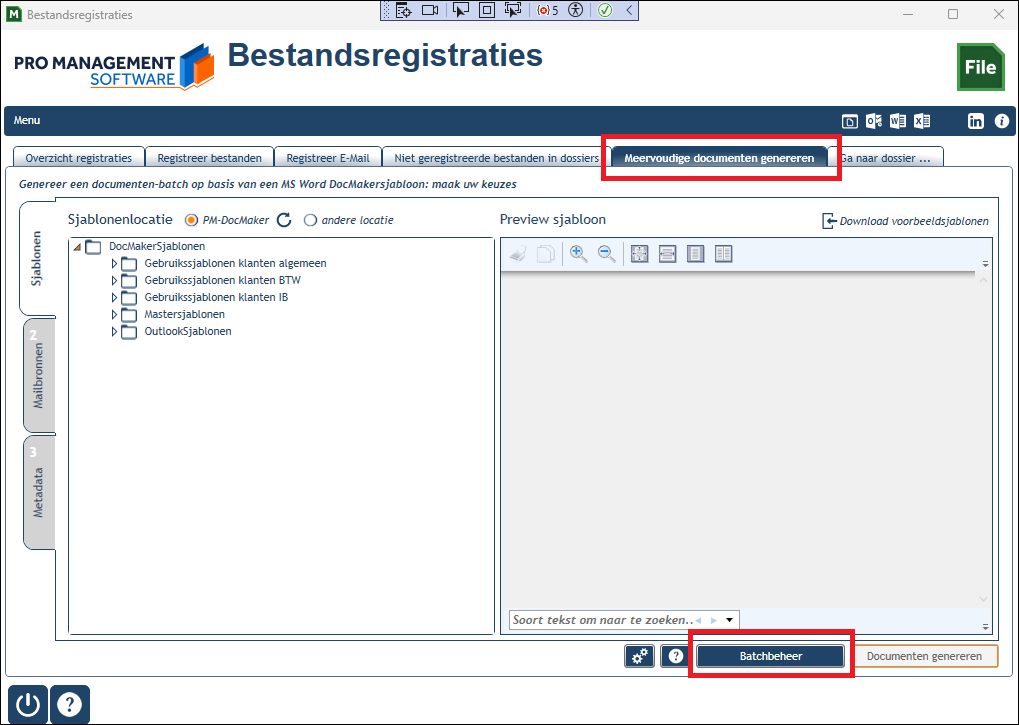
- Open de module Bestands- en postregistratie in het hoofdvenster van PM-Record. In het tabblad 'Meervoudige documenten genereren' kiest u de knop Batchbeheer.
- Boven in het venster Batchbeheer kunt u selecteren op de medewerkers die in het verleden batches hebben gegenereerd. Standaard wordt daar uw eigen naam geselecteerd. In de keuzelijst daaronder kunt u de batches kiezen van de geselecteerde persoon. De batches worden aflopend gesorteerd op datum en tijd.
- Heeft u een batch geselecteerd, dan vindt u in de linker tekstbalk de batchgegevens. Deze zijn voor elk document in de batch gelijk. U kunt hier ook meteen zien welk type document in de batch is opgenomen (Worddocument, Pdf of Pdf als emailbijlage).
- In de lijst vindt u alle documenten die in de batch zijn opgenomen.
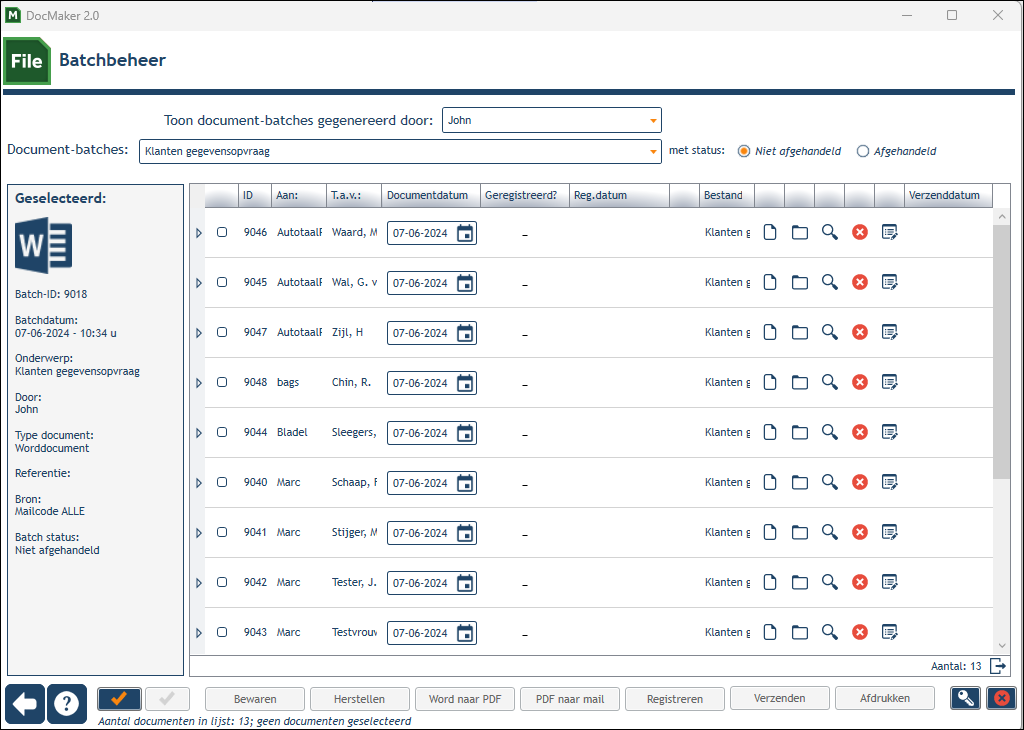
- Wanneer u een documenten-batch heeft gegenereerd zijn de bestanden daarin nog NIET geregistreerd! Elk individueel document is als ongeregistreerd in het overeenkomstige relatiedossier geplaatst.
(Voor meer info over het registreren van bestanden, klik hier).
(Voor meer info over ongeregistreerde bestanden, klik hier). - Let op: een document dat opgenomen is in een batch kan NIET rechtstreeks via het relatiedossier worden geregistreerd!
- Zolang een bestand uit de batch nog niet is geregistreerd, kunt u de trefwoorden en de toelichtingstekst nog per afzonderlijk document wijzigen. Klap daarvoor de betreffende regel open.
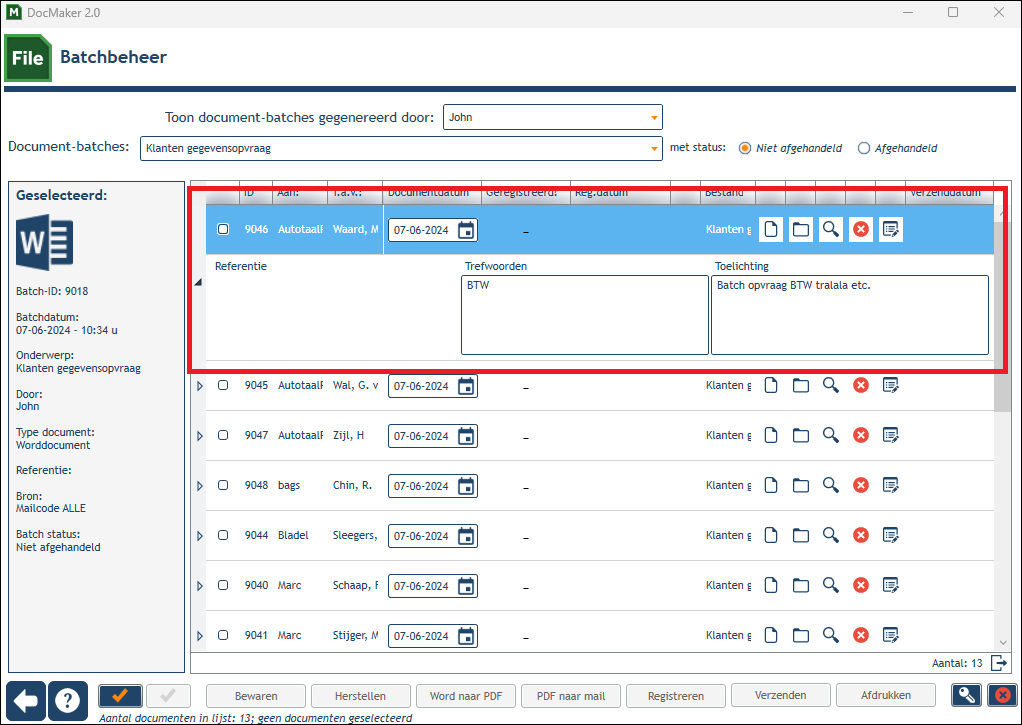
- Zolang een bestand uit de batch nog niet is geregistreerd, mag u de documentdatum nog per bestand wijzigen.
-
Gebruikmakend van de buttons in elke regel kunt u een document openen (en evt. bewerken), verplaatsen binnen het dossier (van díe relatie), verwijderen (bij individuele verwijdering wordt het document ook fysiek verwijderd) of registreren.
Is een document echter eenmaal geregistreerd, dan zijn deze opties geblokkeerd!
Let op: het fysiek verwijderen van een document mag alleen door degene die de batch heeft aangemaakt!
- Als u documentdatum, trefwoorden of toelichting wijzigt, vergeet dan niet op de knop Bewaren te klikken.
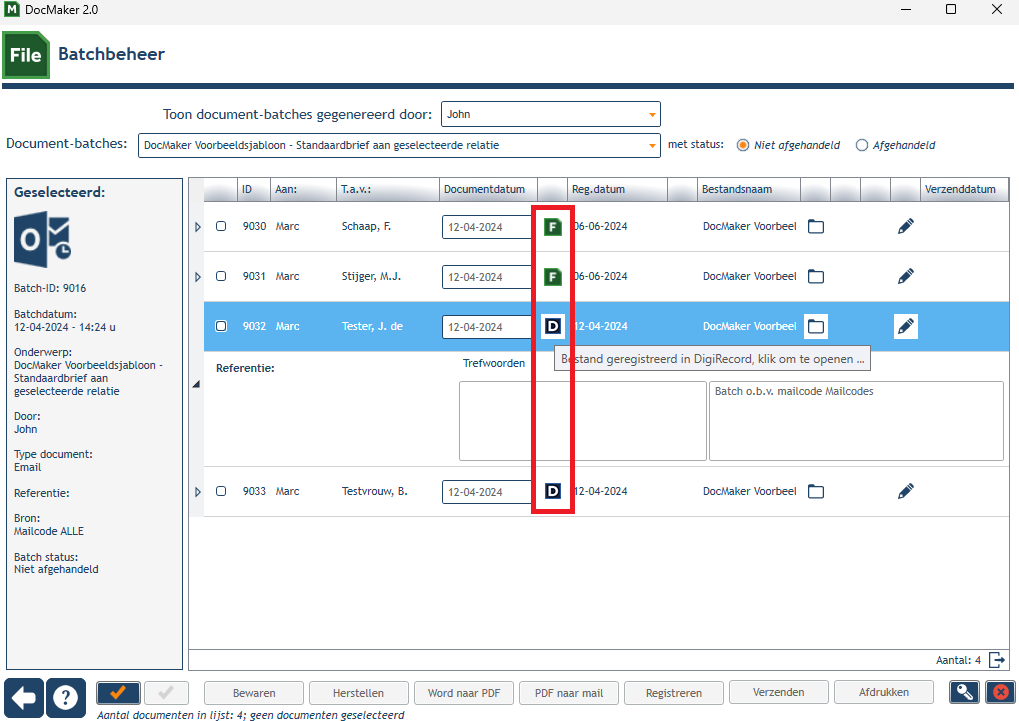
- In het relatiedossier kunt u in één oogopslag zien of een bestand in een batch is opgenomen. Kijk hieronder hoe dat gaat:
- Nadat de bestanden naar uw tevredenheid zijn afgehandeld kunt u ze gaan registreren. Ga daarvoor naar het hoofdstuk Batchdocumenten registreren.
- Geregistreerde batchdocumenten worden in de lijst getoond middels een icoontje, ofwel in groen (= lokaal geregistreerd in een relatiedossier) of blauw (geregistreerd en online overgezet naar DigiRecord).
Vragen of ondersteuning nodig?
Heeft u na het lezen van bovenstaande handleiding nog vragen? Neem gerust contact op met onze klantenservice.