 Handleiding PM Record
 010 - 451 76 76
 Mijn Portaal
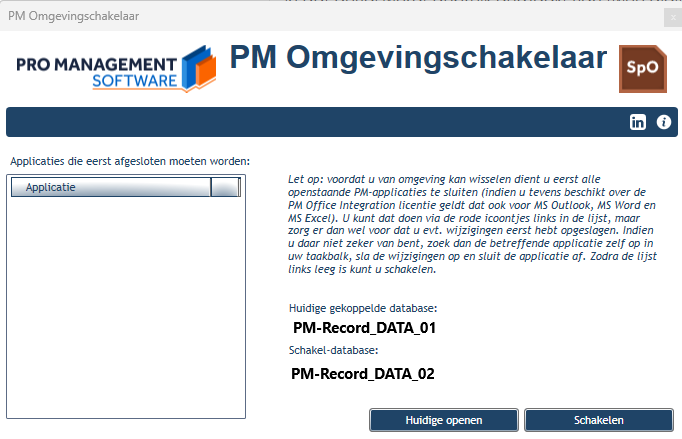
Omgevingschakelaar
PM-Record en alle bijbehorende applicaties zijn verbonden met één achterliggende SQL Server database. Daarin worden alle werkgegevens opgeslagen.
In sommige situaties bestaat een (administratie-/accountants-) kantoor echter uit separate entiteiten, onderdelen of afdelingen, die qua administratie en vastlegging niets met elkaar van doen hebben, en die ook niet willen dat de vastgelegde gegevens onderling benaderbaar zijn.
In dat geval wordt gebruik gemaakt van twee digitaal separate omgevingen. M.a.w.: elke entiteit of afdeling werkt weliswaar met dezelfde PM-Record-applicaties, maar deze zijn verbonden met hun eigen database.
Voor eigenaren en/of directeuren kan het echter wenselijk zijn om toegang te hebben tot beide omgevingen. Handmatig schakelen is echter nogal een gedoe en vergt tevens enige technische kennis, dus daarom is de PM-Omgevingschakelaar in het leven geroepen. Hieronder wordt uitgelegd hoe deze werkt.
Hebt u belangstelling voor deze tool, neem dan contact op met de Klantenservice.
1. Voorbereidend werk
Databases
Vóórdat u überhaupt met de omgevingschakelaar aan de slag kunt, dient u er eerst voor te zorgen dat u twee PM-Record databases actief hebt.
- Er kan dus gekoppeld worden met:
- Database 1 op SQL Server 1
- Database 2 op SQL Server 1 of 2
Een volledige installatie van PM-Record
Uiteraard dient u een correcte en volledige installatie van PM-Record te hebben uitgevoerd op uw werkstation.
Het bestand 'ServerInstellingen.xml'
U dient een kopie te maken van het bestand 'ServerInstellingen.xml'. Dit bestand bewaart een aantal koppelingssleutels en PM-Record gebruikt dit o.a. om een verbinding te kunnen maken met de database. Omdat het een gedeeld bestand is (alle werkstations die met PM-Record werken moeten het kunnen benaderen) zal het ergens op uw netwerk zijn opgeslagen. Als op uw kantoor met twee databases wordt gewerkt zullen er twee versies van 'ServerInstellingen.xml' zijn, die elk op een verschillende locatie op het netwerk staan.
- Zoek een van de twee versies op (het maakt niet uit welke) en kopieer dit naar een lokale map in Windows Verkenner (dus op uw eigen C:\- of D:\-schijf, bij voorkeur in de map waar ook het bestand 'MachineInstellingen.xml' staat).
Deze handeling is cruciaal; zonder een locale versie van ServerInstellingen.xml zal de Omgevingsschakelaar niet werken!
Weet u niet waar u het bestand kunt vinden?
Open dan de 'PM-UpdateManager' en klik op de knop 'Configuratie'. Bovenin het volgende venster ziet u de locatie.
PM Omgevingschakelaar plaatsen
- Haal de PM-Omgevingschakelaar op (deze wordt u toegestuurd door de PM-Helpdesk) en plaats deze in de map waar ook al uw andere PM-applicaties staan.
Weet u niet waar u de PM-Record-map kunt vinden?
Open dan de 'PM-UpdateManager' en klik op de knop 'Configuratie'. U vindt de locatie onder het kopje 'Map PM-Record 9'. - Maak een snelkoppeling naar de PM Omgevingschakelaar op uw desktop of in uw taakbalk.
Verzamel in ieder geval 3 sleutelwaarden
In de 'ServerInstellingen.xml' die u hebt gekopieerd staan een aantal sleutelwaarden, oa. de naam van de te koppelen database, de database-server en de locatie van het Digitaal Dossier.
- Zorg dat u ook van de andere database de naam, de naam van de server en de locatie van het Digitaal Dossier weet. Deze 3 sleutelwaarden hebt u in ieder geval nodig om verder te kunnen. Evt. verzamelt u ook de locatie van het personeelsdossier en het licentienummer voor DigiRecord. De laatste twee kunt u echter ook later nog invoeren.
2. PM Omgevingschakelaar activeren
- Open de PM Omgevingschakelaar via de snelkoppeling op uw desktop (of in de taakbalk).
- De eerste keer dat de applicatie opstart ziet u het initialisatievenster:
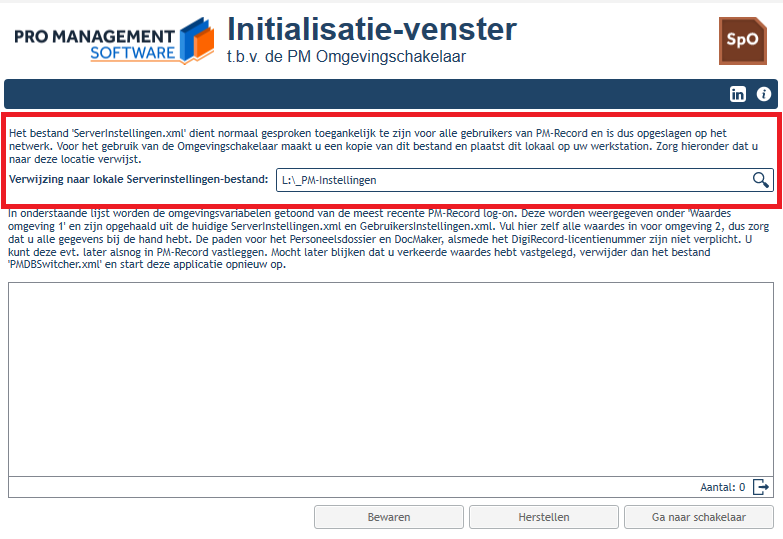
- Het eerste wat u dient in te stellen is de locatie van het lokale ServerInstellingen-bestand (dat hebt u immers net gekopieerd: zie hierboven onder punt 1). De applicatie toont nu nog de netwerklocatie. Kies de lokale versie.
- Als u een juiste locatie hebt gekozen kunt u de sleutelwaarden invoeren van de tweede database: in ieder geval database-naam, servernaam en de locatie van het Digitaal Dossier. U ziet dat de waardes van database 1 reeds zijn opgeslagen (die heeft de applicatie uit het ServerInstellingen-bestand gehaald).
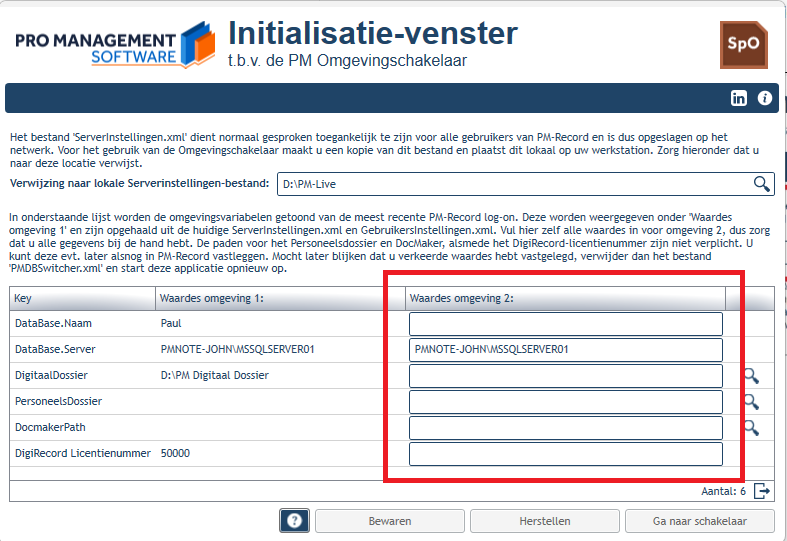
Let op: u móet de drie cruciale sleutelwaarden invoeren; de applicatie laat zich niet sluiten zonder dat deze zijn ingevuld!
- Klik op de knop 'Bewaren' als u zeker weet dat u de juiste waarden hebt ingevoerd.
- De knop 'Ga naar schakelaar' komt beschikbaar. Klik deze aan. U bent klaar met initialiseren.
3. Schakelen
Het schakelen naar een andere omgeving is verder een fluitje van een cent. U start de PM Omgevingschakelaar op en kiest voor de knop 'Schakelen'. Dat is alles.
Zorg er alleen voor, dat u van tevoren alle PM-applicaties hebt afgesloten.
4. Er gaat iets mis ...
Kan altijd. Misschien hebt u een typefout gemaakt. Of de systeembeheerder heeft de database op een andere server gezet. In ieder geval, als het schakelen niet (meer) lukt, maar u kunt wel zelf nog succesvol inloggen bij PM-Record, verwijder dan het bestand 'PMDBSwitcher.xml' en herhaal bovenvermelde handelingen. Dit bestand staat in dezelfde map als de 'MachineInstellingen.xml'.
Weet u niet waar u dit laatste bestand kunt vinden?
Open dan de 'PM-UpdateManager' en klik op de knop 'Configuratie'. Bovenin het volgende venster ziet u de locatie.
Vragen of ondersteuning nodig?
Heeft u na het lezen van bovenstaande handleiding nog vragen? Neem gerust contact op met onze klantenservice.