 Handleiding PM Record
 010 - 451 76 76
 Mijn Portaal
Starten met de module
Ga naar het dashboard van Pro Management. Klik onderin op de knop HRM. De module opent.
Om goed met de personeelskaart te kunnen werken moet u een aantal basisinstellingen invoeren. Sommige onderdelen hebben ook hun weerslag op andere modules (bijv. Progress, Audit Plan en Time). Deze stelt u eenmalig of jaarlijks in en daarna kunt u uw medewerkers koppelen aan de ingevoerde gegevens.
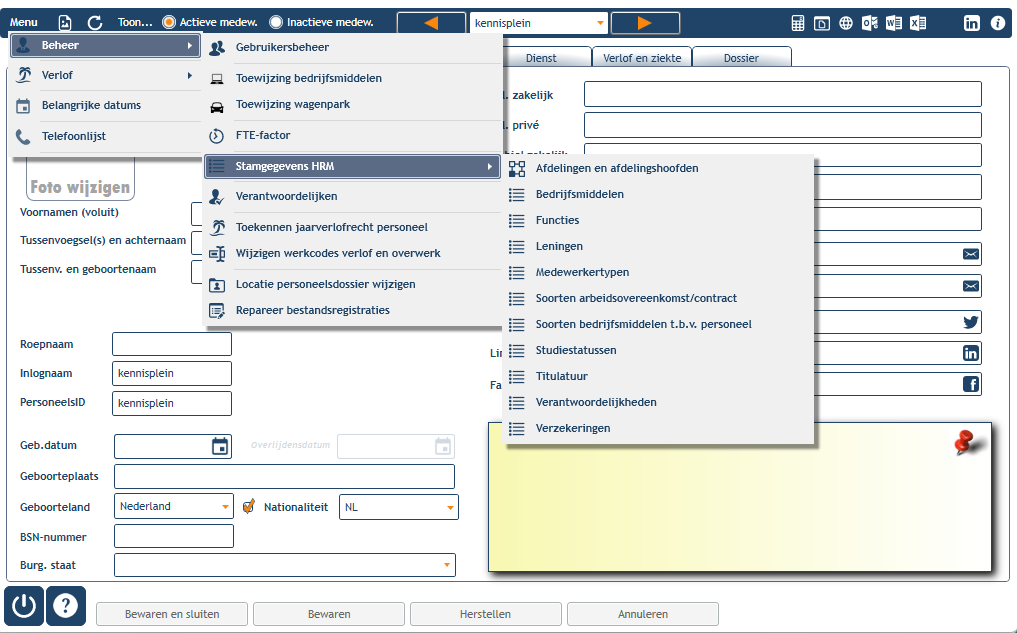
Klik linksboven op Menu – Beheer – Stamgegevens HRM. U ziet daar verschillende opties. Deze leggen we hieronder aan u uit.
Beheer afdelingen
Afdelingen
U kunt medewerkers in de personeelskaart (in het tabblad 'Dienst') aan functieperiodes koppelen, waarbij de afdelingskeuze een belangrijke rol speelt: in combinatie met de module Time kunt u bijv. uren- en artikelregistraties accorderen en uitgebreide management-informatie (per afdeling) opvragen.
Afdelingshoofd
Bepaal welke medewerkers als afdelingshoofd worden aangemerkt. Mits daartoe geautoriseerd middels hun gebruikersrol, mogen afdelingshoofden de personeelskaarten en de verlofgegevens van hun medewerkers inzien. Tevens speelt het een rol in de toegang tot de productiegegevens (geschreven uren en artikelen) in de module Time.
In het systeem is het afdelingshoofd niet periodegebonden; u bent het of u bent het niet. Er kan maar één medewerker als afdelingshoofd worden aangewezen. U kunt dezelfde medewerker wel als hoofd aan verschillende afdelingen koppelen.
Beheer bedrijfsmiddelen
Hier voegt u uw bedrijfsmiddelen toe. Standaard kunt u kiezen uit een laptop, mobiele telefoon of tablet, maar u mag zo veel bedrijfsmiddelen toevoegen als u wilt. Als u bijvoorbeeld 12 laptops heeft kunt u deze allemaal toevoegen. Vanaf de personeelskaart koppelt u deze aan een medewerker. Zo weet u precies welke medewerker gebruik maakt van welke laptop. Klik onderin op Nieuw om een nieuw bedrijfsmiddel toe te voegen.
Inactieve bedrijfsmiddelen
U kunt een artikel of object inactief maken als het niet in gebruik is bij een medewerker.
Verwijderen
Een artikel of object kan alleen worden verwijderd als het nooit in gebruik is geweest bij een medewerker. Evt. kunt u eerst de toewijzing van het bedrijfsmiddel tenietdoen en het daarna alsnog verwijderen. U verliest dan uiteraard wel uw gegevens/historie.
Fiscale regeling
U kunt hier de relevante regeling aangeven; dit is echter puur ter informatie, er zijn geen financiële gegevens aan gekoppeld.
Documentatie
Richt dit naar eigen wensen in; u kunt alleen bestanden in .PDF-formaat kiezen. Deze worden automatisch opgeslagen in een speciale map in uw personeelsdossier.
Toewijzing bedrijfsmiddelen
Geregistreerde artikelen kunt u in dit venster periodegewijs toewijzen aan medewerkers. De applicatie controleert op overlap van periodes: dit is niet toegestaan. De actieve toewijzingen zijn na opslag voor de betreffende medewerker te raadplegen in diens personeelskaart (tabblad 'Dienst').
Documentatie
Richt dit naar eigen wensen in; u kunt alleen bestanden in .PDF-formaat kiezen. Deze worden automatisch opgeslagen in een speciale map in het personeelsdossier van de betrokken medewerker.
Functies
Hier maakt u functies aan die bestaan binnen uw bedrijf.
Beheer leningen
Er zijn geen restricties t.a.v. het aantal op te voeren leningen in de HRM-module. U kunt deze bijv. koppelen aan een voertuig dat u bedrijfsmatig in eigendom heeft (ga naar 'Beheer - Wagenparkbeheer'). Een lening dient altijd aan een geregistreerde relatie te worden gekoppeld (categorie: 'overige relaties').
Verwijderen
Een geregistreerde lening kan alleen worden verwijderd als deze niet is gekoppeld aan een voertuig. Evt. kunt u eerst de toewijzing aan het voertuig tenietdoen.
Documentatie
(Contract-)documentatie wordt opgeslagen in het digitaal dossier van de kredietverstrekker (deze dient dan wel als relatie te zijn opgenomen). U kunt deze documentatie tevens terugvinden in de module 'File'.
Beheer verantwoordelijken
In dit venster vindt u standaard tien verantwoordelijkheidstypen (zie de lijst): vijf t.b.v. de klantenkaart (CRM) en vijf t.b.v. Audit Plan. Elk van die verantwoordelijkheden kunt u toewijzen aan een ongelimiteerd aantal medewerkers. De verantwoordelijkheden voor Audit Plan bepalen de bevoegdheden die medewerkers hebben bij het afhandelen van jaarlijkse werkprogramma’s (zie de handleiding aldaar). U mag de verantwoordelijkheidsomschrijvingen t.b.v. de klantenkaart naar eigen wens aanpassen. Deze komen dan applicatie-breed terug in diverse vensters en overzichten.
De verantwoordelijken t.b.v. de klantenkaart kunt u hier tevens aan specifieke klanten toewijzen. Dit kunt u ook individueel in de klantenkaart doen, maar in dit venster heeft u een totaaloverzicht.
Eigen verantwoordelijkheidsomschrijvingen
U kunt onbeperkt verantwoordelijkheden toevoegen en daar ook personeel aan koppelen. Voorlopig heeft deze mogelijkheid echter nog geen applicatie-functionaliteit.
Beheer verzekeringen
Er zijn geen restricties t.a.v. het aantal op te voeren verzekeringen in de HRM-module. U kunt deze koppelen aan een voertuig dat u bedrijfsmatig in eigendom heeft (ga naar 'Beheer - Wagenparkbeheer'). Een verzekering dient altijd aan een geregistreerde relatie te worden gekoppeld (categorie: 'overige relaties').
Verwijderen
Een geregistreerde verzekering kan alleen worden verwijderd als deze niet is gekoppeld aan een voertuig. Evt. kunt u eerst de toewijzing aan het voertuig tenietdoen.
Documentatie
(Contract-)documentatie wordt opgeslagen in het digitaal dossier van de verzekeringsmaatschappij. U kunt deze documentatie tevens terugvinden in de module 'File'.
Wagenparkbeheer
Hier voert u voertuigen in op basis van (bedrijfs-) eigendom of operational lease.
1. Klik in de module HRM linksboven op Menu
2. Klik op Beheer
3. Kies voor Toewijzing wagenparkbeheer.
Bent u niet zeker van de waarde die u moet invullen? Gebruik dan de knoppen voor het benaderen van de websites van de Rijsdienst voor het Wegverkeer (RDW), en/of belastingdienst. U bepaalt zelf wat u vastlegt.
Periodes
U mag pas periode(s) vastleggen als u de basisgegevens in de tabs 1 en 2 (voertuiggegevens en lease- óf eigendomsgegevens) hebt opgeslagen. De applicatie zal proberen alle periodes aansluitend vast te leggen (uitgaande van hele jaren). U kunt hier van afwijken. U moet de eventuele waarden (bijv van houderschapsbelasting) invoeren naar rato van het aantal dagen in de betreffende periode (het aantal dagen wordt bij elke periode vermeld). Na het vastleggen van een periode worden gebruikstype en begin- en einddatums geblokkeerd. Deze blokkade kunt u opheffen, maar u dient zelf zorg te dragen voor correcte aansluitingen en waarden. Als u gebruik maakt van de optie 'Eigendom na lease' moet u zelf zorg te dragen voor invulling van de correcte waarden
Documentatie
Hier kunt u documenten opvoeren. Als u periodes hebt vastgelegd kunt u documenten koppelen aan een periode en eventuele berijder/gebruiker. In het laatste geval wordt het document vastgelegd in het personeelsdossier. Richt dit naar eigen wensen in; u kunt alleen bestanden in .PDF-formaat kiezen. Deze worden automatisch opgeslagen in een speciale map in uw personeelsdossier.
Overzichtsrapportage
Creëer een gedetailleerd financieel overzicht nadat u de meest recente gegevens hebt opgeslagen.
Foto's:
U kunt van elk bedrijfsmiddel een foto in .jpg-formaat bijvoegen. Deze wordt opgeslagen in de database. Ons advies is om het fotobestand zo klein mogelijk te maken (300 Kb is voldoende). Hierdoor wordt de prestaties van de applicatie niet negatief worden beïnvloed. Gebruik bijv. Microsoft Office Picture Manager om te grote foto's te verkleinen.
Leningen en verzekeringen
Aan voertuigen in eigendom kunt u leningen en verzekeringen koppelen. Hiermee kunt u uw kostenoverzicht verder uitbreiden. Leningen en verzekeringen voert u op onder 'Beheer - Stamgegevens'. Leningen en Verzekeringen dienen altijd gekoppeld te zijn aan een in het systeem vastgelegde relatie (categorie: 'Overige relaties').
Medewerkerstypen
Hier maakt u verschillende typen medewerkers aan. Bijvoorbeeld: Freelancer, Stagiair, Personeelslid, Oproepkracht etc.
Soorten arbeidsovereenkomsten/contract
Hier voegt u verschillende soorten contracten toe. Bijvoorbeeld: Contract voor onbepaalde tijd, contract voor bepaalde tijd etc.
Soorten bedrijfsmiddelen t.b.v. personeel
Hier voegt u andere bedrijfsmiddelen dan een laptop, mobiele telefoon of tablet toe. Zoals een bureaustoel of thuiswerkbureau.
Studiestatussen
Hier voegt u verschillende statussen van studies toe.
Titulatuur
Hier maakt u voor- en achter titels aan van uw medewerkers. Zoals RA bij registeraccountants. Deze gegevens worden ook gebruikt als u documenten genereert via PM-DocMaker.
Verantwoordelijkheden
Hier kunt u verantwoordelijken aan functies geven. Bijvoorbeeld: U heeft een werkproces en bepaalde medewerkers zijn verantwoordelijk voor een stukje uit dat proces. Dan kunt u de verantwoordelijkheid koppelen aan de juiste medewerker. Verschillende verantwoordelijkheden staan al ingevuld. Via de knop Nieuw voegt u een nieuwe toe.
Medewerkers koppelen
Nadat bovenstaande gegevens zijn ingevoerd kunt u vanaf de personeelskaart de medeweker koppelen aan de verschillende gegevens. Zo geeft u bijvoorbeeld aan welke type contract een medewerker heeft of wat voor type medewerker het is.
Vragen of ondersteuning nodig?
Heeft u na het lezen van bovenstaande handleiding nog vragen? Neem gerust contact op met onze klantenservice.