 Handleiding PM Record
 010 - 451 76 76
 Mijn Portaal
Kredietrapportage Micro en Klein
Regelmatig komt het voor dat ondernemers met een bestaande lening of een nieuwe aanvraag voor een lening bij een financiële instelling, gevraagd wordt om een kredietrapportage aan te leveren. Hiermee wil de financiële instelling inschatten of de financiële situatie van jouw onderneming geen risico loopt op faillissement, waarbij ook de door hen verstrekte financiële middelen niet afbetaald gaan worden.
Tot en met boekjaar 2017 gebruikten we hiervoor binnen Pro Management de optie Krd onder SBR. Dit is nu overgegaan naar de optie Rap, waardoor alle kredietrapportages vanaf boekjaar 2018 aangemaakt moeten worden via dit menu.
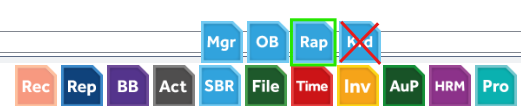
- Open via PM Record de klantkaart waarvoor de kredietrapportage gemaakt moet worden, en klik via de knop SBR op de optie Rap. Er opent een nieuw scherm, dit is het scherm SBR Rapportage.
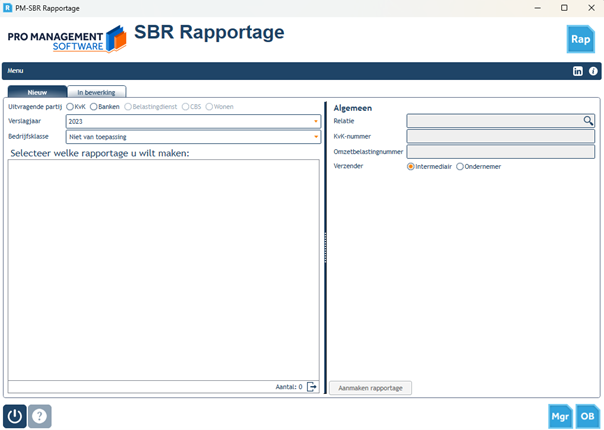
2. Om een kredietrapportage aan te maken moet er rechts een klant zijn ingevoerd. Dit is de reden dat we adviseren om Rap op te starten vanuit de klantkaart, deze is op dat moment meteen ingevoerd.
Aan de linkerkant van het scherm kan de uitvragende partij gekozen worden, in dit geval banken.
De optie KvK wordt voornamelijk gebruikt voor de deponering voor ondernemingen in de bedrijfsklasse middelgroot, meer informatie is te vinden onder het hoofdstuk Middelgroot.
3. Kies vervolgens het Verslagjaar en de Bedrijfsklasse.
Selecteer daarna onderaan het scherm een rapportage. Klik de regel aan van de te maken rapportage..
Zodra de keuze is gemaakt, wordt er aan de rechterkant ook meer informatie gevraagd.
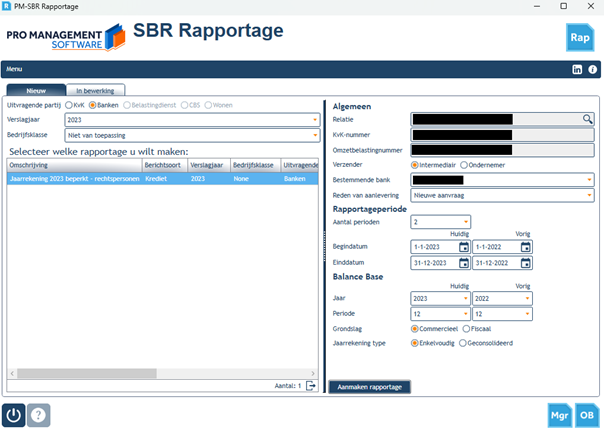
4. Na het selecteren van een rapportage links, en een klant op rechts, kan er rechts aanvullende informatie ingegeven worden:
- Bestemmende bank
Geef aan naar welke bank de rapportage toegestuurd moet worden. - Reden van aanlevering
Banken geven een reden op waarom ze een kredietrapportage wensen te ontvangen, selecteer deze hier. - Rapportageperiode
Geef hier aan voor hoeveel periodes en voor welke data de rapportage gemaakt wordt. - Balance Base
Hier kan aangegeven worden waar in Balance Base de cijfers zijn ingelezen, zodat deze overgenomen kunnen worden naar de rapportage. Kies daaranaast of het een commerciële of fiscale grondslag heeft, en of het een enkelvoudige of geconsolideerde jaarrekening betreft.
5. Klik na het invullen van de gegevens op de knop Aanmaken rapportage.
6. Het webformulier SBR Verwerker wordt nu geopend. Dit is de SBR versie van de jaarrekening.
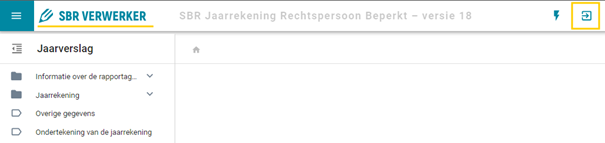
7. Controleer binnen de SBR Verwerker of alle cijfers op de juiste plek zijn overgezet, en of er nog aanvullingen nodig zijn.
8. Wanneer alles volgens de klant correct is, kan het formulier gesloten worden rechts boven aan het scherm.
Keer hierna terug naar SBR Rapportage, en zie dat het tabblad In Bewerking is geopend. Hier kan de rapportage zolang deze nog niet verstuurd is, opnieuw worden geopend in de SBR Verwerker.
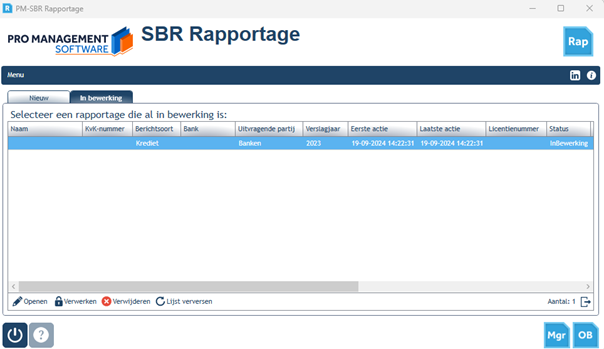
9. Open de rapportage opnieuw door dubbel te klikken op de regel, of onderaan de kiezen voor Openen.
Indien klaar om de rapportage te versturen, kies onderaan voor Verwerken. Hiermee is de rapportage doorgezet naar de SBR Manager om te verzenden.
Hier is het ook mogelijk om de rapportage te verwijderen of de lijst onderaan te verversen.
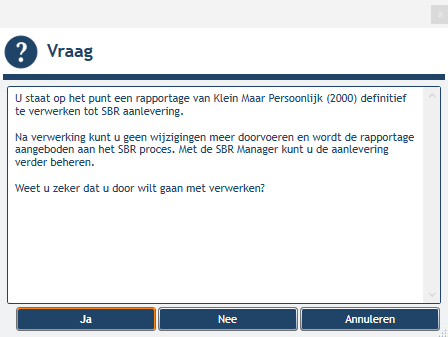
10. Zodra de rapportage klaar is en erop Verwerken is geklikt, krijgt de klant nogmaals een melding, weet u het zeker dat u deze rapportage wil verwerken? Na het verwerken kan er niets meer wijzigen.
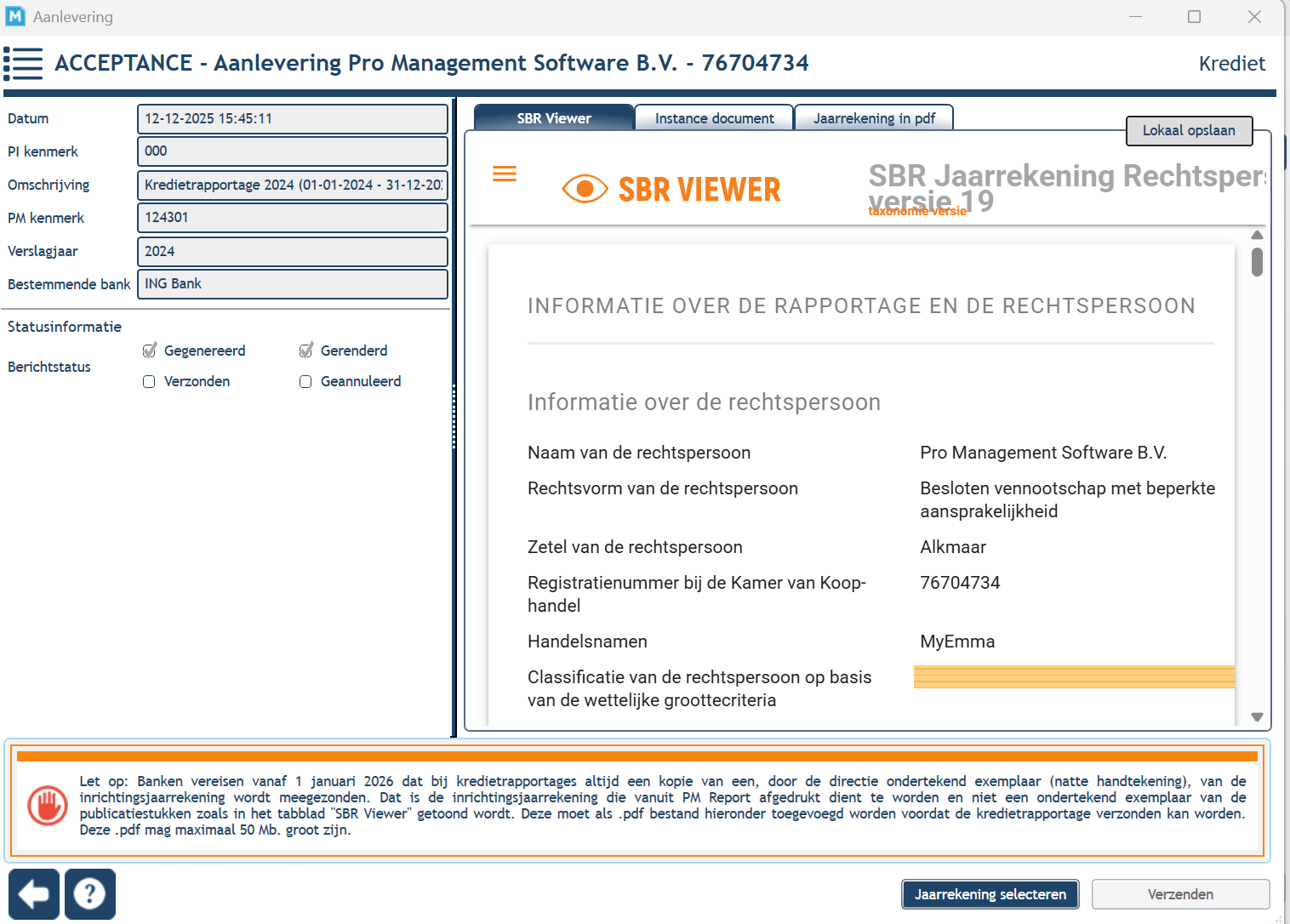
11. Door dubbel te klikken op de regel van de kredietrapportage, wordt de SBR Viewer geopend, om de de rapportage te controleren.
12. Het is per 1 januari 2026 verplicht gesteld door de banken dat de Inrichtingsjaarrekening in PDF wordt bijgesloten. Klik op Jaarrekening selecteren en voeg de juiste PDF toe.
13. Na akkoord is de rapportage klaar om te verzenden.
Na verzending is de status te monitoren in de SBR Manager.
Vragen of ondersteuning nodig?
Heeft u na het lezen van bovenstaande handleiding nog vragen? Neem gerust contact op met onze klantenservice.