 Handleiding PM Record
 010 - 451 76 76
 Mijn Portaal
De Personeelskaart
Als u de module HRM opent ziet u standaard uw eigen personeelskaart. Afhankelijk van de rechten die u als gebruiker hebt kunt u ook andere personeelskaarten zien. Dit leggen we hieronder verder uit.
Let op: u ziet alleen personeelskaarten van medewerkers die als gebruikers zijn toegevoegd in PM Record. Voor meer informatie over het invoeren van gebruikers, klik hier.
Wie hebben er toegang tot de personeelskaarten?
In het onderdeel autorisatie stelt u in tot welke autorisaties een gebruiker toegang heeft. Om toegang te krijgen tot de personeelskaarten moeten de volgende autorisaties zijn aangevinkt:
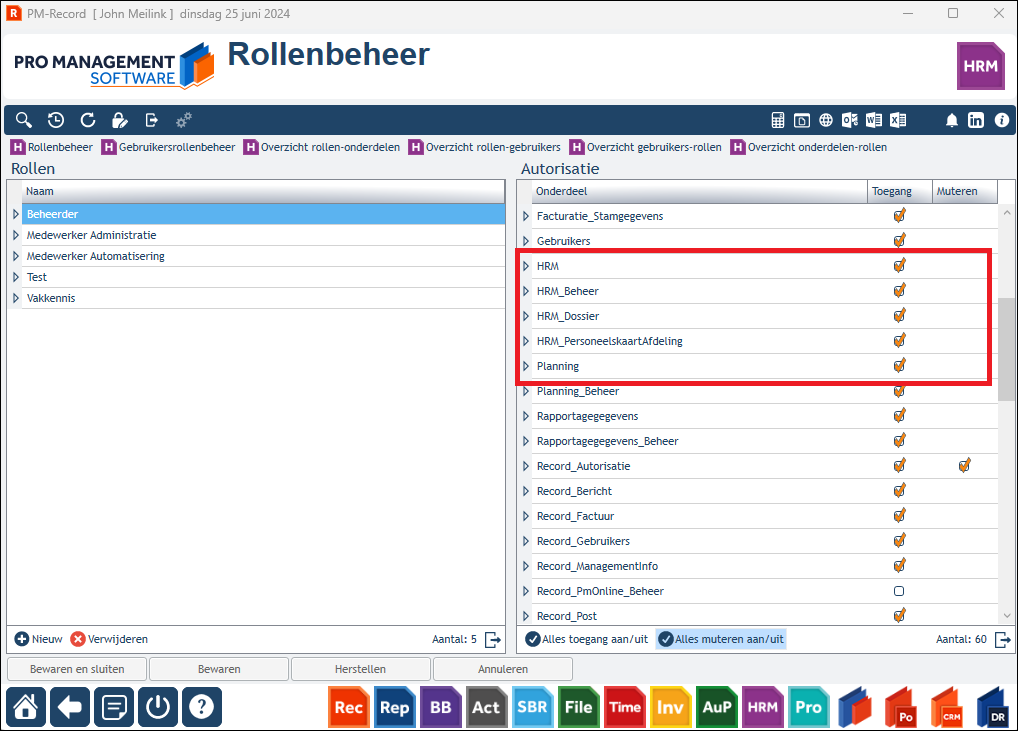
- HRM: Als een gebruiker alleen deze autorisatie heeft kan de gebruiker alleen zijn eigen personeelskaart zien.
- HRM_Beheer: Als een gebruiker deze autorisatie heeft kan de gebruiker alle personeelskaarten zien.
- HRM_Dossier: Als een gebruiker deze autorisatie heeft kan de gebruiker de dossiers van alle personeelsleden zien. Let op: Als deze autorisatie aan staat heeft de gebruiker toegang tot alle dossiers van de medewerkers.
- HRM_Personeelskaartafdeling: Als een gebruiker deze autorisatie heeft dan zijn de rechten afhankelijk van de afdeling waaraan de gebruiker is gekoppeld. Als de gebruiker het Hoofd van een afdeling is dan heeft hij/zij toegang tot alle medewerkers die horen bij de afdeling.
De personeelskaart
Op de personeelskaart ziet u verschillende tabbladen. In deze tabbladen kunt u gegevens van uw medewerkers kwijt. Hieronder leggen we de tabbladen uit.
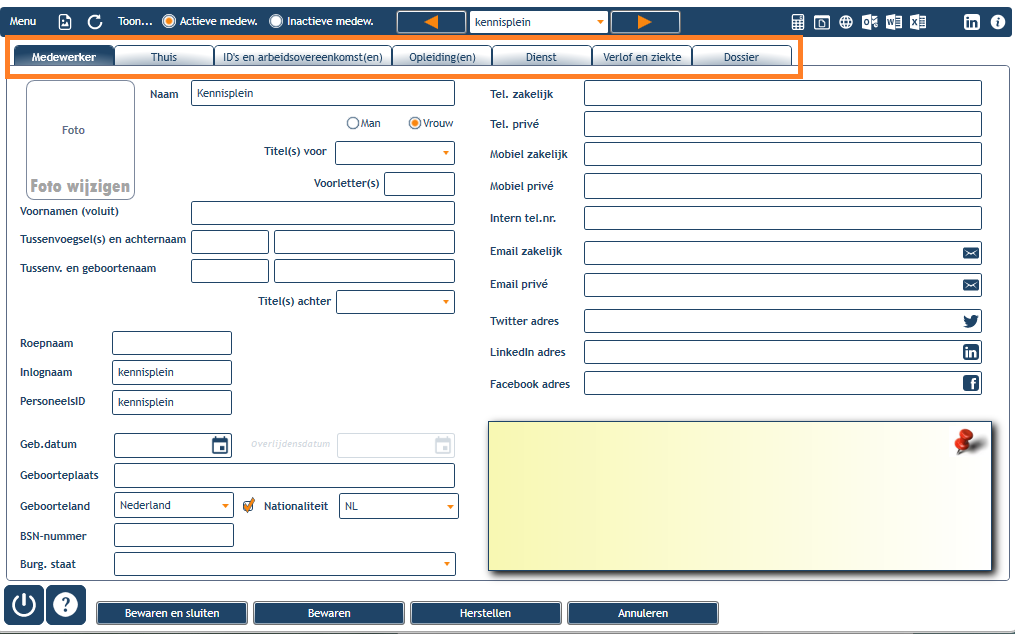
Medewerkers
Op dit tabblad vult u de NAW-gegevens van de medewerker in. U kunt hier ook een notitie invullen dat u en de medewerker kunnen lezen.
Thuis
Hier vult u privé gegevens van de medewerker in.
ID's en arbeidsovereenkomsten
Hier koppelt u de juiste entiteit aan de medewerker. Daarnaast kunt u hier legitimatie- en contractgegevens invullen.
Opleidingen
Hier voegt u opleidingen van de medewerker toe. Klik onderin op Nieuw om een nieuwe opleiding toe te voegen.
Dienst
In dit tabblad koppelt u een functie en afdeling aan een medewerker. Daarnaast kunt u de weekuren en de datum van in- en uitdienst invullen. In de functieperiode worden begin- en einddatum, afdeling, functie en contracturen vastgelegd.
De weekuren
Als u klikt op het driehoek teken (naast het veld begindatum) klapt de regel uit. Daar vult u de weekuren van de medewerker in. U kunt daarbij onderscheid maken tussen de even en oneven weken dat een medewerker werkt.
De datum in- en uitdienst
Rechtsboven vult u datum in- of uitdienst in. Let op: Als u de datum uit dienst invult staat de gebruiker op inactief. De gebruiker inloggen in Pro Management tot aan de datum uitdienst. U kunt hier ook toegewezen verantwoordelijkheden en bedrijfsmiddelen toevoegen aan de medewerker.
Tip: Als een medewerker een nieuwe functie krijgt klikt u onderin op Nieuw om dit toe te voegen. De begindatum wordt automatisch de einddatum van de oude functie. In hoofdstuk 1 van dit stappenplan leest u hoe u functies kunt aanmaken.
Dossier
Hier kunt u persoonlijke bestanden van de medewerker opslaan. Onder de mappen kunt u submappen aanmaken. Daarin kunt u bestanden uploaden.
Vragen of ondersteuning nodig?
Heeft u na het lezen van bovenstaande handleiding nog vragen? Neem gerust contact op met onze klantenservice.