 Handleiding PM Record
 010 - 451 76 76
 Mijn Portaal
Email-sjablonen
U kunt een DocMaker-sjabloon ook gebruiken als een blauwdruk voor een email. Hierbij gelden wel een aantal opmaak-restricties:
- Bij het converteren van het DocMaker-sjabloon naar een emailbestand (dus van .dotx naar .msg) worden géén kop- en voetteksten meegenomen.
- Let u op met plaatjes, logo's, tabellen e.d.: bij de conversie kunnen deze vervormd raken of op een heel andere plaats terechtkomen dan u had verwacht.
Kortom: u bent enigszins beperkt in het toepassen van speciale opmaak. Test dus altijd eerst zorgvuldig tot hoe ver u kunt gaan en pas uw opmaak aan totdat de conversie doet wat u wilt.
Let op: email-sjablonen zijn wat anders dan Outlook-sjablonen! Outlook-sjablonen gebruikt u als verzendmiddel voor door u gegenereerde PDF's (ze bevatten ook geen gegevensvelden). Een emailsjabloon is een rechtstreekse conversie van een documenten-sjabloon en bevat wél door u ingevoerde gegevensvelden.
Opmaak, inhoud en handtekening in het Email-Mastersjabloon
Omdat de DocMaker-sjablonen in MS Word worden gemaakt kunt u géén gebruik van de door u gebruikte standaard-handtekening in MS Outlook. Deze zult u dus eenmalig opnieuw moeten samenstellen voor de 'Word-versie'.
Echter, u wilt natuurlijk niet voor iedere medewerker aparte sjablonen genereren. Maak daarom handig gebruik van de invoervelden uit DocMaker.
- Maak een nieuw Word-sjabloon aan of kopieer een bestaand voorbeeldsjabloon;
- Noem dit sjabloon (bijv.) 'MasterEmailSjabloon', zodat u het later kunt herkennen als master-sjabloon;
- Open het sjabloon en voeg DocMaker-invoegvelden toe, ongeveer zoals in het voorbeeld hieronder;
- Voeg bedrijfslogo e.d. toe, naar het voorbeeld van uw eigen handtekening in MS Outlook. In plaats van uw naam, emailadres en andere afzendergegevens gebruikt u de betreffende DocMaker-invoegvelden (zie onder).
Het resulaat ziet er dan ongeveer zo uit:

- Sluit het sjabloon;
- Test het sjabloon door naar een willekeurig relatiedossier te gaan (zorg van tevoren wel dat alle benodigde gegevens in de relatiekaart zijn ingevuld én dat voor u als afzender alle benodigde gegevens zijn ingevuld);
- Klik rechts beneden in het venster op de knop 'Genereer document';
- Kies het net opgeslagen email-sjabloon;
- Kies 'Sjabloon naar nieuw document;
- Selecteer 'Opslaan als email';
- Klik op de knop 'Niet registreren' (het is immers een test);
- Bekijk het resultaat. In ons voorbeeld ziet het er zo uit, alle velden zijn netjes ingevuld en het kan door iedere medewerker gebruikt worden.

Bent u niet tevreden, open dan opnieuw het mastersjabloon. Experimenteer totdat het resulaat naar uw wens is.
Dit mastersjabloon kunt u nu gebruiken als blauwdruk voor functionele sjablonen. U kopieert de master, geeft het een functionele naam (bijv.: 'EmailAanIB-klanten', of 'EmailFelicitatieVerjaardagContactpersonen'). In het functionele sjabloon hoeft u alleen nog maar de body-tekst toe te voegen. Ook hierin kunt u DocMaker-invoegvelden gebruiken.
Tip voor links naar websites (URL) in emailsjablonen
Een van de beperkingen bij de conversie van een Word-sjabloon naar een email is dat een evt. link naar een website (URL) NIET wordt overgenomen.
Bijv.: in het sjabloon heeft u een url aan een bepaald woord gekoppeld:
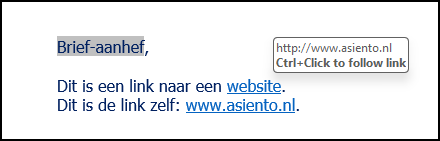
In de email die op basis van het sjabloon wordt gegenereerd is die link echter 'dood'. Er staat alleen nog het woord:
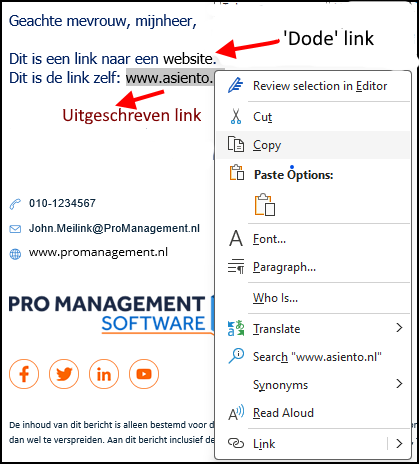
Het advies is daarom om evt. links volledig uit te schrijven, zodat de ontvanger deze eenvoudig kan kopiëren en in diens browser kan plakken.
Vragen of ondersteuning nodig?
Heeft u na het lezen van bovenstaande handleiding nog vragen? Neem gerust contact op met onze klantenservice.