 Handleiding PM Record
 010 - 451 76 76
 Mijn Portaal
Bijlagen plaatsen en verwijderen
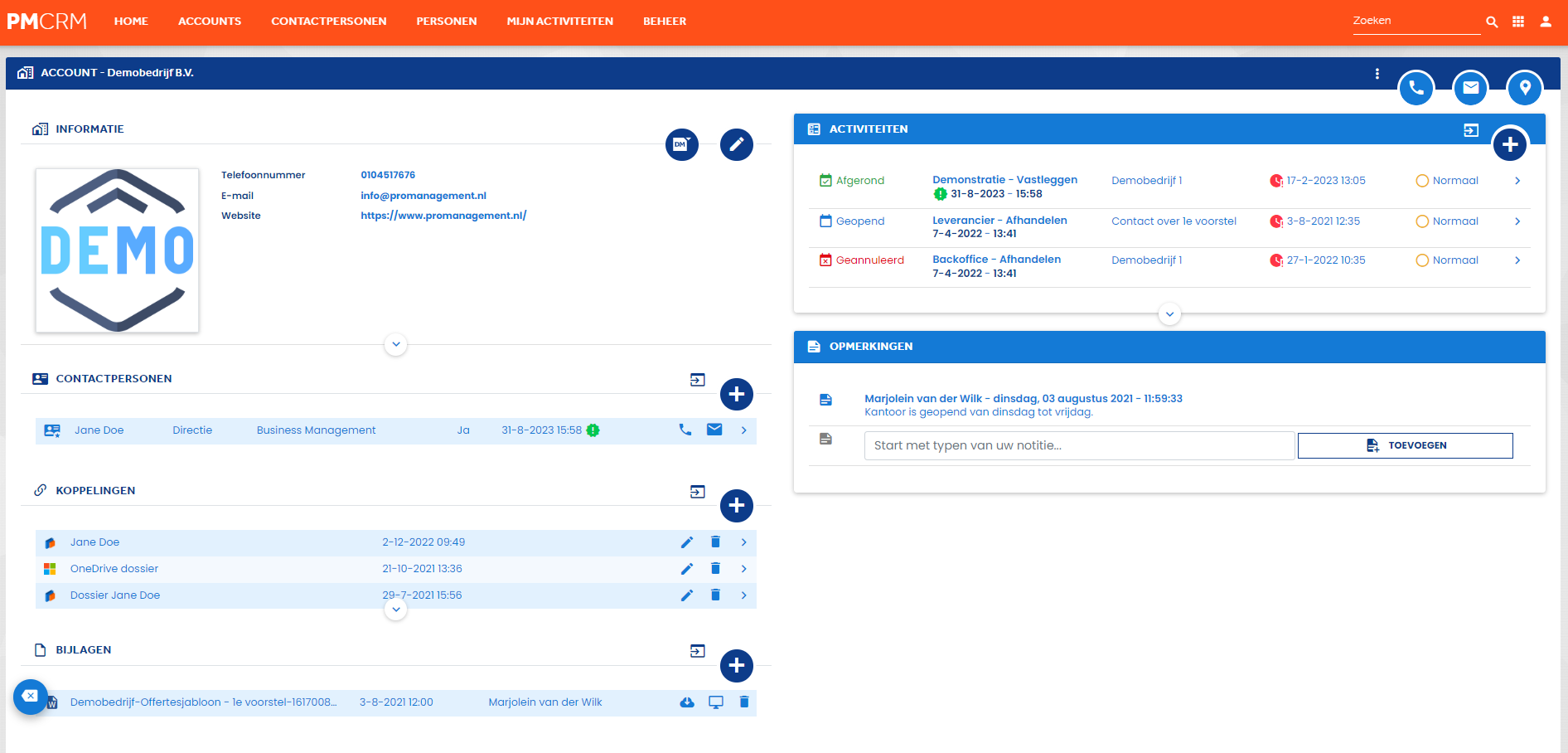
Op de relatiekaart staat het element bijlagen. Plaats hier bestanden die relevant zijn voor gebruikers van het account. Ieder bestandstype is toegestaan met een maximale grote van 64 mb.
Bijlagen plaatsen
- Ga naar ACCOUNTS in het hoofdmenu.
- Klik op een account.
- De relatiekaart opent. Klik in het element BIJLAGEN op de +.
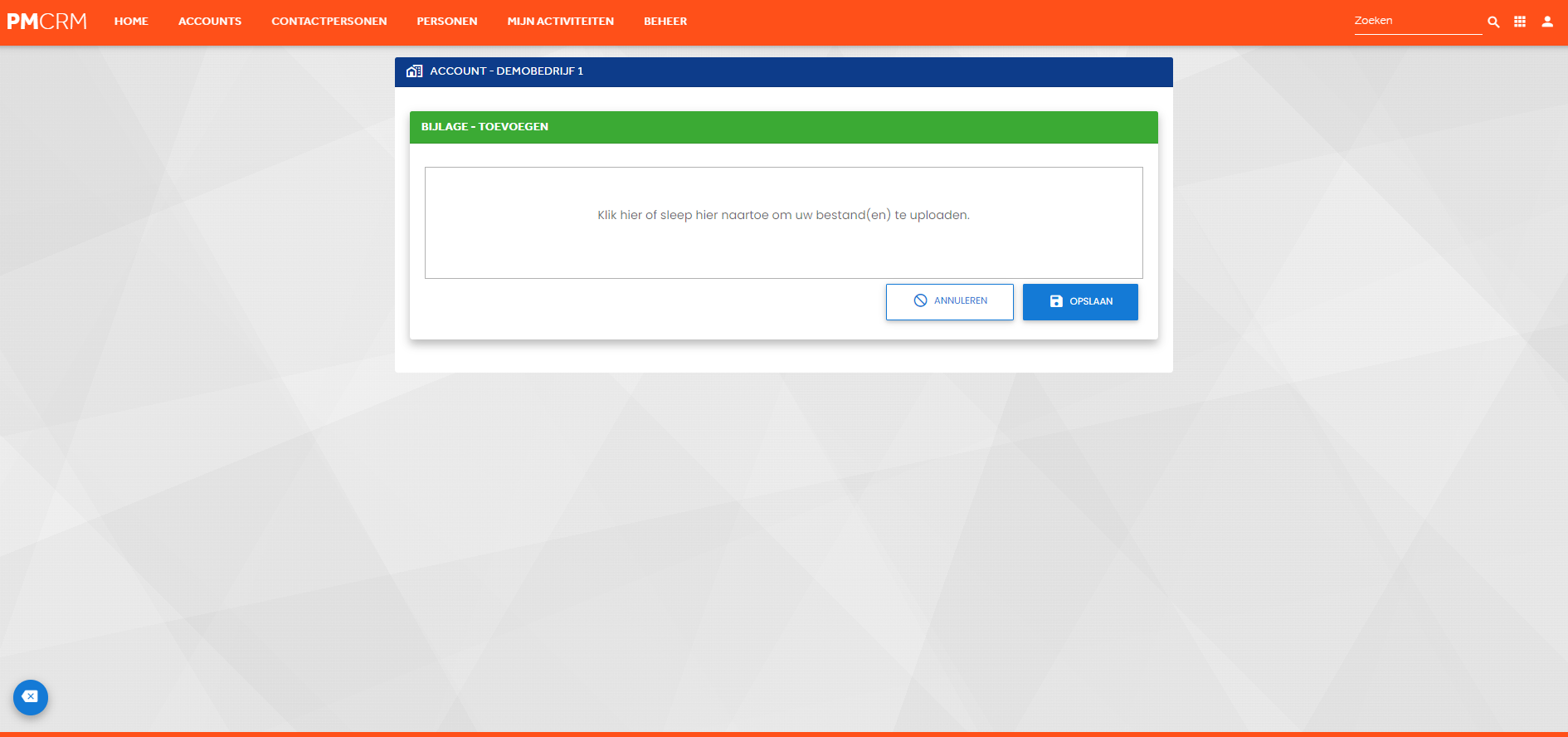
- Upload 1 of meerdere bestanden, afbeeldingen of documenten. Ook vanaf een mobiel apparaat.
Bijlagen openen
- Ga naar ACCOUNTS in het hoofdmenu.
- Klik op een account.
- De relatiekaart opent. Klik op een van de iconen achter de bijlage. Opties downloaden of openen in de browser.
- Bij de keuze voor downloaden wordt de download direct gestart.
- Bij de keuze openen in de browser wordt afhankelijk van het bestandstype en de browser een voorbeeld weergegeven in een nieuw venster.
Bijlagen verwijderen
- Ga naar ACCOUNTS in het hoofdmenu.
- Klik op een account.
- De relatiekaart opent. Klik op het icoon met de prullenbak achter de bijlage.
- Bevestig of de bijlage daadwerkelijk verwijderd moet worden.
Bijlagen overzicht exporteren
- Ga naar ACCOUNTS in het hoofdmenu.
- Klik op een account.
- De relatiekaart opent. Klik op het icoon Totaaloverzicht.
- Er opent een subscherm, Klik op het exporteer icoon of gebruik sneltoets ALT+B.
- Er wordt een .csv export gedownload met informatie over de bijlagen.
Vragen of ondersteuning nodig?
Heeft u na het lezen van bovenstaande handleiding nog vragen? Neem gerust contact op met onze klantenservice.