 Handleiding PM Record
 010 - 451 76 76
 Mijn Portaal
Factuurafspraken
U kunt ook werken via factuurafspraken. U stelt dan afspraken in waarmee u wilt factureren.
- Ga naar de module Invoice (Inv). Klik op het eerste tabblad Facturatie en ga naar Factuurafspraken.
- Klik onderin op Afspraak toevoegen. U maakt een factuurafspraak in 3 stappen.
In stap 1 ziet u verschillende velden die u kunt instellen. De oranje velden zijn verplicht.
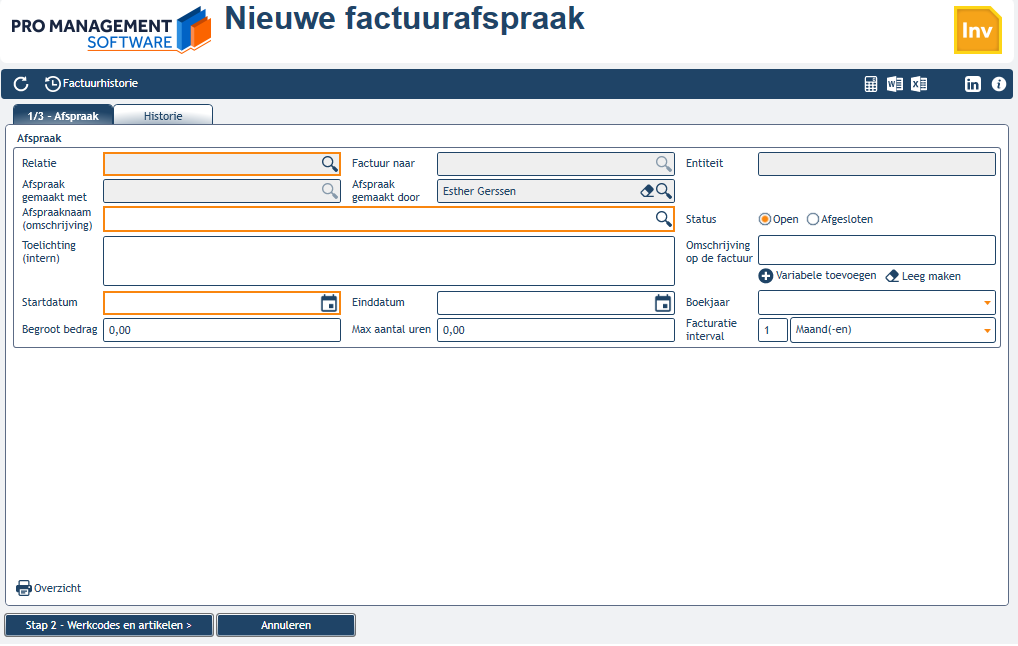
- U kunt de factuur naar een ander klant of een ander adres sturen. Daarnaast kunt u aangeven met- en door wie de afspraak is gemaakt.
- In het veld afspraaknaam selecteert u de naam van de afspraak. De afspraaknamen stelt u in bij Beheer stamgegevens in de module Invoices – Factuurafspraaknamen. Bijvoorbeeld: Jaar 2023 of 2024, jaarrekeningen. Deze naam komt ook terug in de facturatie.
- U kunt de start- en einddatum van de afspraak instellen.
- Het boekjaar is belangrijk om goed in te vullen als u een afspraak over dat boekjaar hebt. Zodat de urenregistratie de uren aan de juiste afspraak hangt.
- Nadat u de verplichte velden hebt ingevuld klikt u linksonder op Stap 2.
In deze stap stelt u in welke werkzaamheden voor de afspraak gelden. U kunt kiezen voor het tabblad Werkcodes of Artikelen. We nemen het tabblad Werkcodes als voorbeeld.
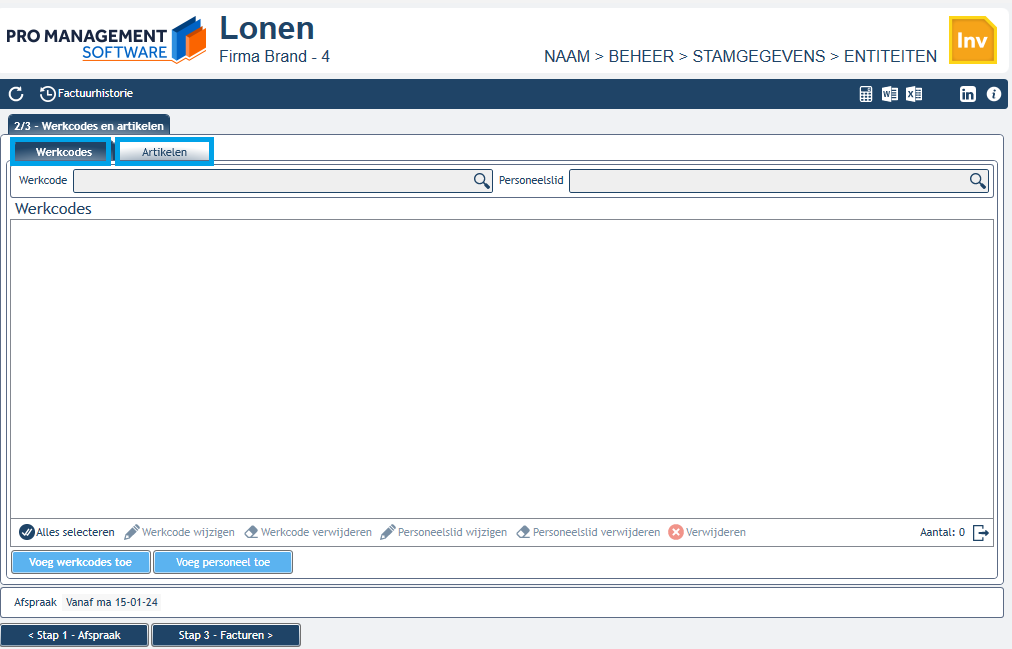
- Selecteer het tabblad Werkcode. Klik op de blauwe knop Voeg werkcodes toe of Voeg personeel toe.
- Selecteer welke selectie van werkcodes u wilt toevoegen en de betreffende werkcode. Klik daarna op OK.
- U ziet de werkcodes in het overzicht van de afspraak staan. U kunt nu ook nog een personeelsID toevoegen aan de werkcodes. In dat geval worden alleen de werkzaamheden die die medewerker op deze werkcode voor die klant uitvoert meegenomen. Als andere medewerkers op die werkcode voor deze klant uren schrijven wordt dit niet meegenomen.
- Daarnaast kunt u onderin ook nog klikken op Werkcode wijzigen of verwijderen.
Als deze stap goed staat ingesteld klikt u onderin op Stap 3 – Facturen.
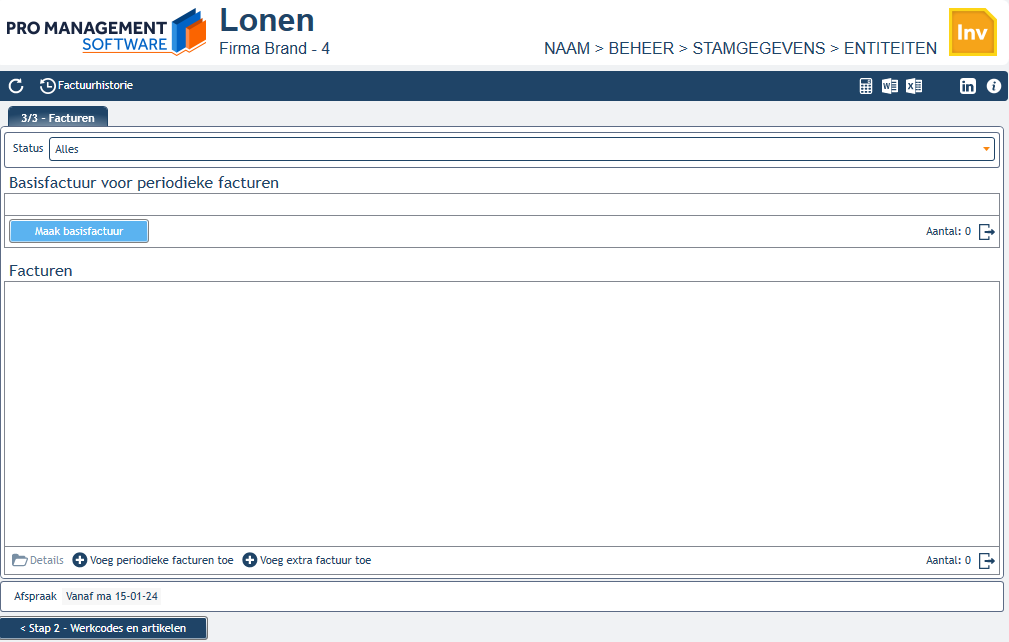
- In deze stap maakt u de basisfactuur zoals die eruit moet zien voor deze factuurafspraak.
- Stel als eerst de Basisfactuur instellingen in. Hier ziet u verschillende velden.
- Stel het factuursjabloon in. Zet een vinkje bij Automatische incasso als deze klant geïncasseerd moet worden. Vul de hoofd- en subgroepering in.
- Selecteer hoe u de factuurregels wilt tonen. Dat kan als Eén factuurregel met een vast factuurbedrag of Factuurregels automatisch aanmaken o.b.v. de vastgelegde werkcodes en artikelen.
- U kunt instellen hoe u de omschrijving op de factuur wilt. Daarnaast nog het factuurbedrag en welk BTW-tarief.
- Klik op OK als alles goed staat ingesteld.
- U ziet nu aan de linkerkant een aantal verticale tabbladen. Als u op voorbeeld klikt ziet u hoe de factuur eruit ziet.
- Rechtsboven staat Factuurinstellingen. Daar kunt u nog een aantal gegevens instellen die betrekking hebben op de factuur.
- Als het er goed uitziet klikt u onderin op Bewaren en sluiten.
- U ziet de factuurregel in het overzicht staan.
- Klik op Voeg periodieke facturen toe. Alle factureren die van toepassing zijn worden nu gegenereerd.
- Standaard staat de datum op de datum wanneer de facturatie is gestart. Dit kunt u aanpassen door rechtsboven te klikken op Factureren vanaf. U kunt dan het vinkje aanzetten om vastpinnen aan het eind van de maand te nemen. Als u een andere dag kiest dan vinkt hij uit en pakt Pro Management elke maand die datum.
- Klik op OK. Klik in het volgende scherm nog een keer op OK.
- Alle facturen worden nu aangemaakt.
- Ga weer naar het hoofdscherm van de module INV en ga naar conceptfacturen.
- U ziet een overzicht van al uw conceptfacturen. Deze kunt u vanuit hier factureren.
- Selecteer de facturen die u definitief wilt maken.
- U kunt hier ook nog extra werkzaamheden toevoegen.
- Onderin staan nog een aantal opties. Zoals het continueren van afspraak; lees hiervoor de bijbehorende handleiding.
- U kunt de afspraak kopiëren naar een andere klant.
- Afspraak indexeren. Dit is voornamelijk bedoeld om bijvoorbeeld halverwege het jaar een verhoging door te voeren. Dat kan met de knop Afspraak indexeren.
Tip: indien u met uw klanten wilt corresponderen (mail, brief, PDF) inzake factuurafspraken, maak dan gebruik van de speciaal daarvoor beschikbare velden in DocMaker. Zie de uitleg in: Mailbronnen.
Vragen of ondersteuning nodig?
Heeft u na het lezen van bovenstaande handleiding nog vragen? Neem gerust contact op met onze klantenservice.