 Handleiding PM Record
 010 - 451 76 76
 Mijn Portaal
Herinneren
Bij het aanmaken van een werkstroom is het instellen van herinneringen verplicht. De werkstroombeheerder kan de frequentie op een later moment aanpassen. Bijvoorbeeld wanneer een taak niet op tijd wordt uitgevoerd. De herinneringen zijn gebaseerd op de aangegeven deadlines in het werkstroomsjabloon. Herinneringen worden automatisch aan het begin van de dag verzonden.
Bewerken frequentie herinneringen:
- Ga naar WERKSTROOMBEHEER en open een actieve werkstroom.
- Klik op het icoon met de pen om te bewerken of gebruik sneltoetsen ALT-W.
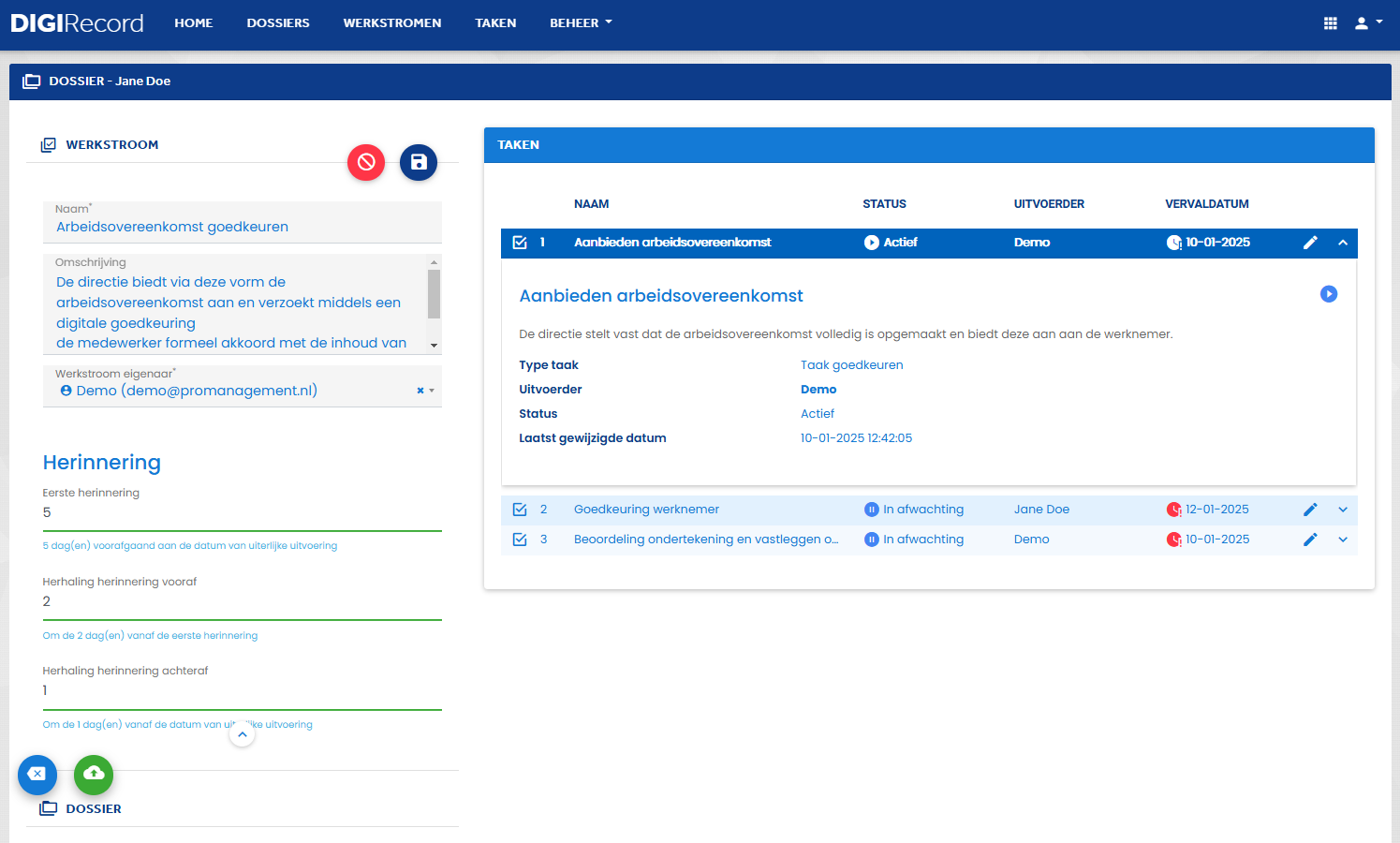
- De werkstroom wordt geopend. Bepaal de frequentie van de herinneringen.
- Eerste herinnering: geef het aantal dagen op voorafgaand aan de datum waarop de werkstroom moet zijn uitgevoerd. Bijvoorbeeld 4 weken voordat een contract afloopt.
- Opvolgende herinneringen: Zolang de werkstroom niet is afgerond voor de ingestelde datum kan de herinnering frequent worden verzonden. Bijvoorbeeld om de 2 dagen.
- Als de deadline is verstreken maar de taak is niet uitgevoerd kan een 3e herinnering worden verzonden op basis van het aantal dagen na de uiterlijke deadline. Deze herinnering blijft verzonden worden zolang de werkstroom open staat.
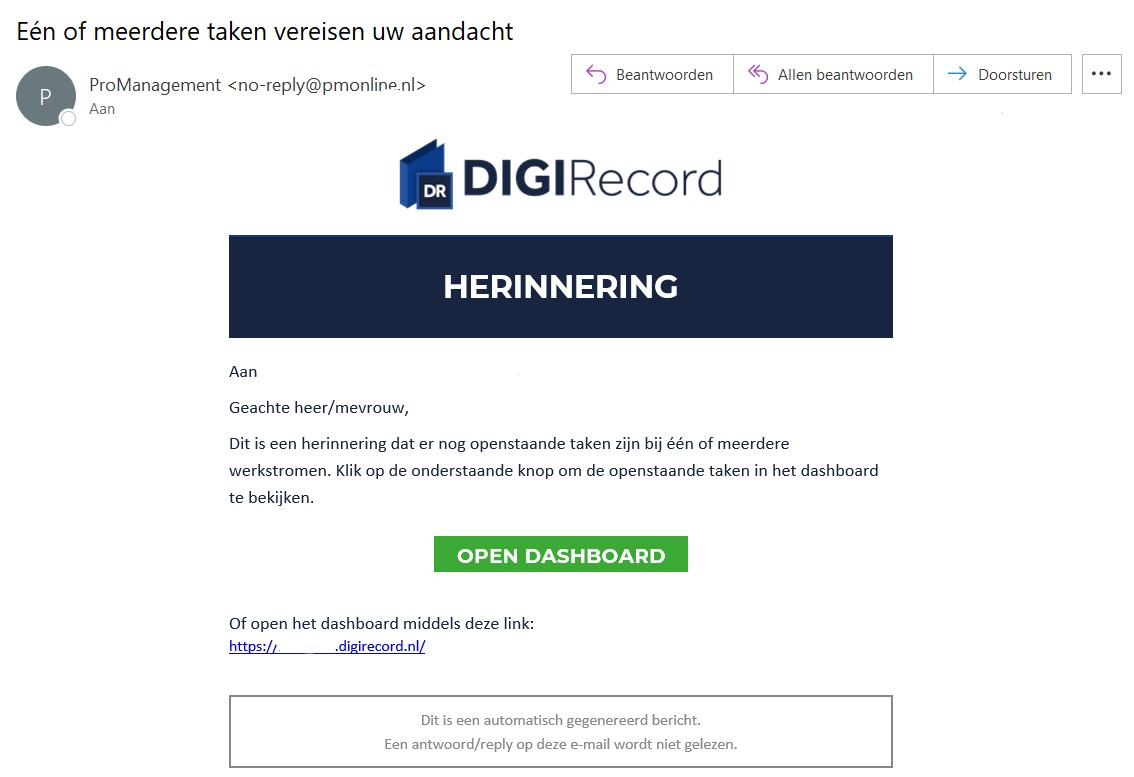
- De gebruiker kan direct vanuit de herinneringsmail doorklikken naar de betreffende taak.
Vragen of ondersteuning nodig?
Heeft u na het lezen van bovenstaande handleiding nog vragen? Neem gerust contact op met onze klantenservice.