 Handleiding PM Record
 010 - 451 76 76
 Mijn Portaal
Stamgegevens
Wat zijn stamgegevens?
Stamgegevens worden ook wel vaste of referentiegegevens genoemd. Denk hierbij aan gegevens over de klant, het bedrijf, en het product. Deze gegevens worden niet of zeer weinig gewijzigd en bevatten basisinformatie voor de toepassing waarop ze betrekking hebben. In Pro Management kunt u deze gegevens ook kwijt. Deze zijn van toepassing in verschillende onderdelen.
- Het onderdeel stamgegevens
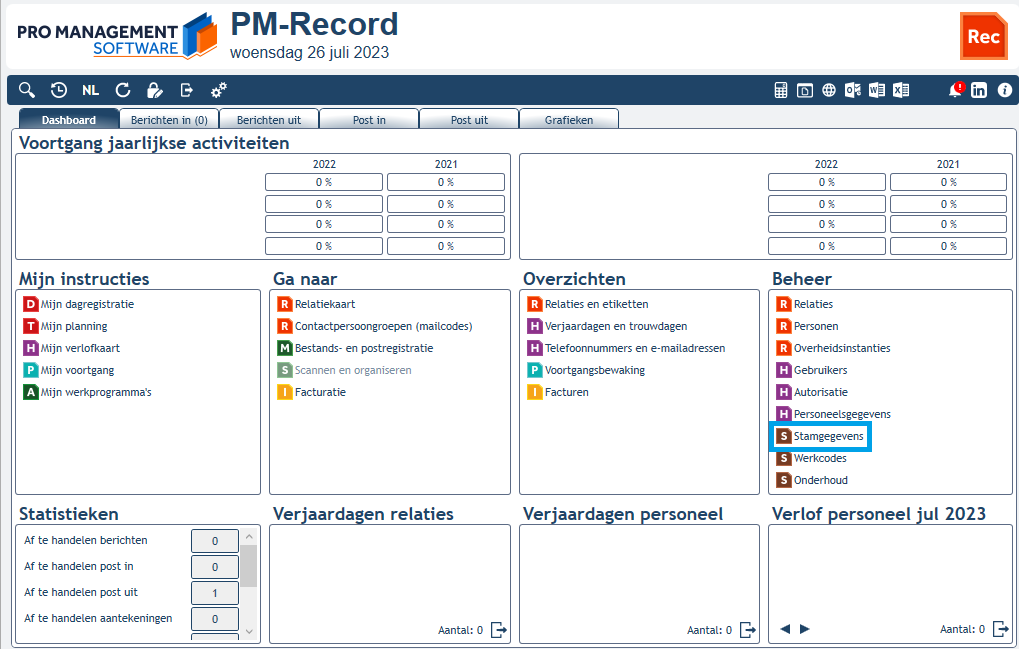
Open het dashboard (startpagina) van Pro Management. Rechts in beeld staat de kolom Beheer. Klik daar op Stamgegevens. U ziet verschillende tabbladen waar u gegevens kunt invoeren. Deze leggen we hieronder aan u uit.
1. Het tabblad Relaties
Dit tabblad bestaat uit 4 kolommen
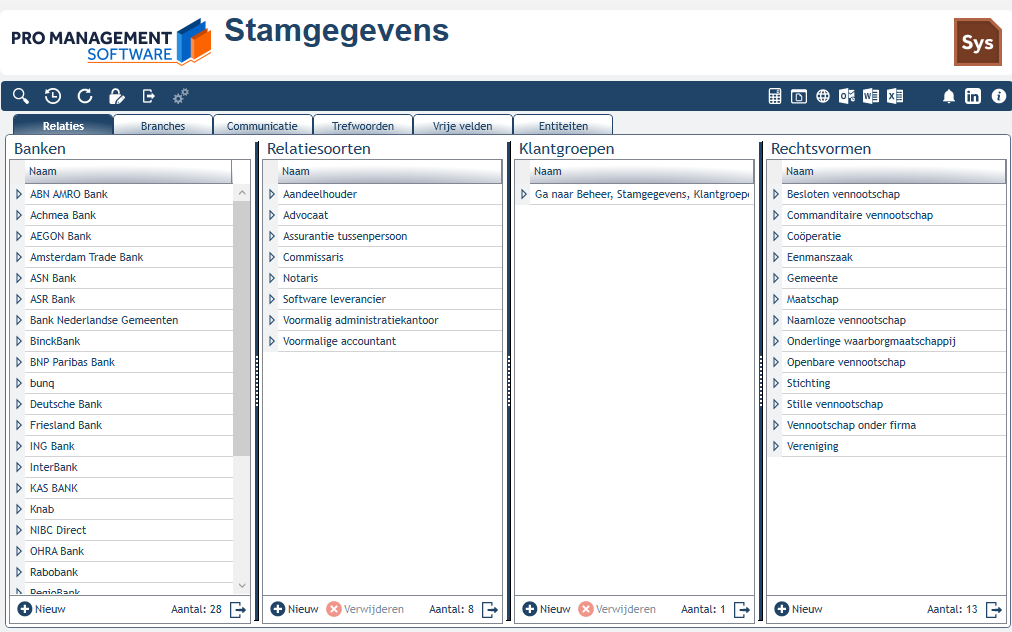
De kolom Banken: Hier ziet u een overzicht van alle banken. In de klant- of relatiekaart voegt u een bank hier vastgelegde bank toe.
De kolom Relatiesoorten: U kunt hier nieuwe soortentoevoegen en verwijderen. Op de klantkaart voegt u een relatiesoort een de klant toe.
De kolom Klantgroepen: Onder klantgroepen verstaan wij groepsnamen waaraan klanten kunnen worden gekoppeld. Dat betreft meestal bij holdingstructuren de groepsnaam van de holding- en dochtermaatschappijen. Op de klantkaart voegt u een klant aan een klantgroep toe. U kunt dan ook op klantgroep zoeken.
Tip: om eenvoudig overzichten te genereren van klanten per klantengroep: ga naar Overzichten relaties.
De kolom Rechtsvormen: Per klant legt u een rechtsvorm vast. Dit gegeven is een onderdeel van diverse rapportages en ook bepalend voor de inhoud van die rapporten. Ons advies is om hierin niks te verwijderen.
Tip: om eenvoudig overzichten te genereren van klanten per rechtsvorm: ga naar Overzichten relaties.
2. Het tabblad Branches
Hier stelt u branchegroepen en branches in die betrekking hebben op uw organisatie. Op de klantkaart koppelt u deze aan een klant.
Tip: om eenvoudig overzichten te genereren van klanten per branche: ga naar Overzichten relaties.
3. Het tabblad Communicatie
U ziet hier vier kolommen.
De kolom mailcodes: Mailcodes zijn belangrijk voor het genereren van meervoudige documenten in DocMaker. Mailcodes koppelt u aan uw relaties. Zo kunt u bijvoorbeeld de mailcode ZZP maken en al uw ZZP-klanten daaraan koppelen. Zo kunt u gemakkelijk mailinglijsten samenstellen. In de handleiding aldaar leest u meer.
De kolom Onderwerpen en Acties (berichten): U kunt berichten sturen naar collega's die ook met Pro Management werken. In de kolom berichten staan de onderwerpen en in de kolom acties de acties. U kunt daar nieuwe aan toevoegen. Linksonder staat een bericht icoon. Dat is een vierkant met 2 horizontale lijnen erin. Klik daarop om een bericht te versturen. Geef aan naar wie u het bericht stuurt. U kunt ook een cc invullen. De ontvanger krijgt een pop-up dat een bericht klaar staat. Als ontvanger kunt u weer reageren. U kunt een bericht markeren als gelezen of afgehandeld.
Soorten (aantekeningen): In de relatiekaart (op het oranje gordijn) bevindt zich een tabblad aantekeningen. Daar kunt u allerhande opmerkingen kwijt. De soorten maakt u hier aan.
4. Het tabblad Trefwoorden
Trefwoorden zijn belangrijk als u gebruik maakt van de modules File, DocMaker en Office Integration. Ze zijn een effectief middel om te zoeken naar een geregistreerd bestand of een verzameling van geregistreerde bestanden, zowel binnen één specifiek relatiedossier, middels de postlijsten in PM-Record of in de module Bestands- en postregistratie.
Bij het registreren van bestanden kunt u deze trefwoorden kiezen uit een lijst die u hier zelf kunt samenstellen en beheren.
Voor meer informatie, klik hier.
5. Het Tabblad Vrije velden
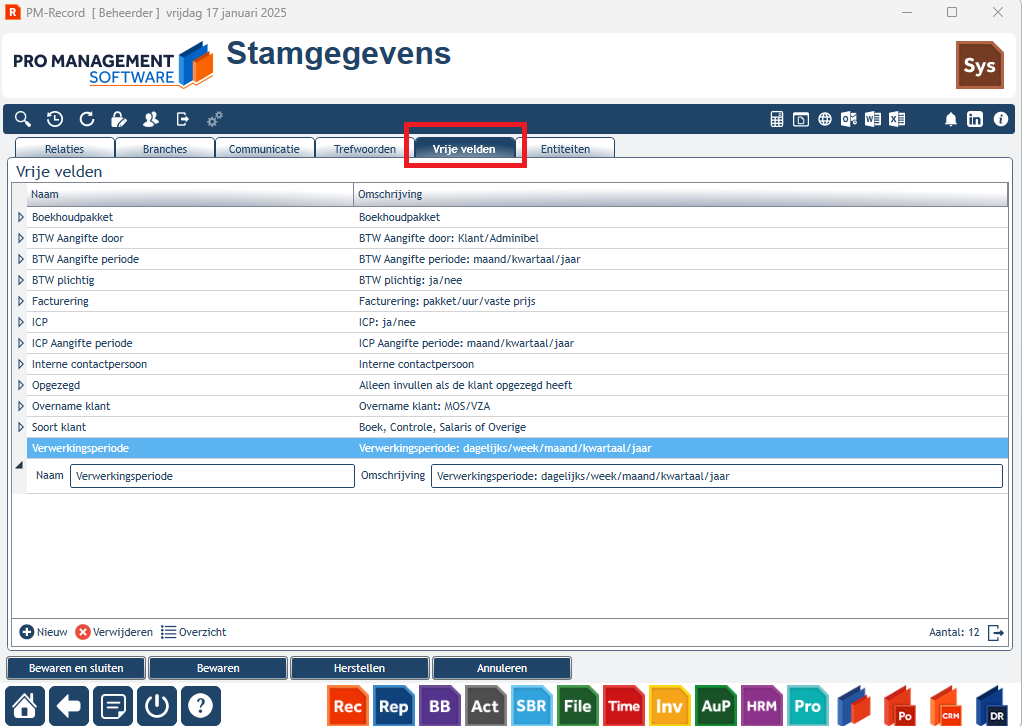
Hier kunt u vrije velden toevoegen waarin u informatie kunt plaatsen waar Pro Management niet in voorziet.
U bepaalt op deze plek de veldnamen van alle extra velden die u wilt gaan gebruiken (zie het voorbeeld hieronder). De inhoud ervan vult u via de optie 'Basisgevens' in de individuele relatiekaarten.
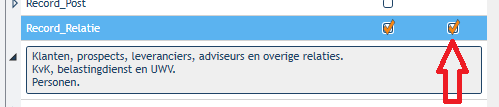
Let op: voor het vullen van deze vije velden in de relatiekaart dient u te beschikken over de muteren-autorisatie 'Record_Relatie'.
In de relatiekaart kunt u het tabblad 'Vrije velden' raadplegen. U ziet alleen de velden die ook daadwerkelijk gevuld zijn. Dit kan dus per relatie verschillen.
Let op: U kunt hier geen mutaties verrichten; hiervoor dient u naar de 'Basisgegevens' van de relatiekaart te gaan.
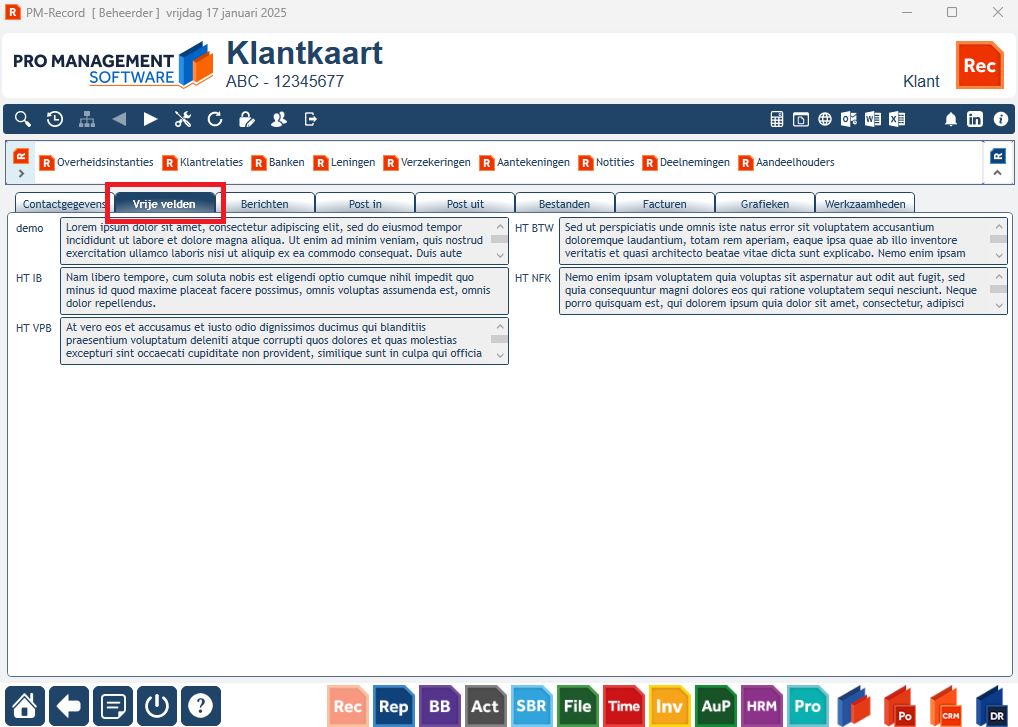
Alle vrije velden die u gebruikt zijn onderdeel van de zoekfunctie in het relatiezoekvenster, dat in vrijwel alle PM-applicaties wordt gebruikt.
6. Het tabblad Entiteiten
In dit tabblad staan de entiteiten van uw bedrijf. Per Pro Management licentie kun u 1 entiteit invoeren. Als u meer entiteiten wilt invoeren dan zijn hier kosten aan verbonden. Voor vragen hierover kunt u contact met ons opnemen.
Tip: om eenvoudig overzichten te genereren van klanten per entiteit: ga naar Overzichten relaties.
Vragen of ondersteuning nodig?
Heeft u na het lezen van bovenstaande handleiding nog vragen? Neem gerust contact op met onze klantenservice.