 Handleiding PM Record
 010 - 451 76 76
 Mijn Portaal
Betaalproviders
Het is mogelijk om een betaallink via Mollie mee te sturen in het e-mailsjabloon van de factuur. Belangrijk is dat er op het moment van instellen beschikking is over een eigen Mollie account, waarbij de betaaloptie voor iDeal is aangezet én goedgekeurd voor gebruik door Mollie.
Zodra het Mollie account is aangemaakt kunnen de instellingen in Pro Management gedaan worden. Welke instellingen dit omvat wordt uitgelegd in de onderstaande video. Of bekijk de instructies.
Het koppelen van de betaalprovider
- Open PM Record en ga naar de facturatiemodule door te klikken op Invoice
- Ga naar Beheer facturatie en kies voor betaalprovider. Het scherm Betaalproviders beheren opent nu. In dit scherm staan twee tabbladen, Betaalproviders en Entiteiten.
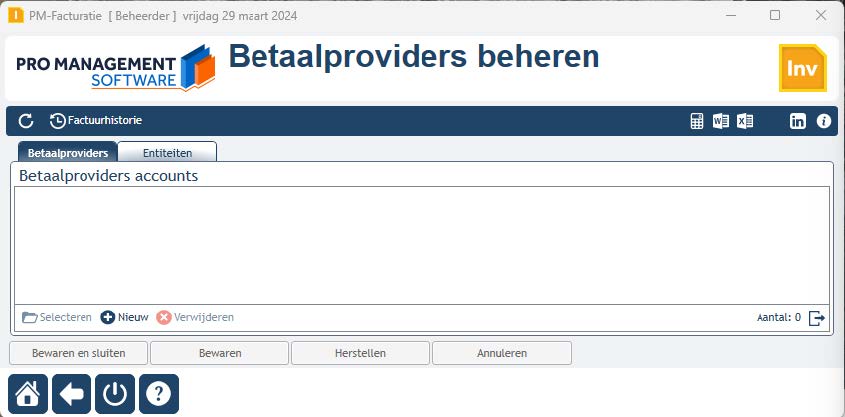
Kies voor onderaan voor +Nieuw om de betaalprovider toe te voegen.
- In dit scherm word informatie vanuit Mollie opgevraagd.
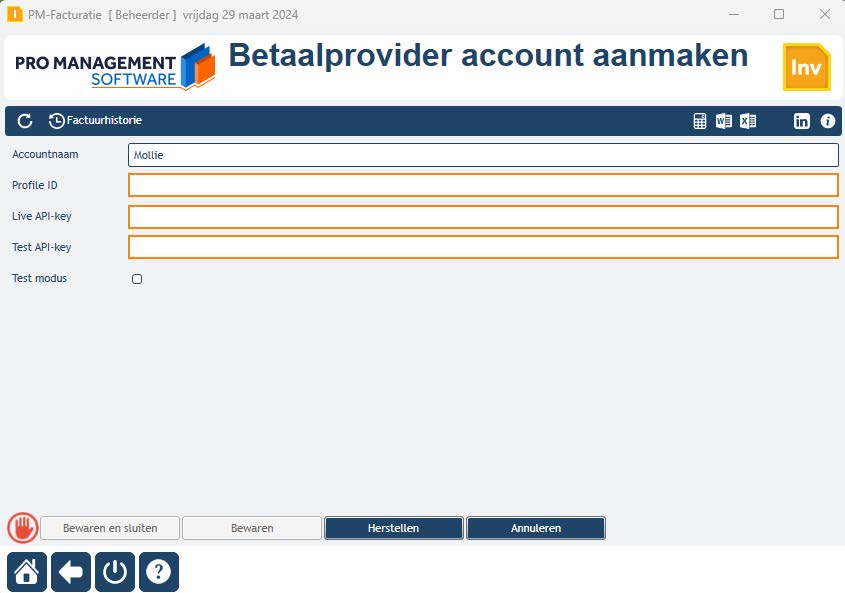
- Zoek binnen de omgeving van Mollie, de Development keys op.
- Vul met de informatie vanuit Mollie, de Profile ID, de Live API-Key en de test API-Key.
- Wilt u eerst de koppeling testen, vink dan TEST aan en vergeet deze na het testen vooral niet uit te zetten.
- Klik op Bewaren. En keer terug in het scherm Betaalproviders beheren.
- Ga nu naar het tweede tabblad, Entiteiten.
- Activeer nu per Entiteit de betaalprovider. Dit kan door de entiteit van de betaalprovider, te selecteren.
- Onderaan de pagina komt nu de optie Selecteer betaalprovider account.
- Klik op Bewaren en Sluiten om terug te gaan naar het hoofdscherm van Invoice.
Nadat de betaalprovider is toegevoegd, moet nog een e-mailsjabloon toegevoegd worden waarin de tag naar de betaallink [=Factuur_Betaallink] is toegevoegd.
E-mailsjabloon instellen
Zorg ervoor dat er afzonderlijke e-mailsjablonen zijn ingesteld zodat er ook een apart sjabloon is voor de betaallink. Het systeem zal bij uitzondering zoals, krediet en automatische incasso het standaard sjabloon gebruiken.
Zorg ervoor dat de module Invoice is geopend, en dat het tabblad Beheer facturatie is geopend. Klik op de knop E-mailsjablonen. Het scherm e-mailsjablonen worden nu geopend.
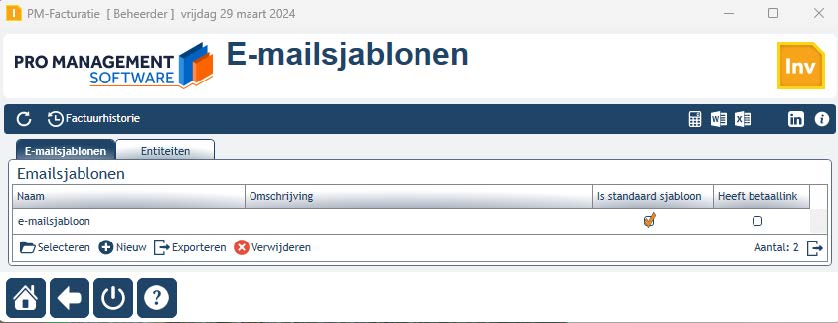
- Selecteer de regel van het sjabloon en klik onderin op Exporteren.
- Sla het bestand op uw computer als OFT bestand op.
- Open daarna het sjabloon op uw computer. Dit wordt in uw outlook geopend.
- U kunt de emailtekst nu aanpassen naar eigen wens om de vermelding van de tag [=Factuur_Betaallink] voor de betaallink te doen.
- Wanneer u de tag als tekst opneemt in de factuur, zal altijd de volledige url naar de betaallink getoond worden. Wilt u dit niet? Dan kunt een stuk tekst selecteren, en de tag als hyperlinkkoppeling toevoegen.
- Verwijder eventueel uw huidige handtekening en logo als u deze niet in de emailtekst wilt.
- Als u klaar bent met de opmaak van de tekst slaat u het bestand op. Klik in outlook linksboven op Bestand – Opslaan als. Let op: Standaard staat het bestandsformaat nu als .msg. Wijzig dit eerst naar bestandsformaat .oft voordat u de locatie van het sjabloon opzoekt. Sla het bestand op. De bestandsnaam kunt u zelf kiezen.
- Het e-mailsjabloon gaan we nu importeren in Pro Management. Ga weer terug naar het scherm waar de e-mailsjablonen staan in Pro Management.
- Het is belangrijk dat u nu een nieuw sjabloon aanmaakt
- Klik onderaan de pagina op +Nieuw om het sjabloon nieuw te importeren. Geef het sjabloon een naam en omschrijving en klik op het importeerteken aan de rechterkant van de onderste regel. Selecteer het bestand op uw computer en importeer dit in Po Management. U ziet het sjabloon nu staan in het overzicht.
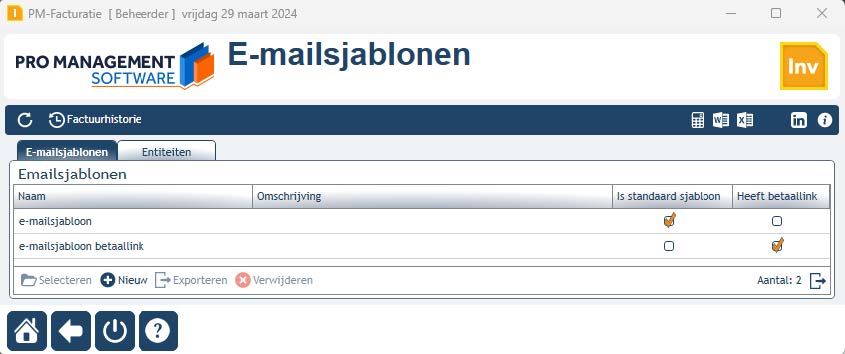
12. Om te voorkomen dat een betaallink ook naar klanten gestuurd wordt, die een creditfactuur ontvangen of waarbij u gebruik kunt maken van automatisch incasso, adviseren wij om dit sjabloon niet als standaard aan te merken.
13. Als laatste gaat u nu naar het tabblad Entiteiten binnen de E-mailsjablonen. Hierbij kunt u per entiteit aangeven voor welke entiteit het sjabloon met de betaallink toegevoegd mag worden.
14. Selecteer de entiteit, en klik op Selecteer e-mailsjabloon met betaallink om dit in te stellen.
De instellingen zijn klaar!
- Nu kunt u een factuur aanmaken om te testen, dit kan met een losse factuur.
- Na het bewaren kunt u de factuur definitief maken en verzenden.
- De mail is nu voorzien van de betaallink, klikt u hierop of uw klant opent automatisch het Mollie betaalscherm.
Let op!
- Vergeet niet na het testen de testmodus uit te zetten
- De klant mag niet ingesteld zijn op automatische incasso daarom is het verplicht twee sjablonen in te stellen
- Het sjabloon met betaallink mag niet standaard zijn
Vragen of ondersteuning nodig?
Heeft u na het lezen van bovenstaande handleiding nog vragen? Neem gerust contact op met onze klantenservice.