 Handleiding PM Record
 010 - 451 76 76
 Mijn Portaal
Bestandsbeheer Audit Plan
1. Bestanden opslaan in het werkprogramma
2. Bestanden uit klantendossier koppelen aan het werkprogramma
3. Bestanden genereren met DocMaker
4. Bestand achteraf overzetten naar DigiRecord (online)
5. Bestanden verwijderen
6. Zichtbaarheid van Audit Plan-bestanden
7. Bestanden opslaan in een controleformulier
Ook in de module Audit Plan kunt u bestanden registreren, zowel locaal in het File-dossier als online in DigiRecord. U dient dan wel over de File-licentie te beschikken. De registraties worden hierbij gekoppeld aan de klant, het specifieke werkprogrammajaar en de gekozen subrubriek (leadsheet).
Belangrijk: in tegenstelling tot commentaren en aantekeningen zijn documentregistraties gekoppeld aan de overkoepelende subrubriekID (exclusief de additionele omschrijving) en niet aan instructies! Dit heeft te maken met een eventueel gebruik van gekoppelde leadsheets in Balance Base (licentie vereist); de bestandsregistraties aldaar zijn dezelfde als in de module Audit Plan en derhalve ook verbonden aan dezelfde subrubriekID (= leadsheet).
1. Bestanden opslaan in het werkprogramma
Indien u een bestand wilt plaatsen in DigiRecord zorgt u uiteraard dat u aangemeld bent. Als het DigiRecord-logo niet zichtbaar is dient u dit vooraf alsnog te doen:

- Navigeer naar het werkprogramma van een klant en selecteer de gewenste subrubriek (leadsheet) .
- Aan de rechterzijde van het venster wordt nu de tab 'Documentatie' toegankelijk.
- Klik met uw rechtermuisknop in de bestandenlijst rechtsboven. Er opent zich een contextmenu.
- Kies de optie 'Nieuw bestand toevoegen aan werkprogramma'.
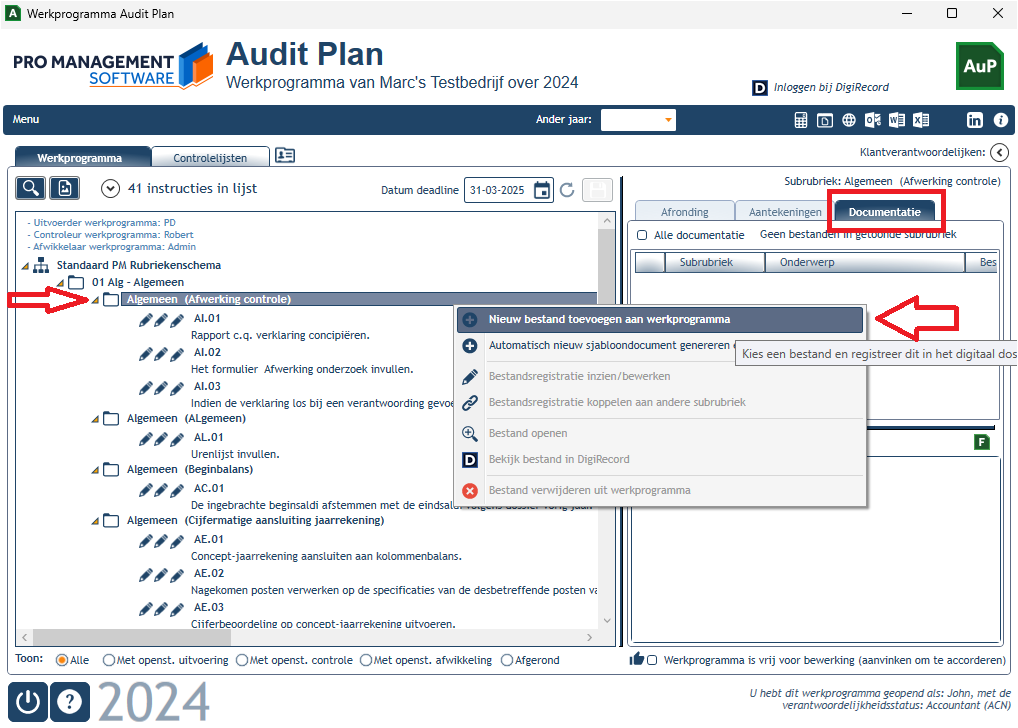
- U krijgt de keuze om een reeds in het relatiedossier geplaatst bestand aan het werkprogramma te koppelen (als het reeds geregistreerd is hoeft u daarna niets meer te doen), óf een ongeregistreerd bestand op het netwerk te kiezen.
- Als het een ongeregistreerd bestand betreft opent het standaard PM-registratievenstertje (Registratiecontrol). De werking ervan wordt uitgelegd in het hoofdstuk Bestanden opslaan en registreren in het relatiedossier.
- Houdt u er wel rekening mee dat, als u aangemeld bent bij DigiRecord, de DigiRecord-tab standaard is aangevinkt. Wilt u niet in DigiRecord registreren, zet het vinkje dan uit.
De lijst met bestanden toont 8 afzonderlijk sorteerbare kolommen. De laatste kolom (‘Periode’) heeft betrekking op een gegeven dat in Balance Base relevant is. Heeft u geen Balance Base-licentie, dan kunt u dit negeren (er wordt altijd een standaardwaarde getoond).
Tip: de kolom ‘Opmerkingen’ kunt u ook zonder contextmenu bewerken. U ziet, dat in deze kolom een
‘potloodje’ wordt getoond; u klikt in het veld en typt uw tekst (u kunt aanvullen, tussenvoegen of verwijderen). Denk eraan om – als u klaar bent met typen – even ergens naast het tekstvakje in de regel of de lijst te klikken.
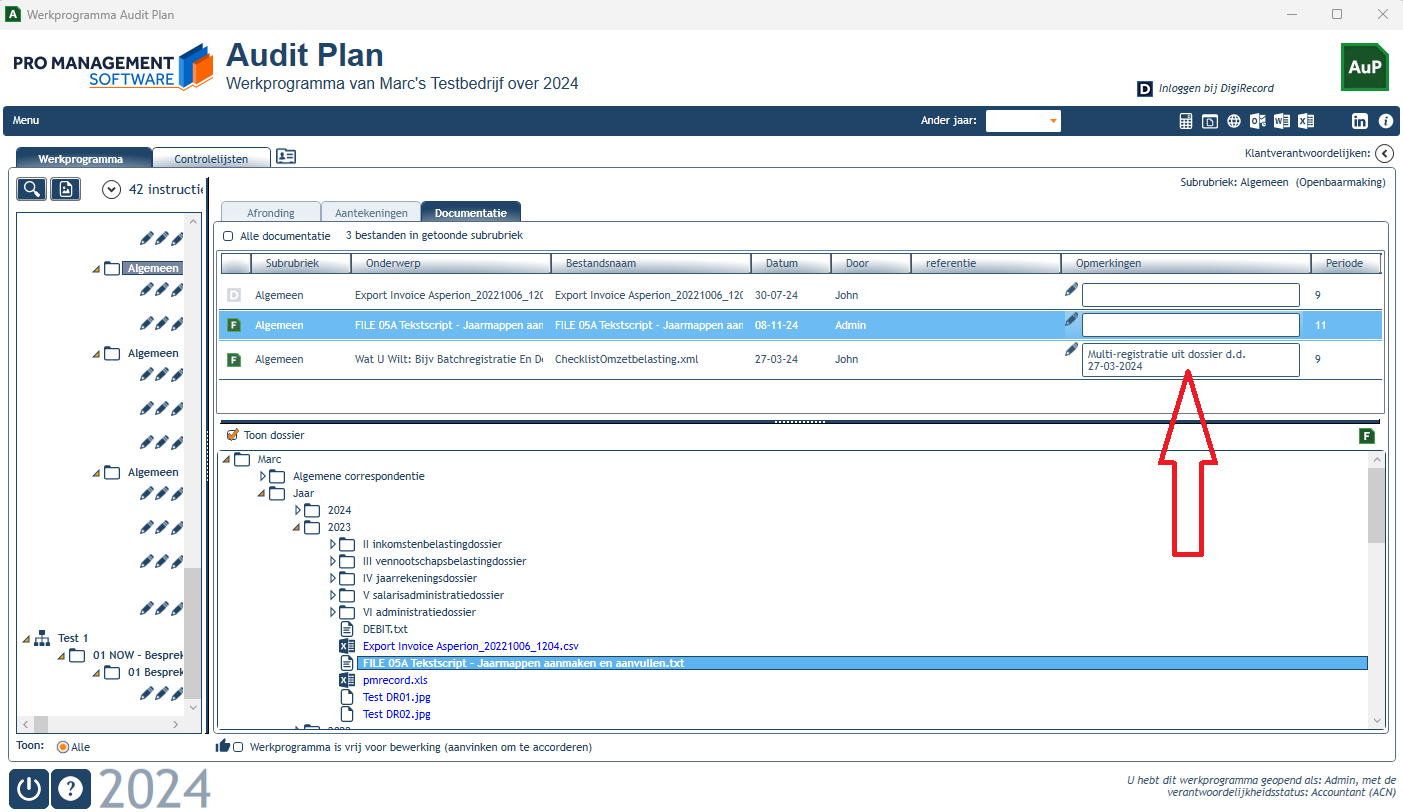
- Indien u dat wenst kunt u ook het achterliggende klantendossier inzien. Selecteer een bestand in de bestandenlijst bovenin, dan wordt het het onderin getoond in de context van het digitale dossier (indien het vakje voor 'Toon dossier' is aangevinkt).
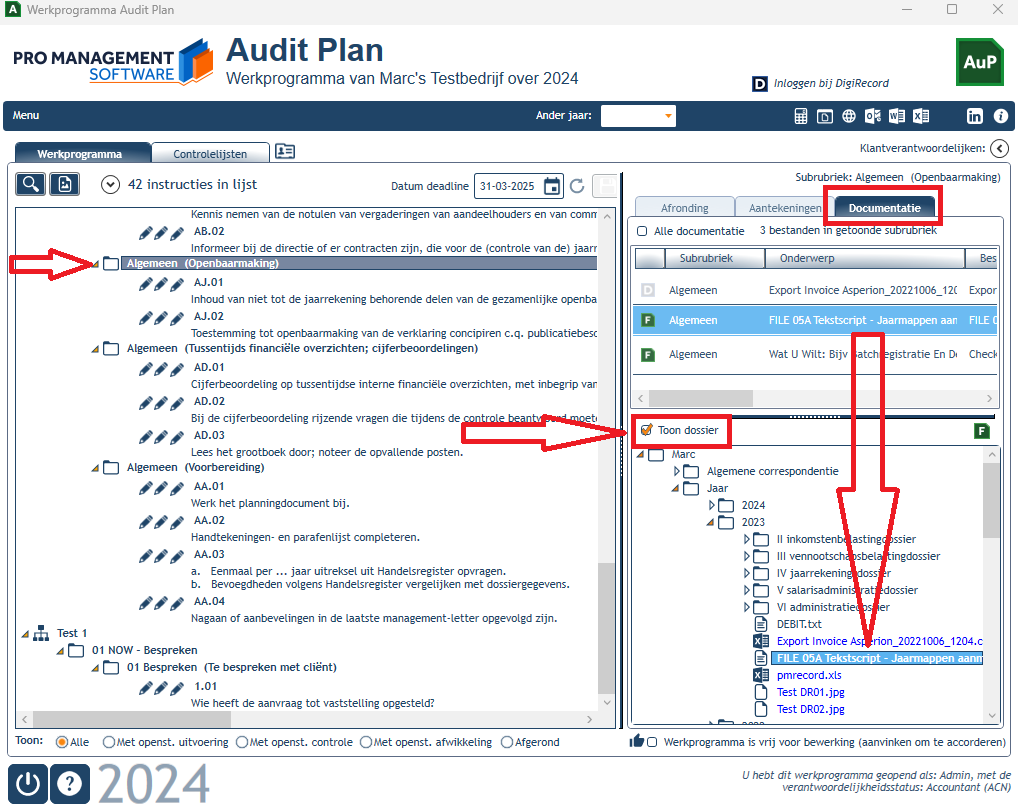
2. Bestanden uit klantendossier koppelen aan het werkprogramma
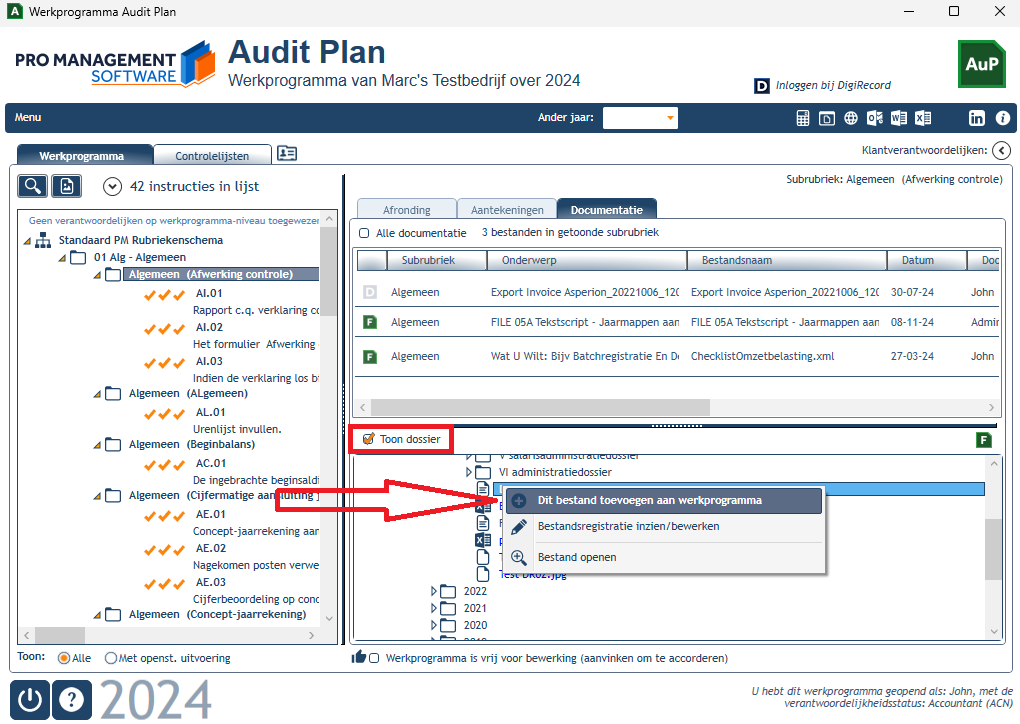
Wanneer u het vakje voor 'Toon dossier' aanvinkt kunt u een bestand opzoeken, selecteren met uw rechtermuisknop en middels het contextmenu aan het werkprogramma koppelen.
3. Bestanden genereren met DocMaker
Indien u DocMaker-sjablonen hebt gemaakt, specifiek ten behoeve van corrspondentie in uw werkprogramma's (denk bijv. aan offertes en opdrachtbevestigingen voor samenstellingsopdrachten, jaarrekeningen, etc.), dan kunt u snel een brief of document genereren en dit aan de geselecteerde subrubriek koppelen:
- Navigeer naar het werkprogramma van een klant en selecteer de gewenste subrubriek (leadsheet) .
- Aan de rechterzijde van het venster wordt nu de tab 'Documentatie' toegankelijk.
- Klik met uw rechtermuisknop in de bestandenlijst rechtsboven. Er opent zich een contextmenu.
- Kies de optie 'Automatisch nieuw sjabloondocument genereren én registreren'.
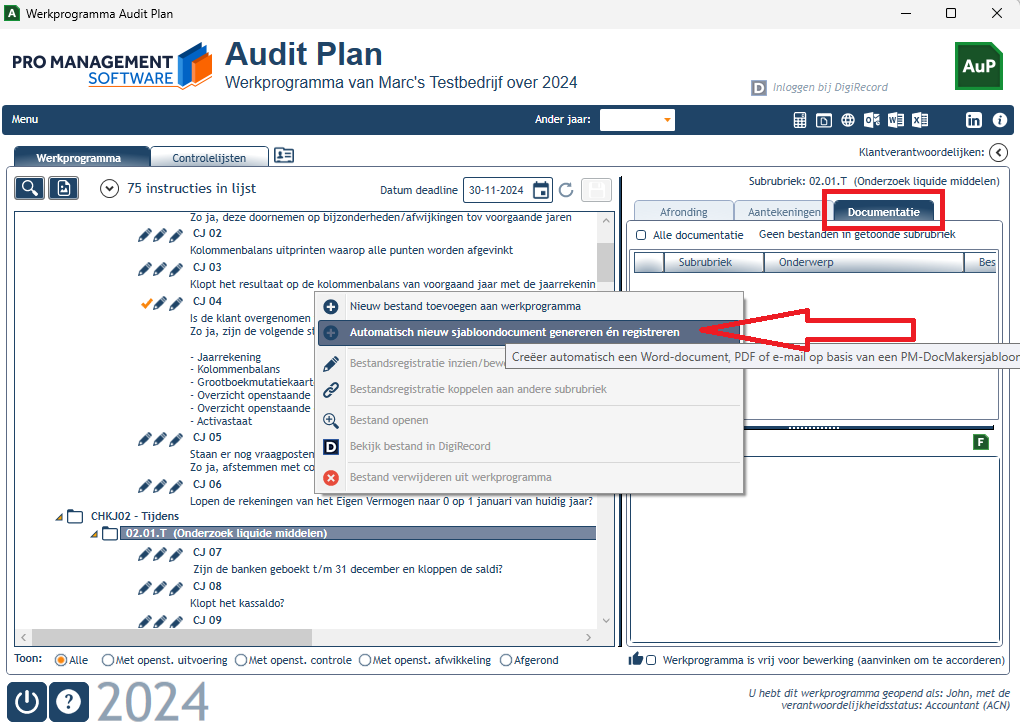
Voor meer uitleg over het gebruik van specifiek aan Audit Plan gerelateerde DocMaker-sjablonen: zie het hoofdstuk Audit Plan en DocMaker.
4. Bestand achteraf overzetten naar DigiRecord (online)
Een bestand dat u eerder hebt geregistreerd in het lokale klantendossier kunt u achteraf altijd overzetten naar DigiRecord. Zorg dan wel eerst dat u aangemeld bent.
- Klik met uw rechtermuisknop op het bestand (dit geldt zowel voor de bestandenlijst bovenin als voor de dossierweergave onderin) en kies voor 'Bestandsregistratie inzien/bewerken'.
- Het registratievenstertje opent zich. Ga naar het tabblad 'Dossiers' en vink DigiRecord aan.
- Kies een locatie in het online dossier en klik op 'Bewaren'. het bestand wordt overgezet.
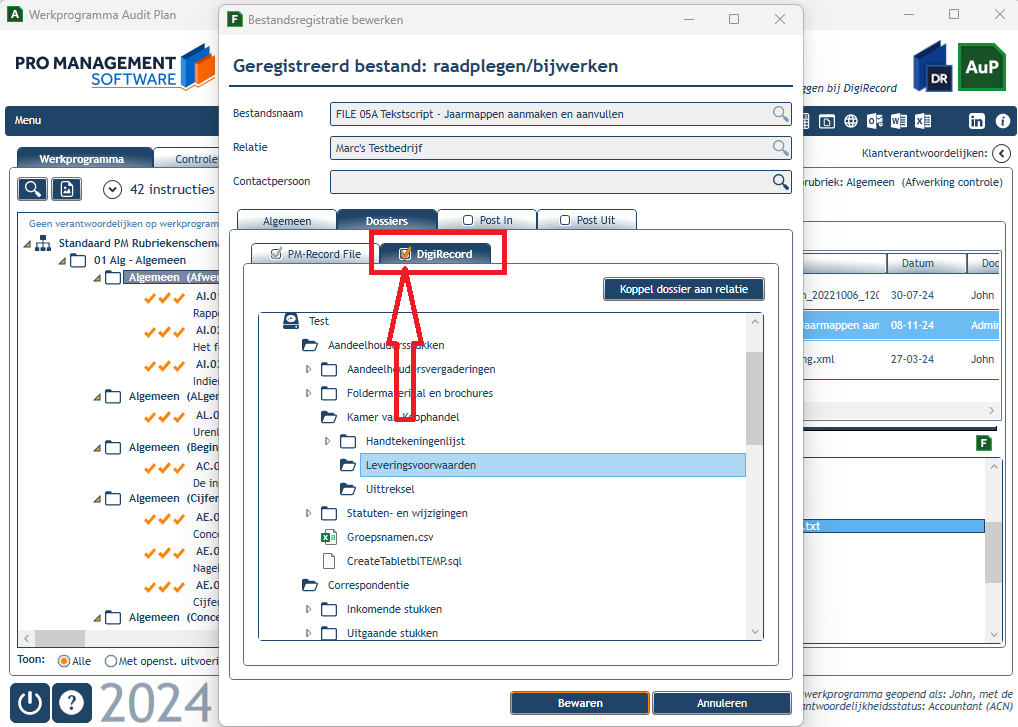
De online bestanden herkent u aan het blauwe DigiRecord-icoon.
5. Bestanden verwijderen
U kunt een bestand desgewenst verwijderen of ontkoppelen van het werkprogramma.
- Gebruik uw rechtermuisknop in de bestandenlijst rechts boven.
- Kies een van beide opties:
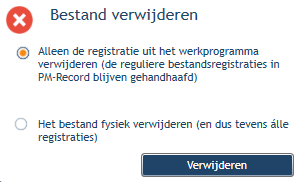
Let op: indien u een DigiRecord-registratie verwijdert wordt het online bestand ongemoeid gelaten! De koppeling met PM-Record is dan echter verdwenen.
6. Zichtbaarheid van Audit Plan-bestanden
Bestanden of documenten die u aan het werkprogramma van een klant koppelt kunnen informatie bevatten die niet voor alle medewerkers inzichtelijk mogen zijn.
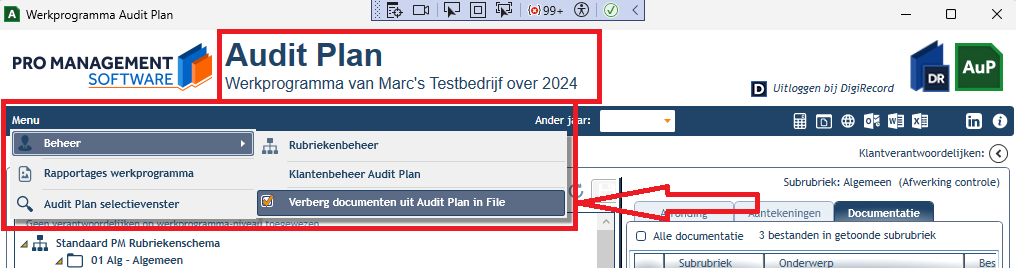
Als accountant (status ACN) of Afwikkelaar kunt u daarom werkprogramma-bestanden verbergen voor collega's die wel toegang hebben tot bestanden in de klantendossiers en postoverzichten, maar geen verantwoordelijkheidsstatus hebben in Audit Plan.
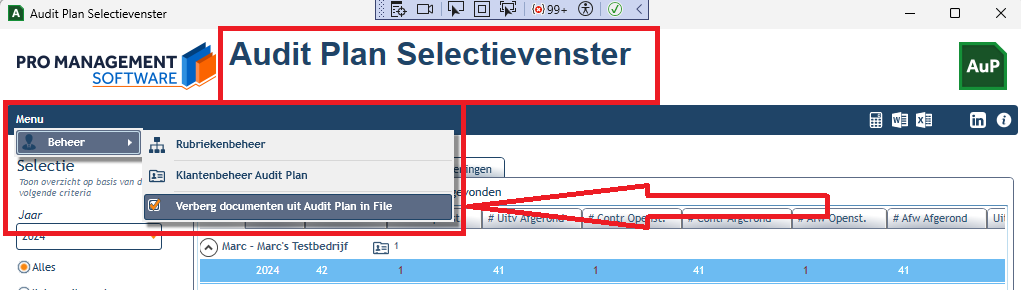
U kunt deze optie aan- of uitzetten in het Beheermenu van het selectievenster of van een willekeurig
werkprogrammavenster. Houdt u er wel rekening mee dat deze autorisatie pas van kracht wordt als de
betreffende medewerkers zich opnieuw aanmelden in PM-Record.
7. Bestanden opslaan in controleformulieren
Indien u gebruikt maakt van een of meer controleformulieren kunt ook daarin bestanden opslaan.
U kunt 1 bestand per opdrachtregel toevoegen.
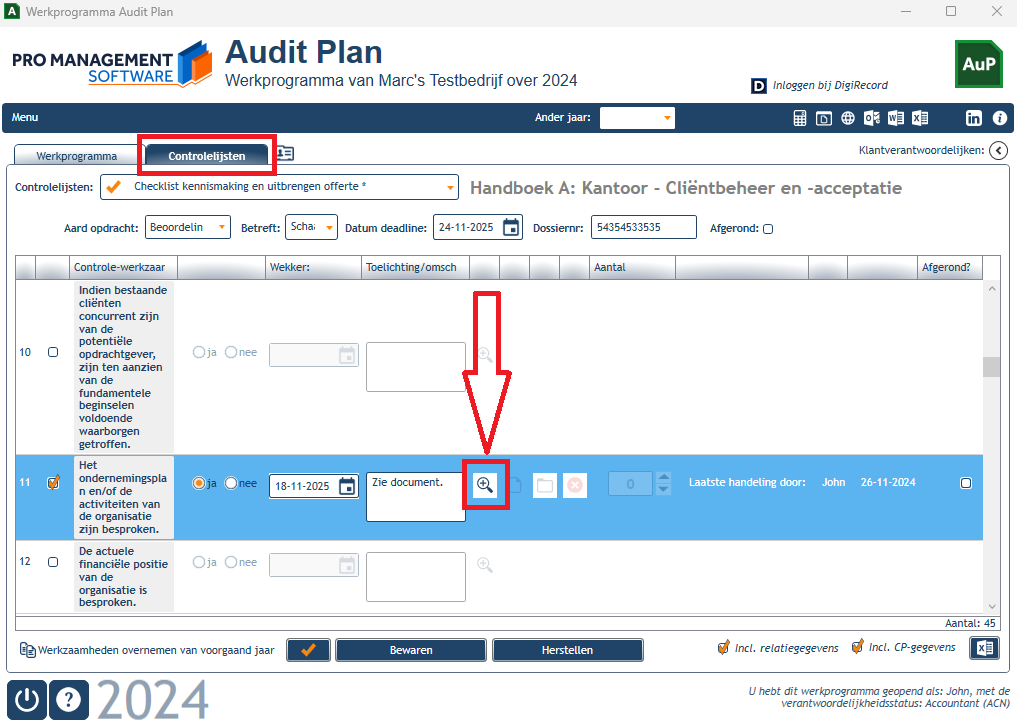
- Selecteer de betreffende taak uit het controleformulier.
- Klik op het Zoeken-icoontje.
- Kies een bestand uit het dossier of van het netwerk.
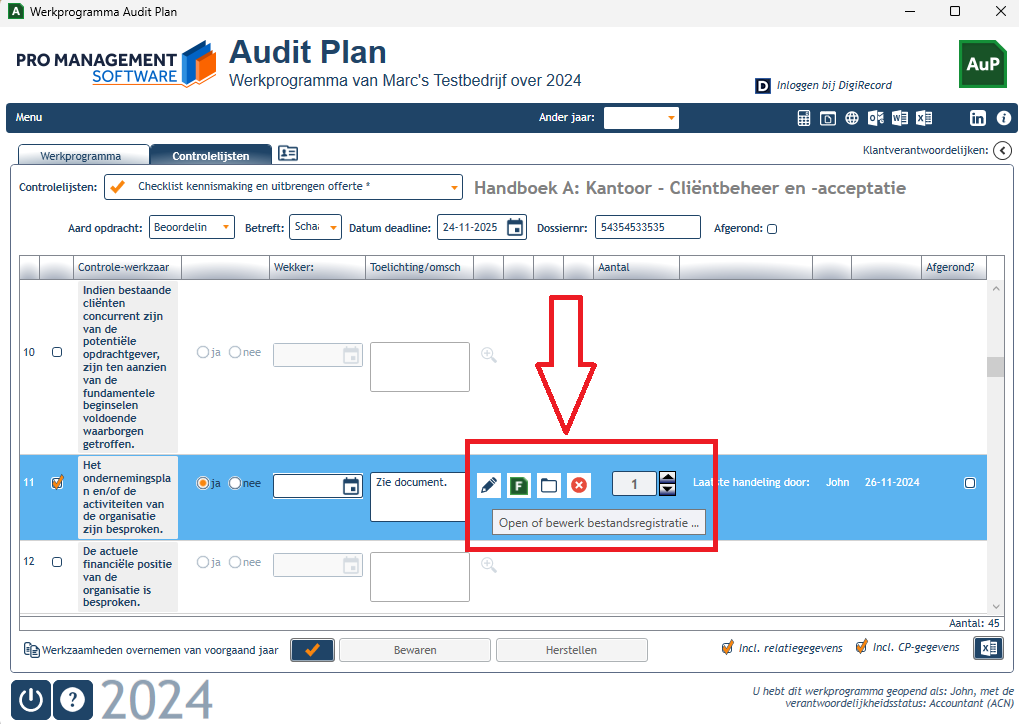
(ook hier kunt u kiezen of u het bestand locaal in het dossier opslaat of naar Digirecord transporteert (het laatste kunt u ook later alsnog doen - klik op het potloodje en het registratievenstertje opent zich: zie verder paragraaf 3 hierboven). - Als het bestand is gekoppeld aan de taak ziet u dat in de betreffende regel terug.
Vragen of ondersteuning nodig?
Heeft u na het lezen van bovenstaande handleiding nog vragen? Neem gerust contact op met onze klantenservice.