Terug naar hoofdinhoud

Documenten uploaden

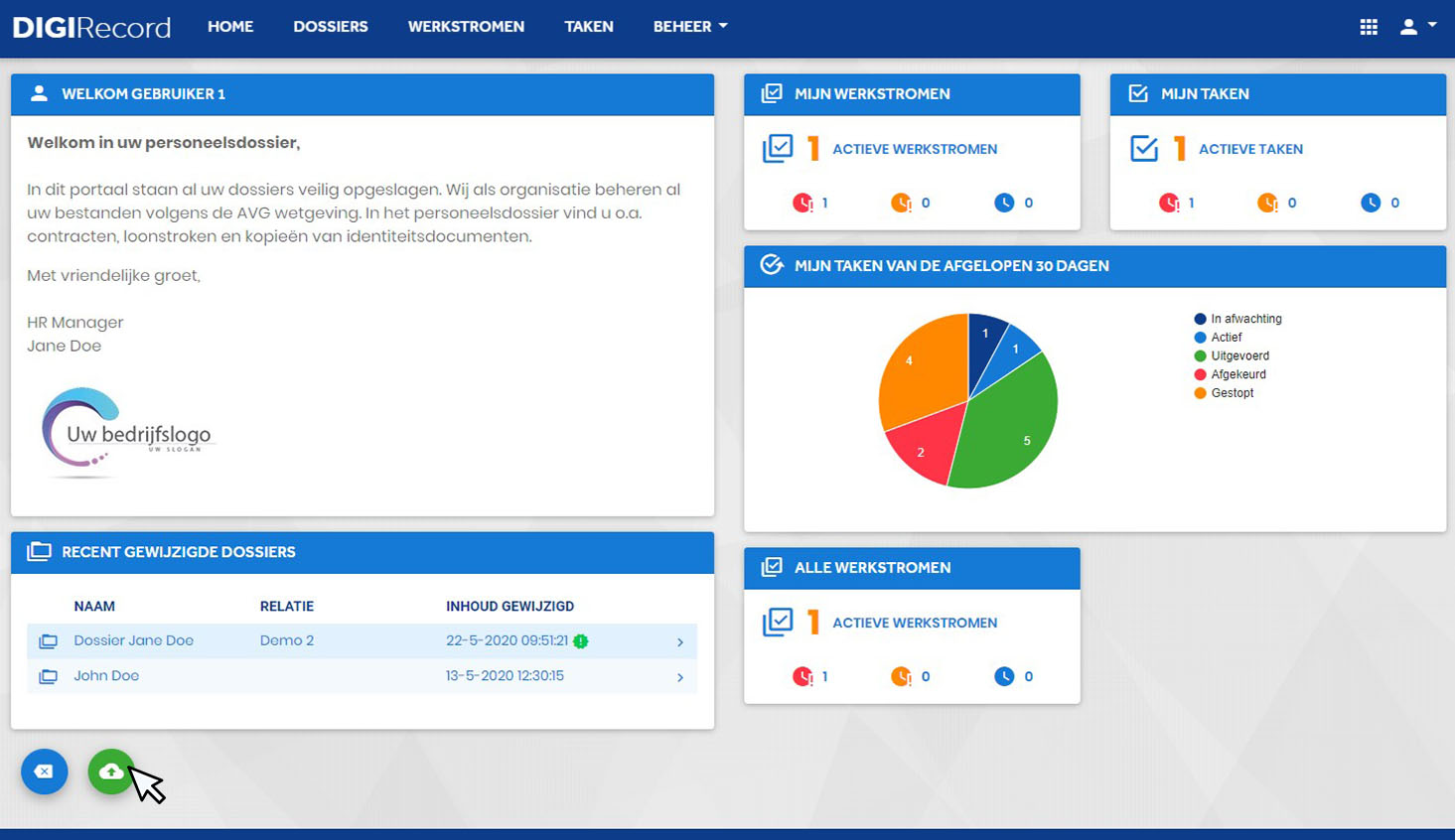
Als een gebruiker snel documenten wil uploaden naar DigiRecord kan hij met het ‘wolk icoon’op ieder gewenst scherm starten met uploaden.
Documenten uploaden

  1. Ga via linksonder vanuit (iedere locatie in de DigiRecord omgeving) naar het ‘wolk icoon’ kies voor ‘Document uploaden’, waarna het volgende scherm verschijnt.
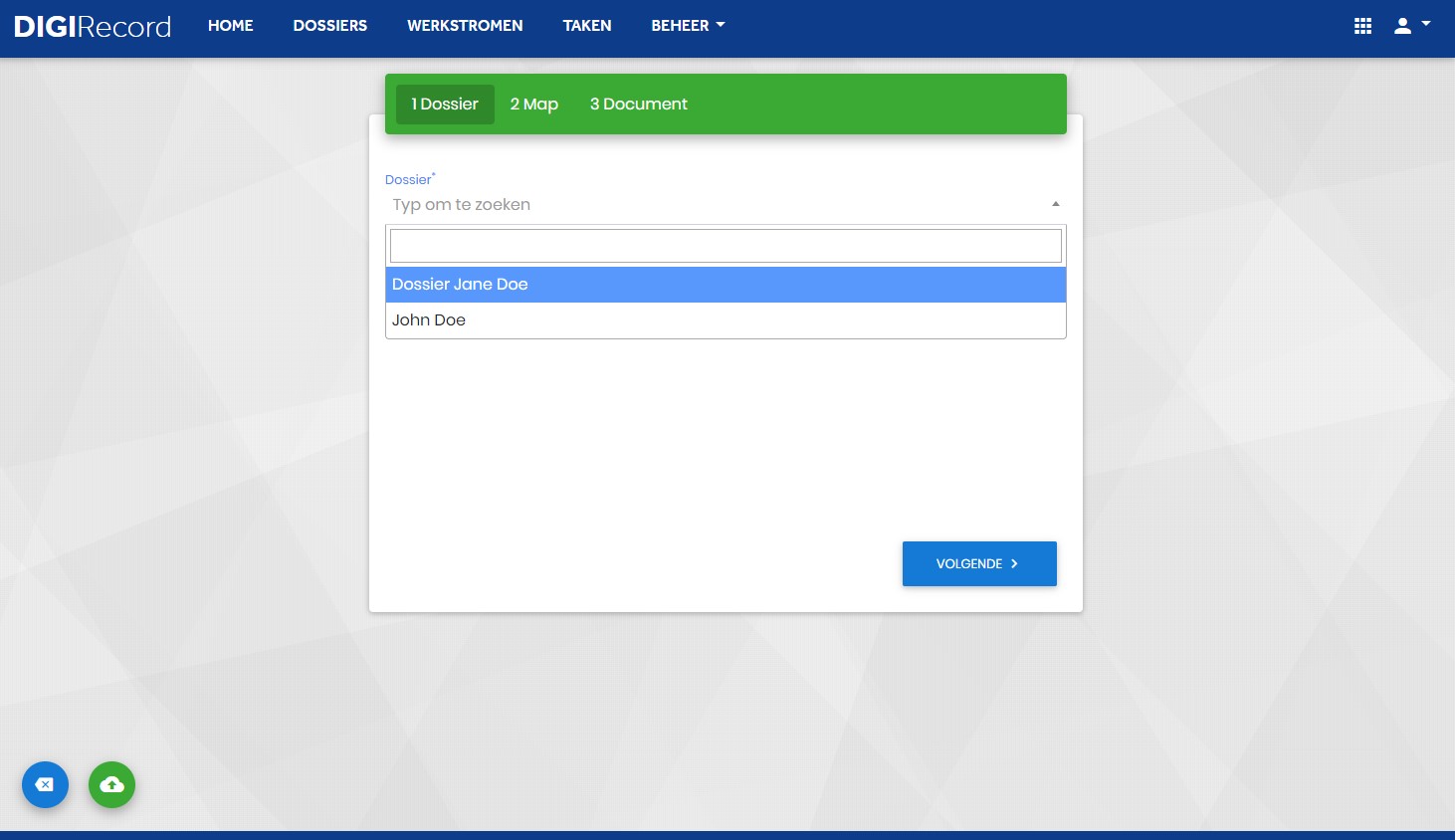
  1. Kies een dossier uit het keuzemenu en klik op VOLGENDE.
  2. Kies de hoofdmap of submap waar een of meerdere bestanden geplaatst moeten worden.
  3. Klik op VOLGENDE.
  4. Klik op het vlak en selecteer een of meerdere bestanden.
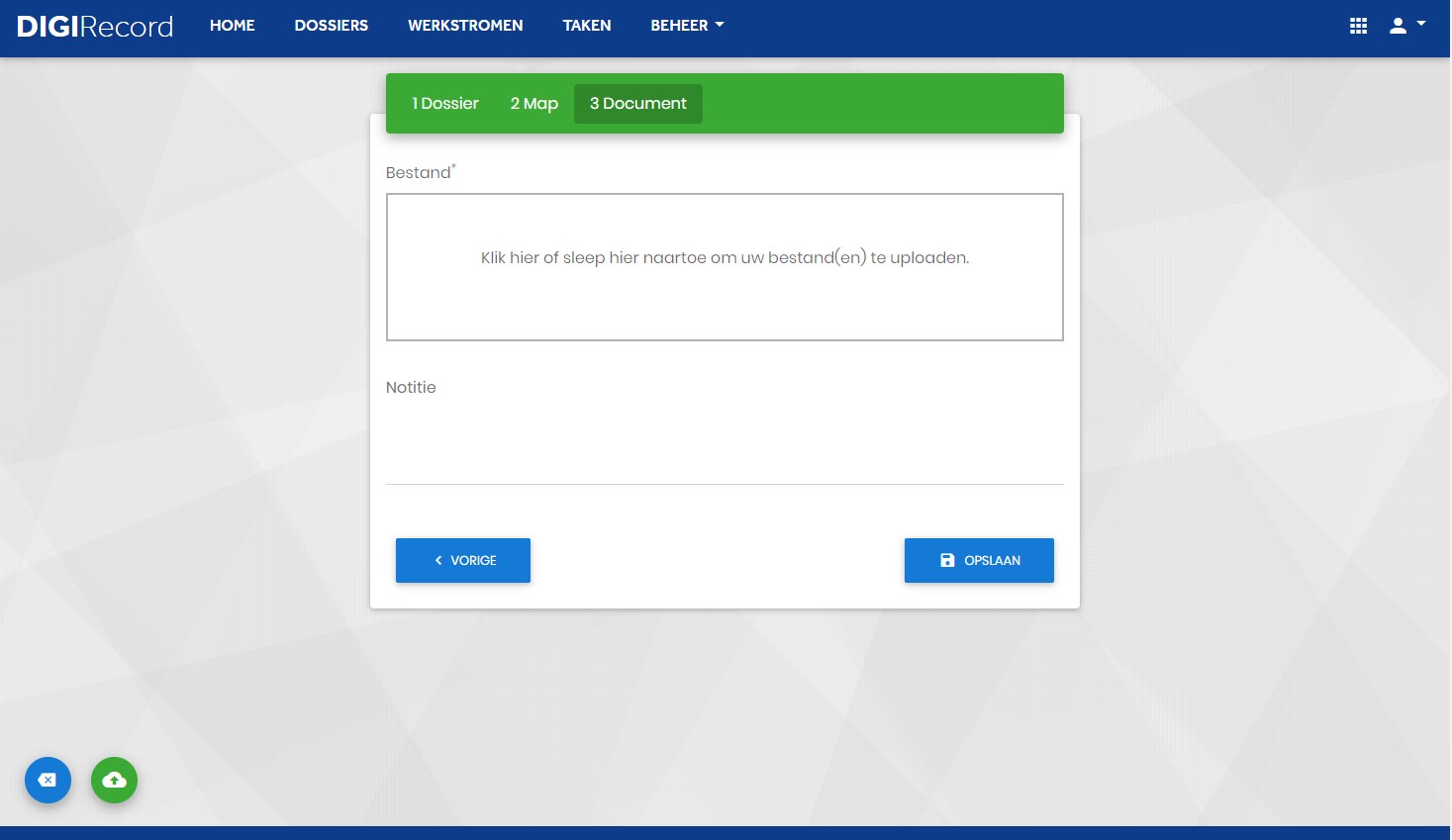
  1. Type vervolgens een notitie in (optioneel). Bij multi-upload komt deze notitie bij alle bestanden te staan. Na het uploaden kan de notitie nog worden gewijzigd.
  2. Klik op OPSLAAN.
  3. Op het scherm wordt het document weergegeven in de gekozen map, alle loggegevens zijn zichtbaar. Vanuit dit scherm kan de gebruiker indien gerechtigd het document, bewerken, vervangen, verplaatsen, verwijderen, verbergen en downloaden.

Alleen gebruikers met bewerkrechten voor dossiers kunnen bestanden toevoegen.

Vragen of ondersteuning nodig?

Heeft u na het lezen van bovenstaande handleiding nog vragen? Neem gerust contact op met onze klantenservice.

Veelgestelde vragen:

Kan ik een document in een keer op meerdere dossiers uploaden?

Nee, ieder dossier moet afzonderlijk van elkaar gevuld worden. Elk document in elk dossier heeft een uniek logboek.

Welke bestandsformaten en tot welke grootte kan ik uploaden?

Er zijn geen restricties aan het type bestand. Een bestand kan maximaal 64 mb groot zijn.

Kan ik een document verplaatsen naar een ander dossier?

Nee, het is niet mogelijk om direct een document te verplaatsen naar een ander dossier.

Advies: Het bestand downloaden uit Dossier 1 en opslaan in de map downloads. Open Dossier 2 en upload hier het document uit de map downloads. DigiRecord kan geopend worden in meerdere vensters waardoor de gebruiker tegelijkertijd verschillende dossiers kan inzien.

Kan ik een gebruiker rechten geven voor een afzonderlijke submap van een dossier?

Nee, dit is niet mogelijk. Rechten worden verleend per dossier om het beheer overzichtelijk te houden. Als een gebruiker leesrechten heeft zijn alle submappen en documenten te bekijken en downloaden. Met schrijfrechten kan de gebruiker in alle submappen bestanden uploaden.

Advies: Maak een tweede dossier aan en verleen toegang aan de gebruiker. Gebruik dit dossier om bestanden te laten uploaden of om specifieke documenten te laten goedkeuren. Verplaats daarna het document door te downloaden en uploaden naar het andere dossier.