 Handleiding PM Record
 010 - 451 76 76
 Mijn Portaal
Herinstallatie nieuwe werkplek met bestaande database
Belangrijk is om ervoor te zorgen dat vanaf een andere werkplek, het bestand ServerInstellingen.xml wordt opgehaald, en beschikbaar is als bestand op de nieuwe werkplek. Hiermee is het maken van de connectie met de database, veel eenvoudiger.
Na het downloaden van de installatiemanager kan de installatie worden uitgevoerd.
1. Klik op de installer en accepteer de algemene voorwaarden. Om verder te gaan.
2. Klik op Install.
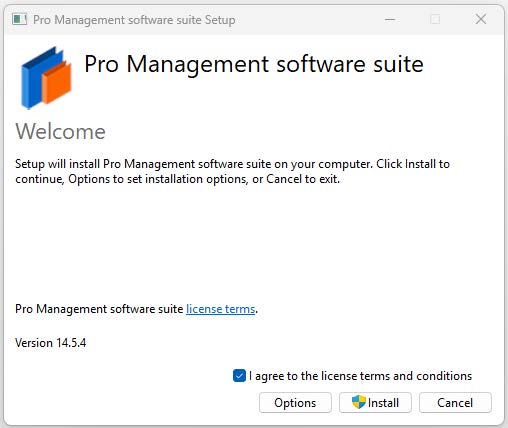
3. Na het installeren verschijnt een snelkoppeling PM Record logo op het bureaublad.
4. Dubbelklik op de snelkoppeling om verder te gaan met de configuratiewizard.
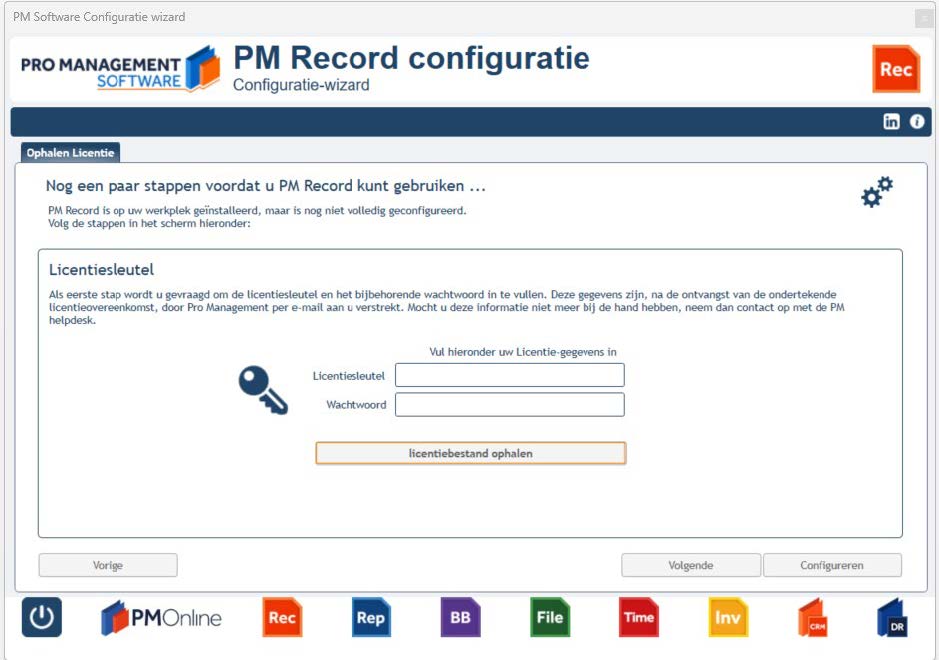
5. Voer bij licentiesleutel het licentienummer in en daaronder het wachtwoord. Deze gegevens zijn telefonisch op te vragen bij de helpdesk van Pro Management.
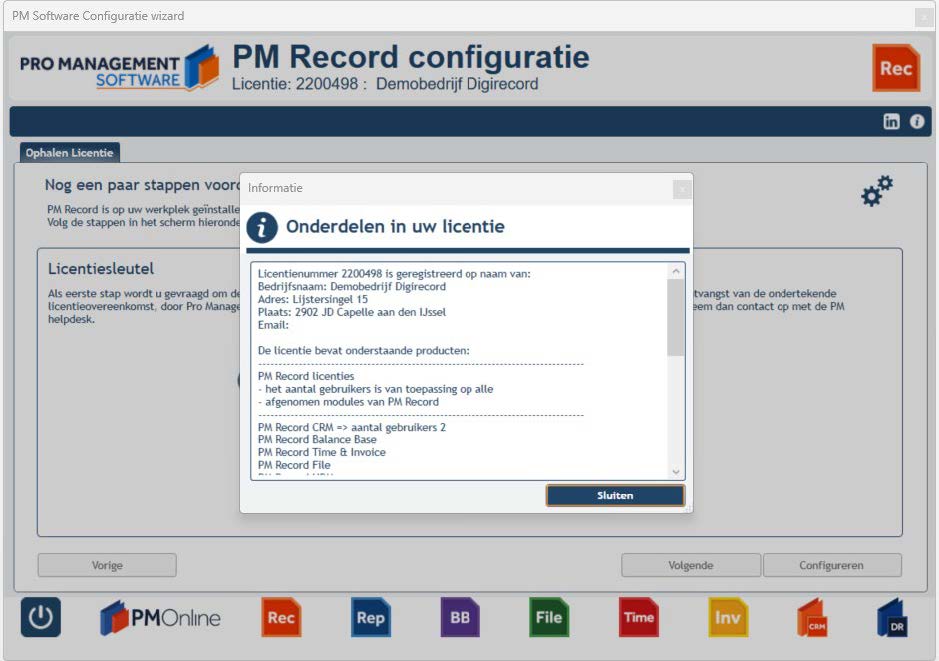
6. Klik op licentiebestand ophalen. Hier staan de modules die binnen de licentie zijn afgenomen. Klik op sluiten om verder te gaan.
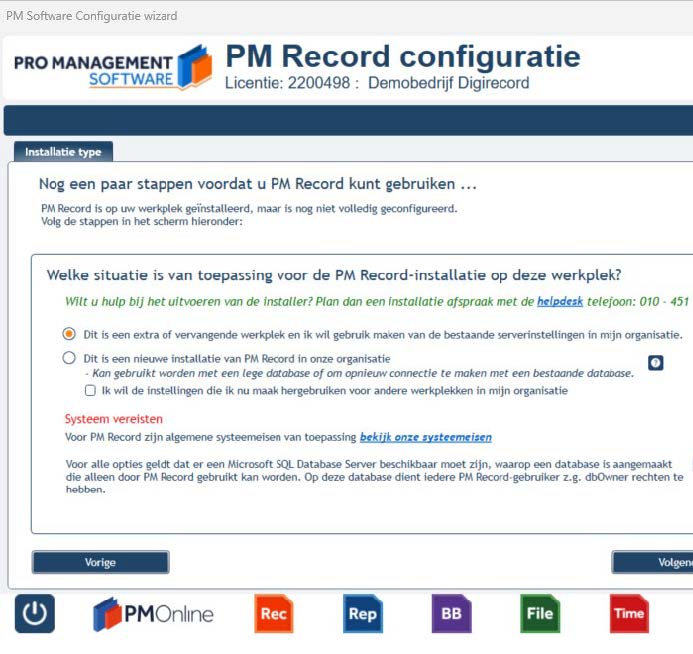
7. Selecteer Dit is een extra of vervangende werkplek en ik wil gebruik maken van de bestaande serverinstellingen in mijn organisatie. Klik op volgende.
8. Geef nu op welke locatie het bestand ServerInstellingen.xml opgeslagen moet worden. Zet nu het bestand ServerInstellingen.xml vanaf de andere werkplek over, naar de gewenste locatie, en kies daarna een van deze opties.
- De huidige locatie C:\PM
- Gebruik een andere locatie
Klaar? Klik dan op volgende.
9. Als via het bestand ServerInstellingen.xml de verbinding met de database is gelegd, kunnen indien nodig, de instellingen van eventuele gedeelde bestandsmappen worden ingesteld.
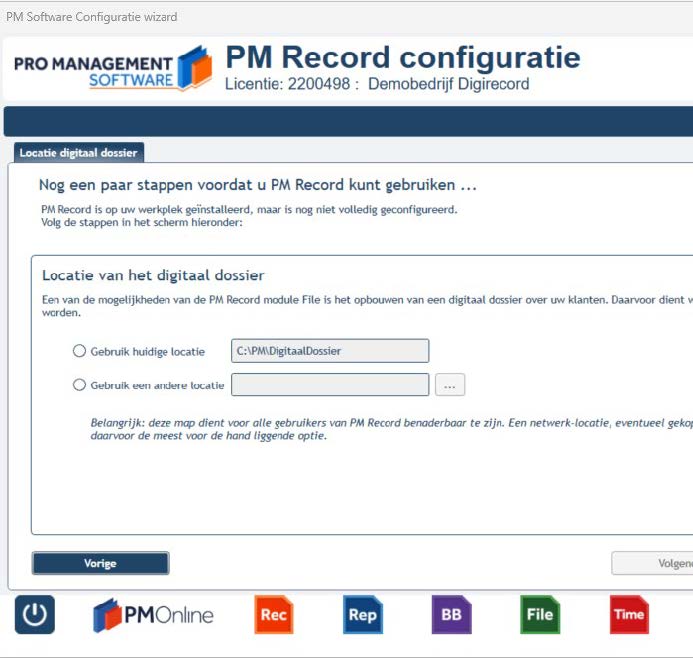
Dit kan gevraagd worden voor de locatie van het Digitaal Dossier (PM File), Docmaker Templates (Docmaker), Factuurdossier (PM Time & Invoice). Selecteer hier de standaard locatie op de C-schijf, of een netwerklocatie, als er meerdere werkplekken mee verbonden moeten worden.
10. Zodra de locaties zijn ingesteld, zal indien in de licentie opgenomen, PM Report gedownload worden.
11. Na het downloaden van PM Report wordt het overzicht van de installatie getoond.
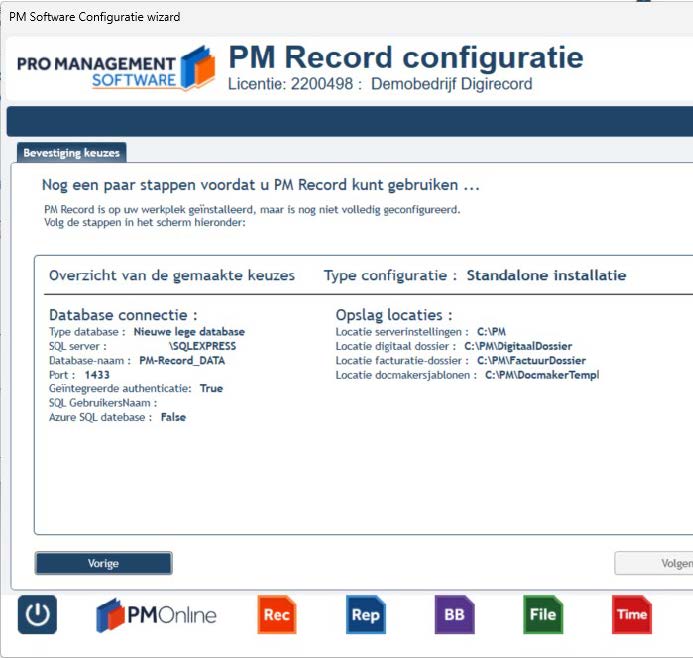
Komt alles bekend voor? Klik dan op Configureren.
Om iets aan te passen, ga dan via Vorige terug naar de bewuste instellingen en herhaal de eerdere stappen.
12. De configuratie is nu gereed, klik op sluiten. PM Record wordt nu geopend. Het is nu mogelijk om in te loggen met de gebruikersgegevens. Of vraag deze op bij de helpdesk.
Vragen of ondersteuning nodig?
Heeft u na het lezen van bovenstaande handleiding nog vragen? Neem gerust contact op met onze klantenservice.