 Handleiding PM Record
 010 - 451 76 76
 Mijn Portaal
Uren registreren
- Open het venster Dagregistraties, navigeer evt. naar de gewenste week en selecteer de juiste datum door op een van de gekleurde dagblokken bovenin het venster te klikken.
Noot: als u het venster Dagregistraties opent zal automatisch de huidige datum worden geselecteerd. - Kies links onder de registratielijst of u directe uren, indirecte uren of artikelen wilt registreren. In dit voorbeeld kiezen we voor directe uren. De applicatie genereert een nieuwe registratie voor u; de invulvakken onderin worden toegankelijk.
- De keuzelijst van klanten is nu ook gevuld. Als u deze openklapt ziet u drie kolommen, waarvan de volgorde door uzelf kan worden bepaald. De drie kolommen bevatten de zoekcode van de klant, het klantnummer en de bedrijfsnaam. De eerste kolom is de zoekkolom: dat betekent dat de selectie reageert op wat u in het vakje typt. Als u bijv. een voorkeur hebt voor de zoekcode, kies dan voor de zoekcode als zoekkolom. Zoekt u liever op klantnummer, dan selecteert u het klantnummer als zoekkolom. Dit doet u in de invoerinstellingen:
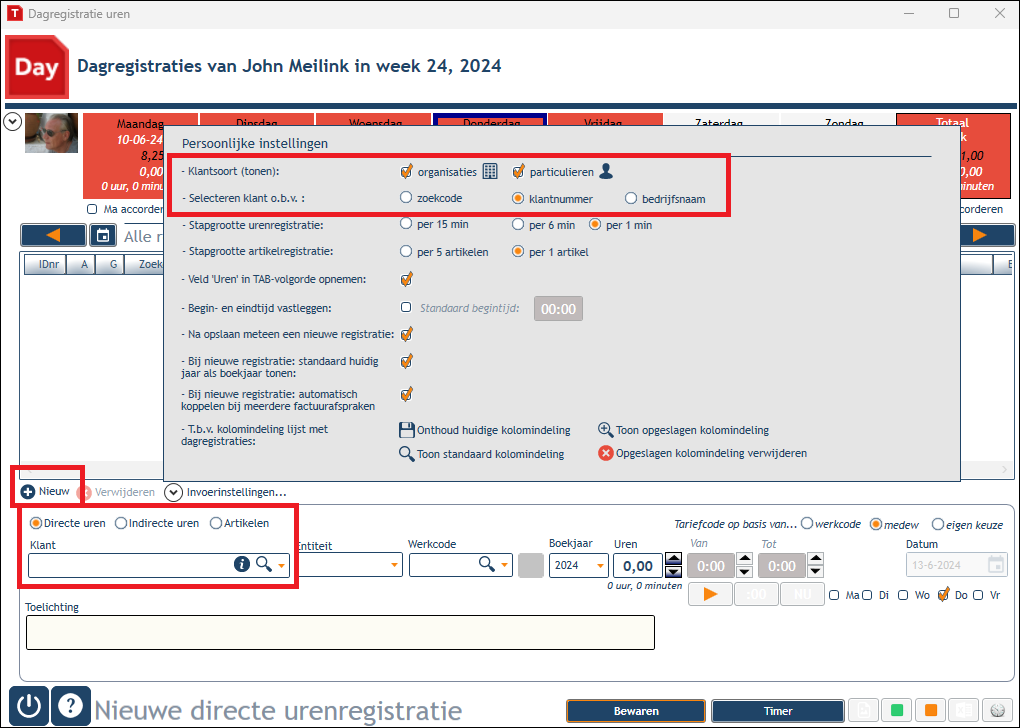
- Kies de gewenste instelling. U kunt hier ook bepalen of u in de klantenlijst organisaties (bedrijven) of particulieren wilt zien, of beide. De keuzes die u in de invoerinstellingen maakt worden door de applicatie onthouden; u hoeft dit dus maar één keer te doen. Experimenteer tot u tevreden bent.
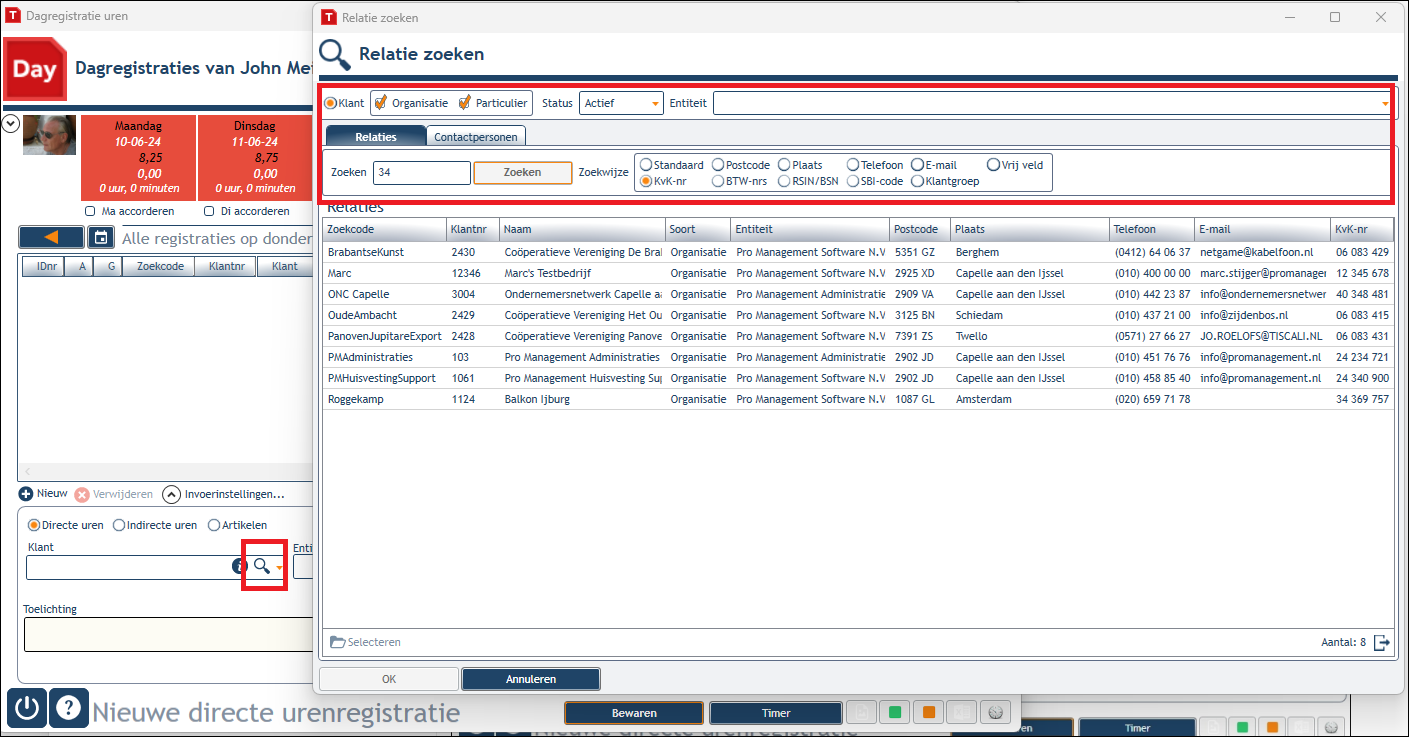
- Als u toch nog moeite hebt om een bepaalde klant te vinden, klik dan op het vergrootglaasje in het klantenvak. Dit opent een venster waarin u uitgebreid kunt filteren. In het voorbeeld hieronder wist de gebruiker alleen een gedeelte van het KvK-nummer; zo kan toch de juiste klant worden gevonden. Dubbelklik op de klant en deze wordt geselecteerd.
- U hebt nu een klant geselecteerd. Als er is ingesteld dat de entiteit op basis van de klant wordt bepaald, wordt automatisch de gekoppelde entiteit geselecteerd (dit hebt u bepaald in stap 3 van de Basisinstellingen voor de urenregistratie).
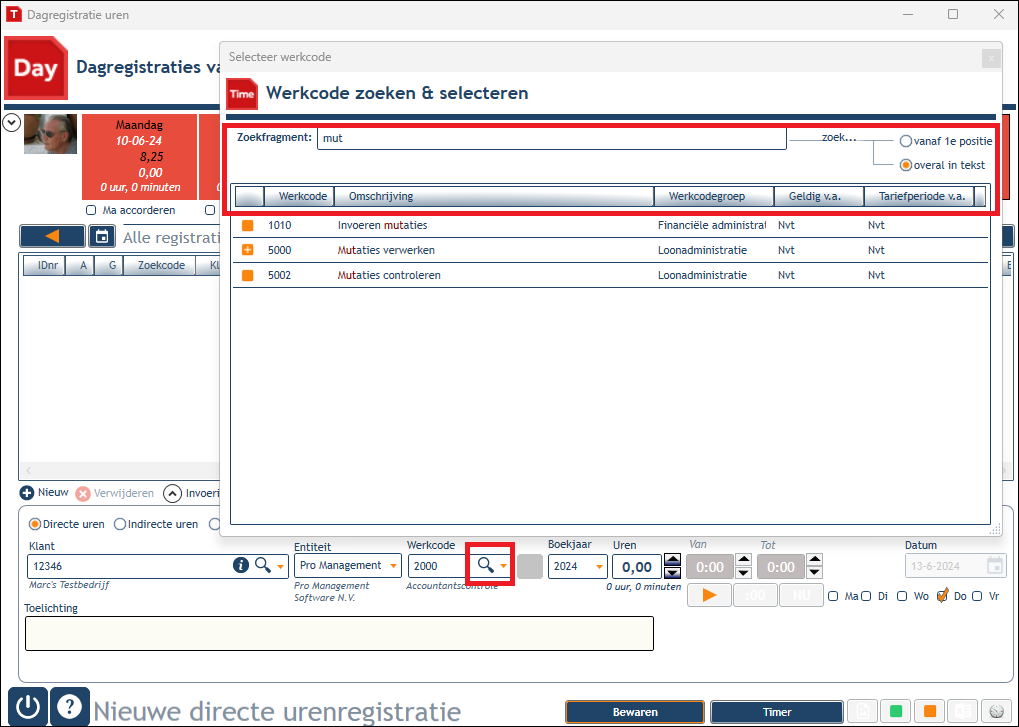
Noot: of u een andere dan de automatisch gekoppelde entiteit mag kiezen is afhankelijk van de autorisatie 'Urenregistratie_Entiteit'. Wees hier voorzichtig mee, want een andere keuze heeft gevolgen voor de facturatie! - Kies vervolgens een werkcode. De zoekkolom hier is de werkcode zelf (dus niet de omschrijving). Kunt u de werkcode zo snel niet vinden, klik dan op het vergrootglaasje: in het venstertje dat verschijnt kunt u wél op omschrijving zoeken. Dubbelklik op de werkcode en deze wordt geselecteerd.
- Selecteer een boekjaar. In de invoerinstellingen kunt u ervoor kiezen om de waarde automatisch op het huidige jaar te laten zetten.
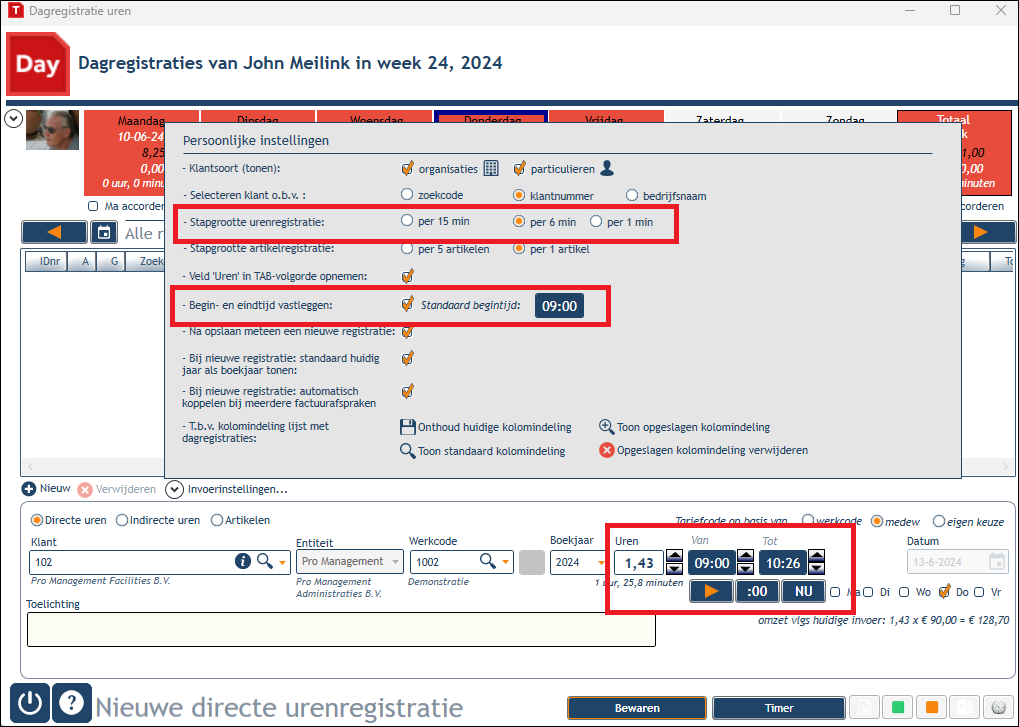
- Voer de gewerkte tijd in. U kunt ook gebruik maken van de 'spinner'-knopjes. De interval per klik kunt u bepalen in de invoerinstellingen (per 15 minuten, per 6 minuten of per minuut).
- Als u gebruik wilt maken van een begin- en eindtijd dient u dit in de invoerinstellingen aan te geven (evt. incl. een standaard begintijd). In dat geval berekent de applicatie zelf de gewerkte tijd. Bepaal zelf wat u het gemakkelijkst vindt.
- Na het invullen van klant, werkcode en gewerkte tijd wordt automatisch het geldende tarief bepaald, afhankelijk van de instellingen in de Facturatie–module: gebaseerd op u als gebruiker of op de gekozen werkcode in de betreffende registratie. Er kan ook sprake zijn van een tariefafspraak met een bepaalde klant, op basis van werkcode, behandelaar (u – als invoerder) en periode. Voor meer info: zie Alternatieve tarieven instellen.
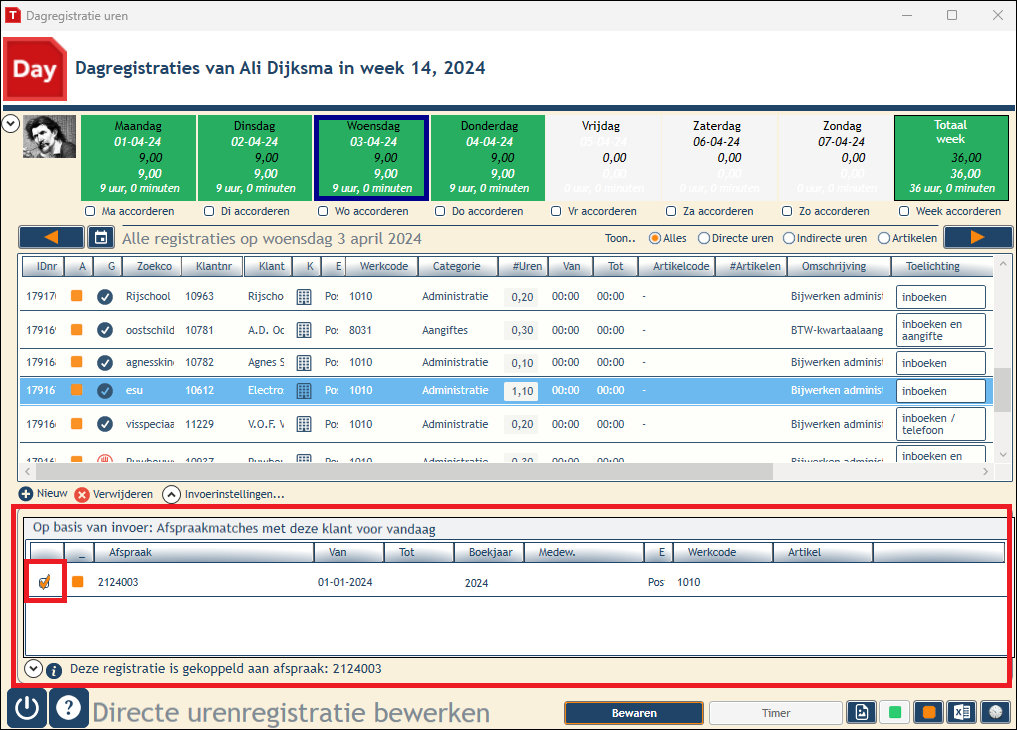
- Factuurafspraken : Bij elke invoerwijziging van klant, entiteit, werkcode en/of boekjaar wordt gezocht naar eventueel gekoppelde factuurafspraken. Een geldige afspraak wordt bij opslag aan de urenregistratie toegevoegd, zodat deze niet in de reguliere facturatie wordt opgenomen. U krijgt hiervan een melding. U kunt de afspraken altijd bekijken en eventueel – in geval van overlap – een keuze maken, of u kunt het vinkje voor de afspraak uitzetten en daarmee de urenregistratie ontkoppelen van de afspraak (zie onderstaande illustratie).
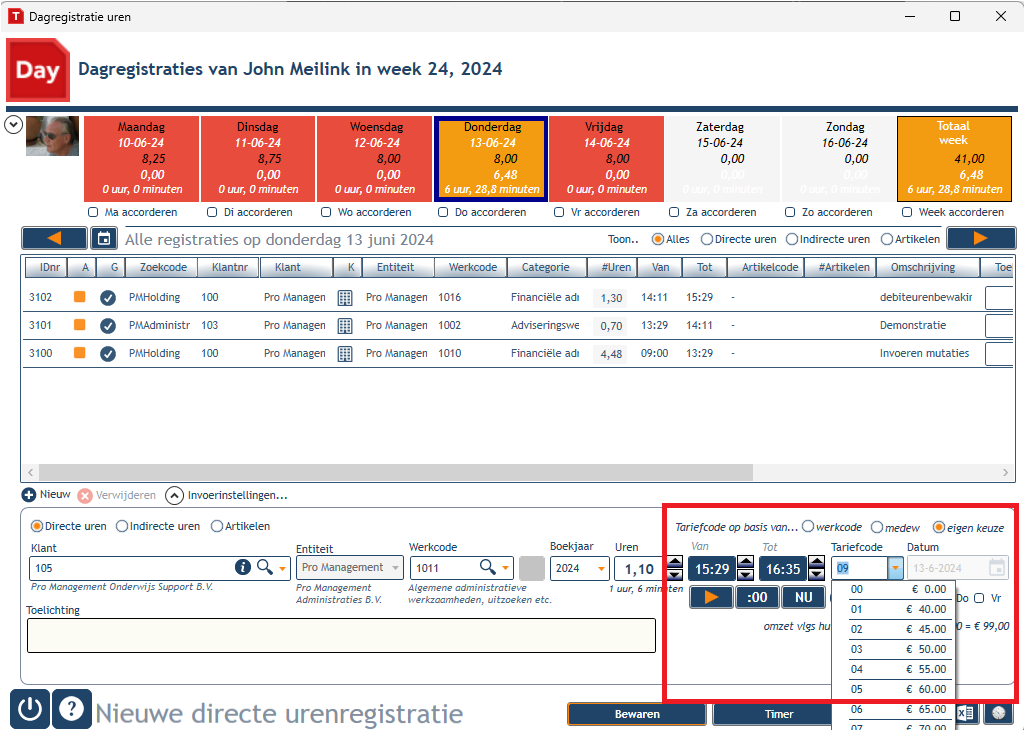
- Achter de tekst 'Tariefcode op basis van ...' ziet u aangevinkt waarop deze gebaseerd is (werkcode, medewerker of eigen keuze). Zie stap 5 van de Basisinstellingen voor de urenregistratie. Of u een andere keuze mag maken is afhankelijk van de autorisatie 'Urenregistratie_Tariefcode'.
- Indien u geautoriseerd bent ('Urenregistratie_Tarief') ziet u ook de totale factuurwaarde van de door u gewerkte tijd.
- Ten slotte kunt u bepalen of de gewerkte uren alleen op de dag van vandaag, of ook op andere dagen van dezelfde week moeten worden vastgelegd.
- Als u tevreden bent klikt u op de knop Bewaren. De vastgelegde urenregel wordt in de registratielijst getoond.
- Bij de registratie worden tevens de aan uw functieperiode gekoppelde functie en afdeling opgeslagen (dit wordt bepaald in de personeelskaart). U hoeft hier niets voor te doen, tenzij er sprake is van overlap: u bent dan op de registratiedatum aan twee of meer afdelingen gekoppeld. In dat geval krijgt u een melding.
- Indien u minder dan het aantal contracturen voor die dag hebt gewerkt zal het dagblok bovenaan oranje kleuren. Komt het aantal opgevoerde uren op een dag exact overeen met de contracturen, dan wordt het vakje groen. Bij overuren wordt het blauw.
- Als u gebruik wilt maken van de Timer-optie: klik hier voor meer informatie.
Indirecte uren registreren
- Bij indirecte uren kunt u geen klant selecteren. Er wordt ook geen tarief berekend. Indirecte uren zijn niet declarabel. De invoer is verder hetzelfde.
Vragen of ondersteuning nodig?
Heeft u na het lezen van bovenstaande handleiding nog vragen? Neem gerust contact op met onze klantenservice.