 Handleiding PM Record
 010 - 451 76 76
 Mijn Portaal
Registratieoverzichten overall
Time biedt een groot assortiment aan uren- en artikeloverzichten in allerhande formaat. U benadert het overzichtenvenster via het venster Weekoverzicht registraties.
Om het venster te kunnen benaderen hebt u de autorisatie 'Urenregistratie_Overzichten' nodig.
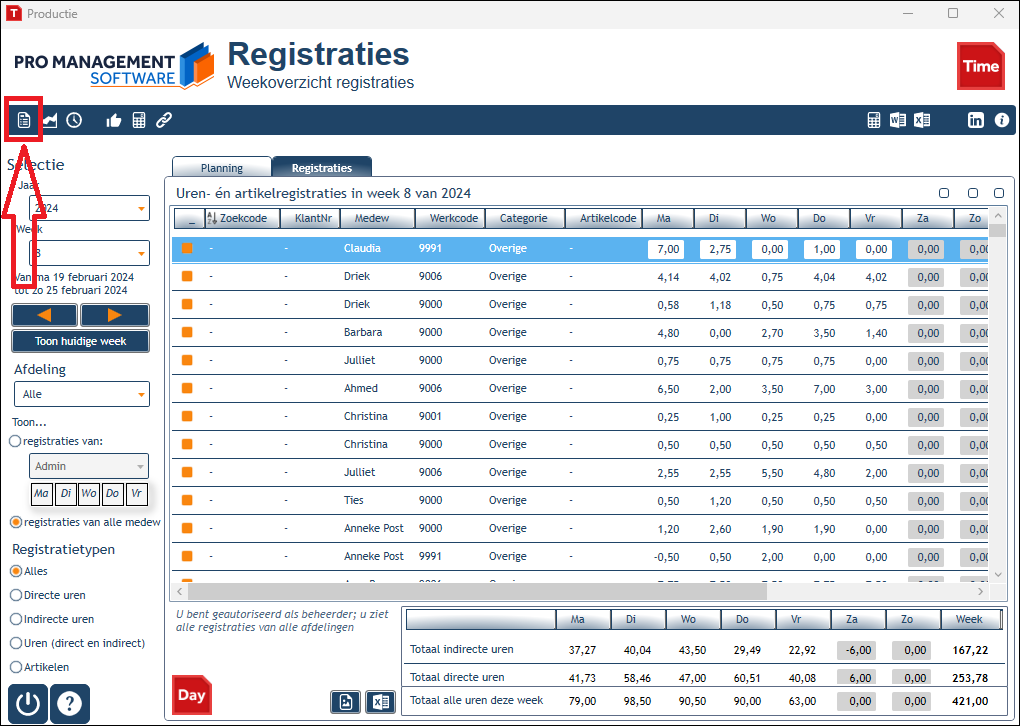
- In het overzichtenvenster ziet u als standaard gebruiker alleen de registratiegegevens van uzelf. Een afdelingshoofd ziet de gegevens van de medewerkers van de gekoppelde afdeling(en) en van zichzelf. Iemand met de autorisatie 'Urenregistratie_AlleAfdelingen' ziet alle gegevens van alle medewerkers.
- Bepaal altijd éérst de periode waarover u een overzicht wilt. Dit doet u links in het venster. Klik daarna op de knop 'Ververs filterlijstjes'; deze zullen dan gevuld worden met gegevens die alleen in de door u gekozen periode voorkomen.
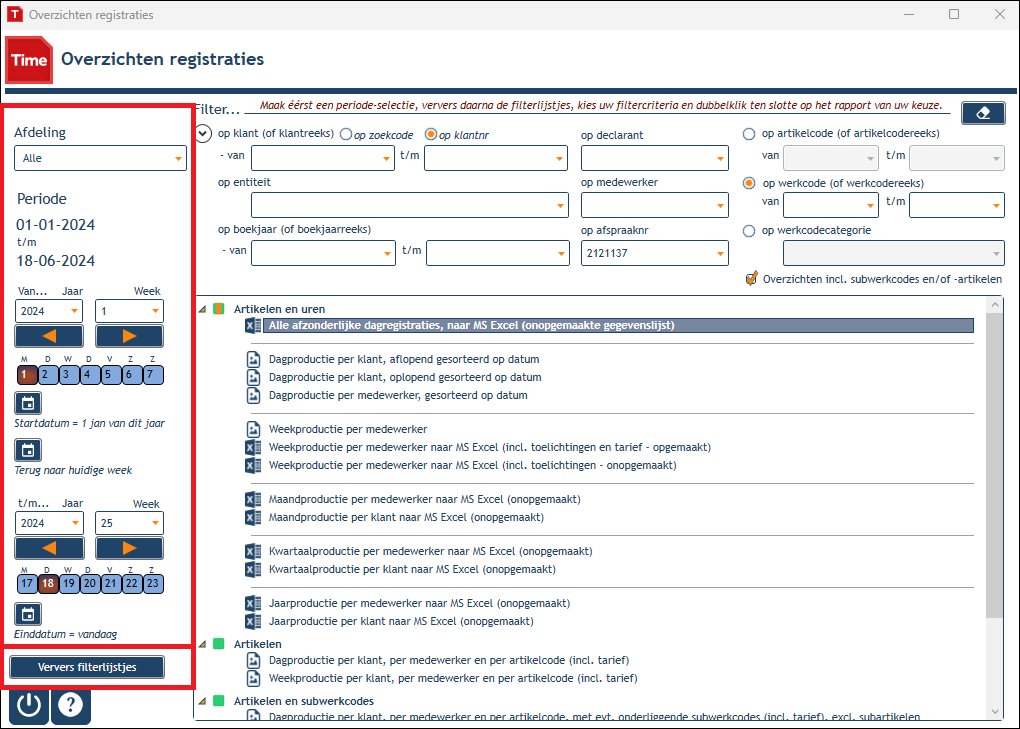
- Maak evt. een keuze in de filteropties. U kunt deze weer leegmaken door rechtsboven op het knopje met het gum-icoontje te klikken.
Let op: bij het kiezen van een klantenreeks kunt u kiezen tussen een reeks op basis van de zoekcode of het klantnummer. Houd er rekening mee dat die twee opties een totaal andere resultaatreeks opleveren! - Kies een van de 33 rapportage-opties in de lijst.
Tips
- Hoe langer de periode en hoe minder filteropties u invult, hoe groter het aantal gegevens dat moet worden opgehaald en verwerkt. Het kan dan lang duren voor uw overzicht klaar is. Vraag u zelf af of zulke enorme gegevenslijsten wel nuttig zijn.
- Indien u met uw muiscursor op een van de rapportage-opties blijft 'hangen' ziet u een tooltip met meer info.
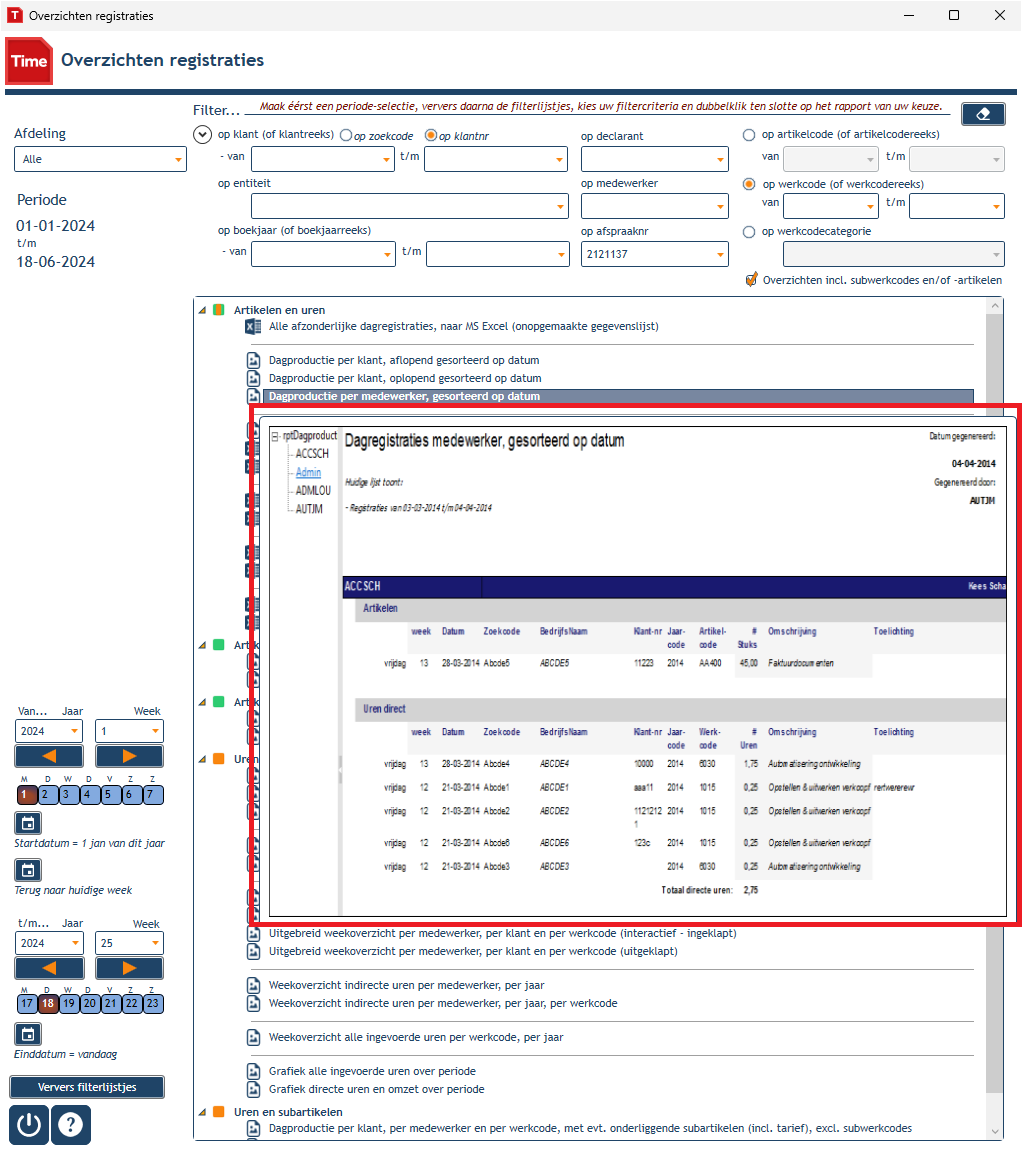
- Indien u rechtsklikt op een van de rapportage-opties en u houdt uw muisknop ingedrukt ziet u een voorbeeld van rapport of Excel-sheet.
- Rapportage-opties met een Report-icoontje hebben een vaste opmaak; u kunt daar zelf niets meer in wijzigen of aan toevoegen.
- Rapportage-opties met een Excel-icoontje kunt u na voltooiing nog naar eigen wens bewerken en opslaan.
- Onopgemaakte Excelrapportages zijn veel sneller te produceren dan opgemaakte.
- Hebt u behoefte aan een specifieke Excelrapportage, dan kunt u daarvoor een verzoek indienen bij de PM Helpdesk. Wij zijn u graag van dienst.
Vragen of ondersteuning nodig?
Heeft u na het lezen van bovenstaande handleiding nog vragen? Neem gerust contact op met onze klantenservice.