 Handleiding PM Record
 010 - 451 76 76
 Mijn Portaal
Deadlines en wekkers
1. Deadlines bepalen voor een werkprogramma
2. Wekkers zetten voor specifieke instructies in een werkprogramma
3. Deadline bepalen voor een controlelijst
4. Wekkers zetten in een controlelijst
5. Deadlines en wekkers beheren
Deadlines en wekkers stellen u en uw medewerkers in staat om controle uit te oefenen op de voortgang van toegewezen instructies/taken binnen werkprogramma's en/of controlelijsten.
- Onder een deadline verstaan we de uiterste datum waarop een geheel werkprogramma of een gehele controlelijst dient te zijn afgerond.
- Het vastleggen van een deadline is voorbehouden aan een medewerker met de verantwoordelijkheidsstatus 'Accountant' (ACN) of 'Afwikkelaar' (AW/MV). - Onder een wekker verstaan we de uiterste datum waarop een specifieke uitvoering, controle of afwikkeling binnen een werkprogramma of controlelijst dient te zijn afgerond.
- Uitvoerders, controleurs en afwikkelaars in een werkprogramma mogen zelf bepalen of ze binnen hun eigen verantwoordelijkheid een wekker aan een instructie of taak toekennen. Controleurs mogen bovendien wekkers zetten voor uitvoerders, en afwikkelaars voor uitvoerders én controleurs.
- In een controlelijst mag iedereen met een Audit Plan verantwoordelijkheidsstatus een wekker zetten, mits hij of zij toegang heeft tot het werkprogramma van de klant.
U bepaalt helemaal zelf of u al dan niet deadlines gebruikt of wekkers zet.
1. Deadlines bepalen voor een werkprogramma
- Met de verantwoordelijkheidsstatus 'Accountant' (ACN) of 'Afwikkelaar' (AW/MV) opent u het werkprogramma van een klant over het gewenste audit-jaar.
- In het tabblad 'Werkprogramma' selecteert u een datum. Sla deze op met het 'Save'-knopje.
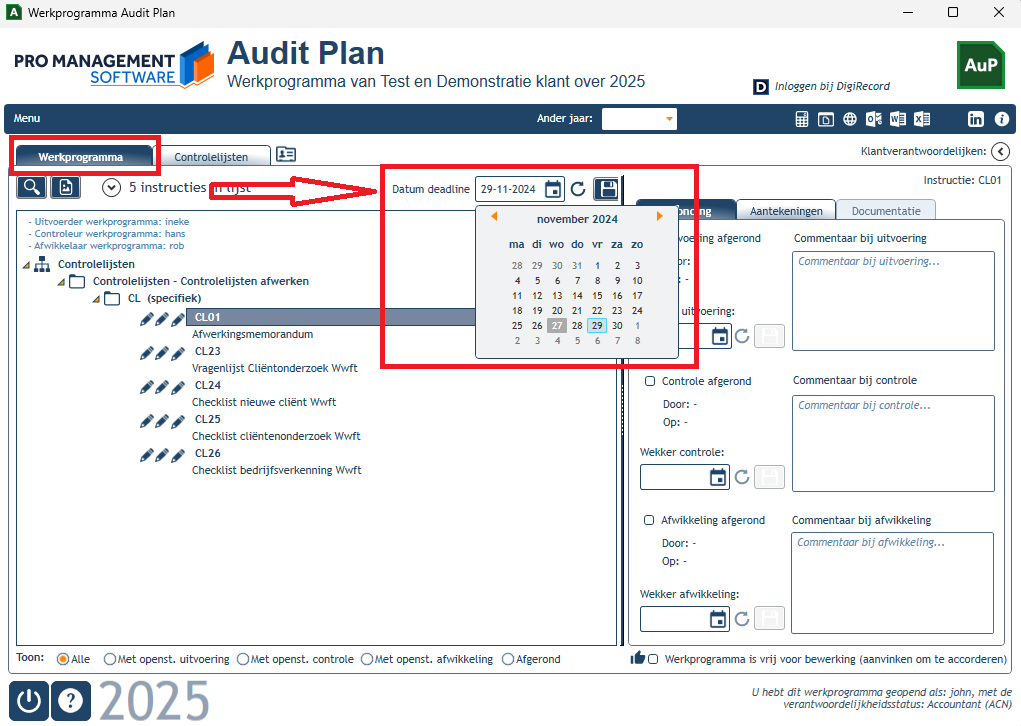
2. Wekkers zetten voor specifieke instructies in een werkprogramma.
Wekkers zijn geheugensteuntjes: wanneer moet een bepaalde instructie zijn afgerond qua uitvoering, controle en/of afwikkeling? Zeker bij uitgebreide werkprogramma's heeft het echter niet veel nut om bij elke instructie een wekker te zetten; u loopt de kans dat u dan door de bomen het bos niet meer ziet. Een wekker is handig als u van een klant verlangt dat hij of zij op een bepaalde datum een document moet hebben ingeleverd, of dat een andere afspraak moet zijn nagekomen. U kunt bijv. ook bepalen dat een wekker wordt gezet bij de laatste instructie uit een subrubriek, zodat daarmee controle wordt gehouden op aan elkaar verwante instructies (de afronding van de laatste in de rij bepaalt dan of de hele subrubriek is afgewerkt). Maak hier kantoorbreed afspraken over.
- Open als uitvoerder, controleur of afwikkelaar het werkprogramma van een klant.
- Selecteer de gewenste instructie en zet een wekker die bij uw verantwoordelijkheidsstatus past. Vergeet niet op te slaan met het 'Save'-knopje.
- Een wekker dient uiteraard vroeger in de tijd te vallen dan de opgeslagen deadline; de applicatie controleert hierop.
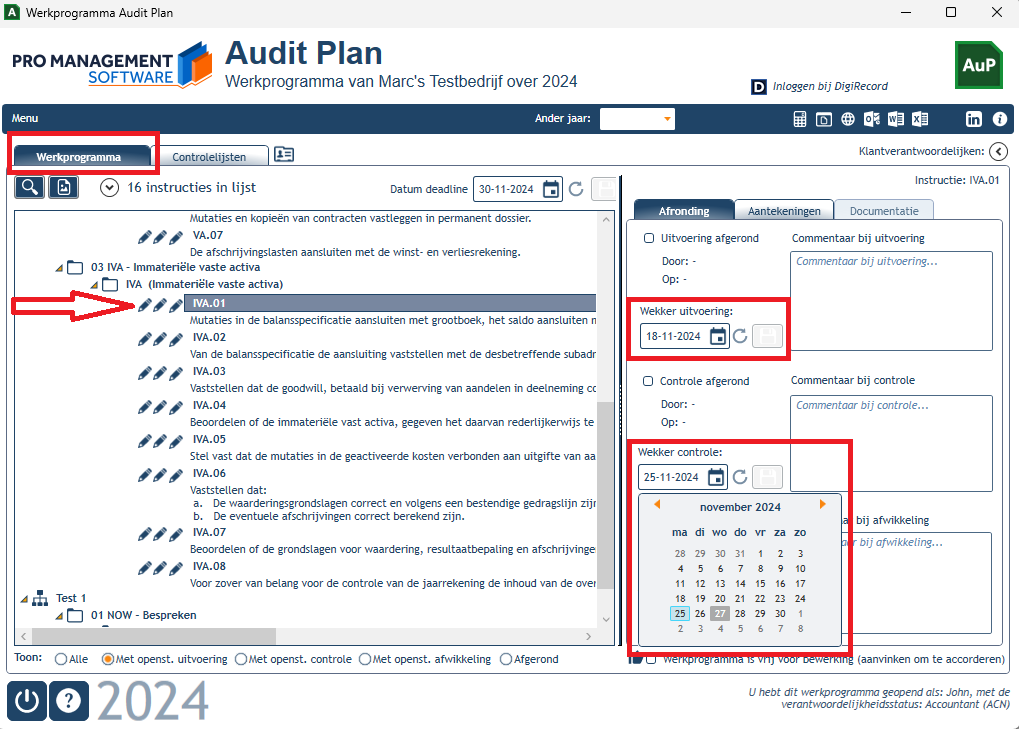
3. Deadline bepalen voor een controlelijst
- Met de verantwoordelijkheidsstatus 'Accountant' (ACN) of 'Afwikkelaar' (AW/MV) opent u het werkprogramma van een klant over het gewenste audit-jaar.
- In het tabblad 'Controlelijsten' selecteert u de gewenste, geactiveerde controlelijst.
- Kies een datum en sla deze op met de 'Bewaren'-knop onderaan het venster.
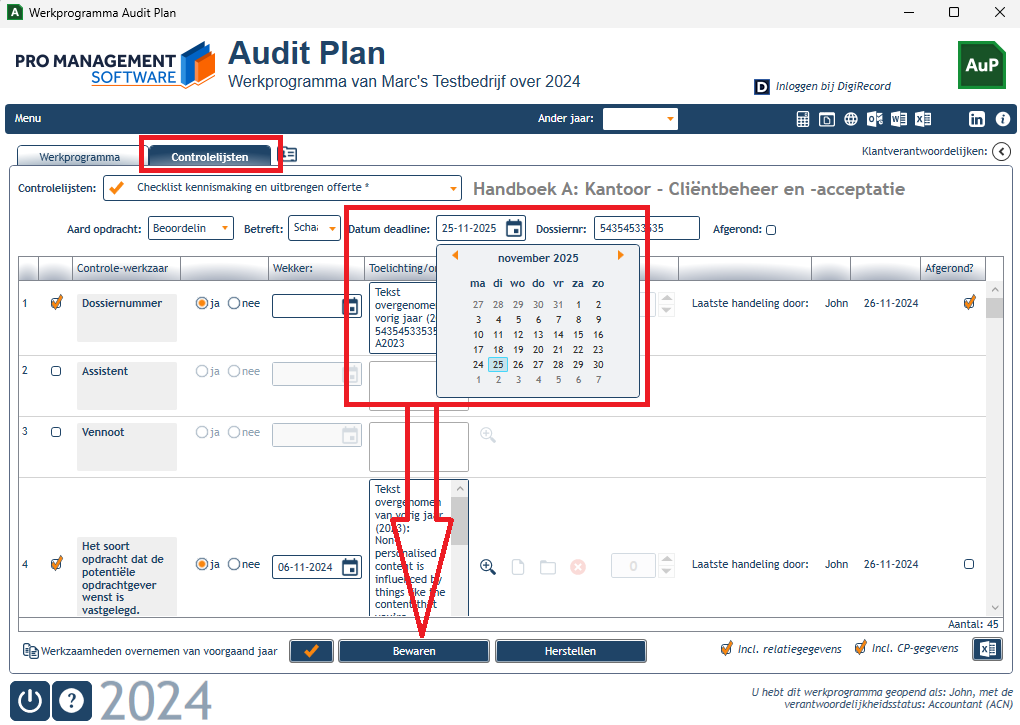
4. Wekkers zetten in een controlelijst
Iedereen met toegang tot het werkprogramma van een klant (dus ongeacht diens verantwoordelijkheidsstatus) kan een wekker zetten bij een specifieke opdracht in een geactiveerde controlelijst. Hierbij geldt dezelfde overweging als bij punt 3: wees selectief.
U kunt alleen wekkers zetten bij als relevant aangemerkte opdrachten.
- Selecteer de gewenste opdrachtregel en kies een datum.
- Sla op met de 'Bewaren'-knop onderaan het venster.
5. Deadlines en wekkers beheren
- Open het 'Audit Plan Selectievenster.
- Klik op de knop rechts beneden in het venster: 'Deadlines en wekkers'.
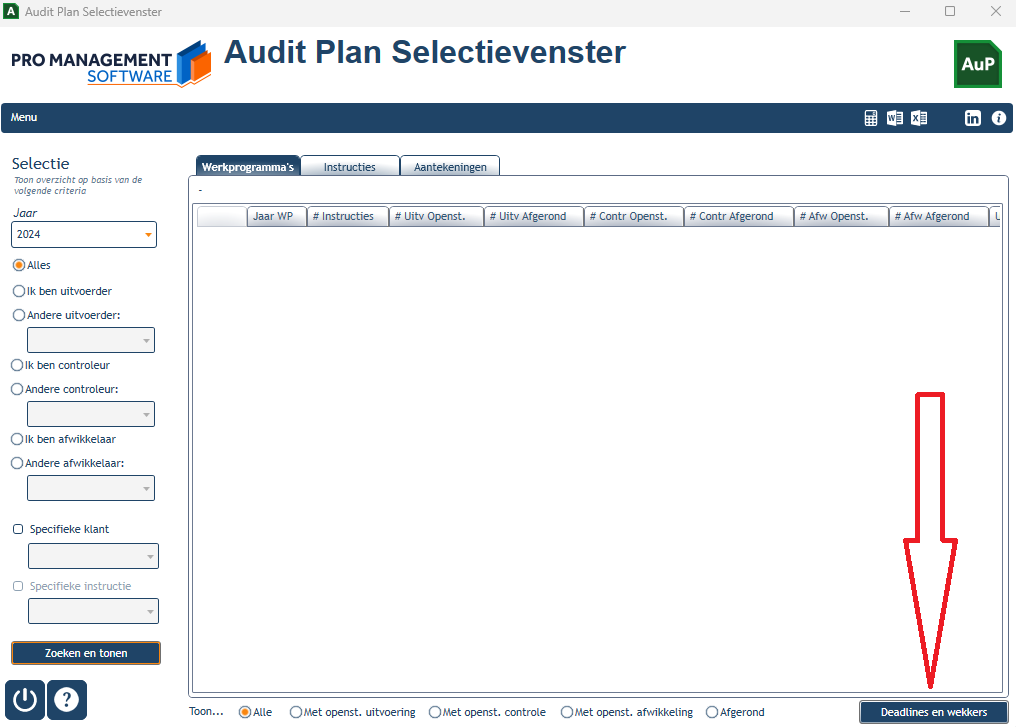
In het venster 'Deadlines en wekkers' worden de vier categorieën (zoals hierboven beschreven) gegroepeerd weergegeven:
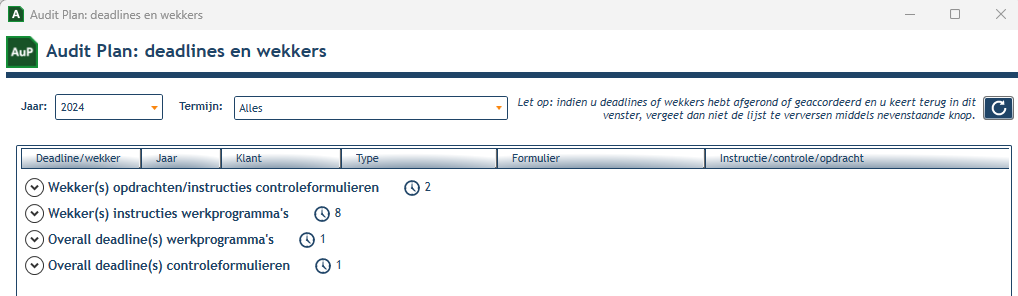
Standaard worden alle deadlines en wekkers getoond die vandaag aflopen voor het huidige audit-jaar. Het kan echter best zijn, dat u nog bezig bent met audits van het jaar hiervoor. Selecteer dan een ander jaar.
Verder kunt u zelf kiezen over welke termijn u de aflopende deadlines en wekkers wilt zien (vandaag, deze week, etc.).
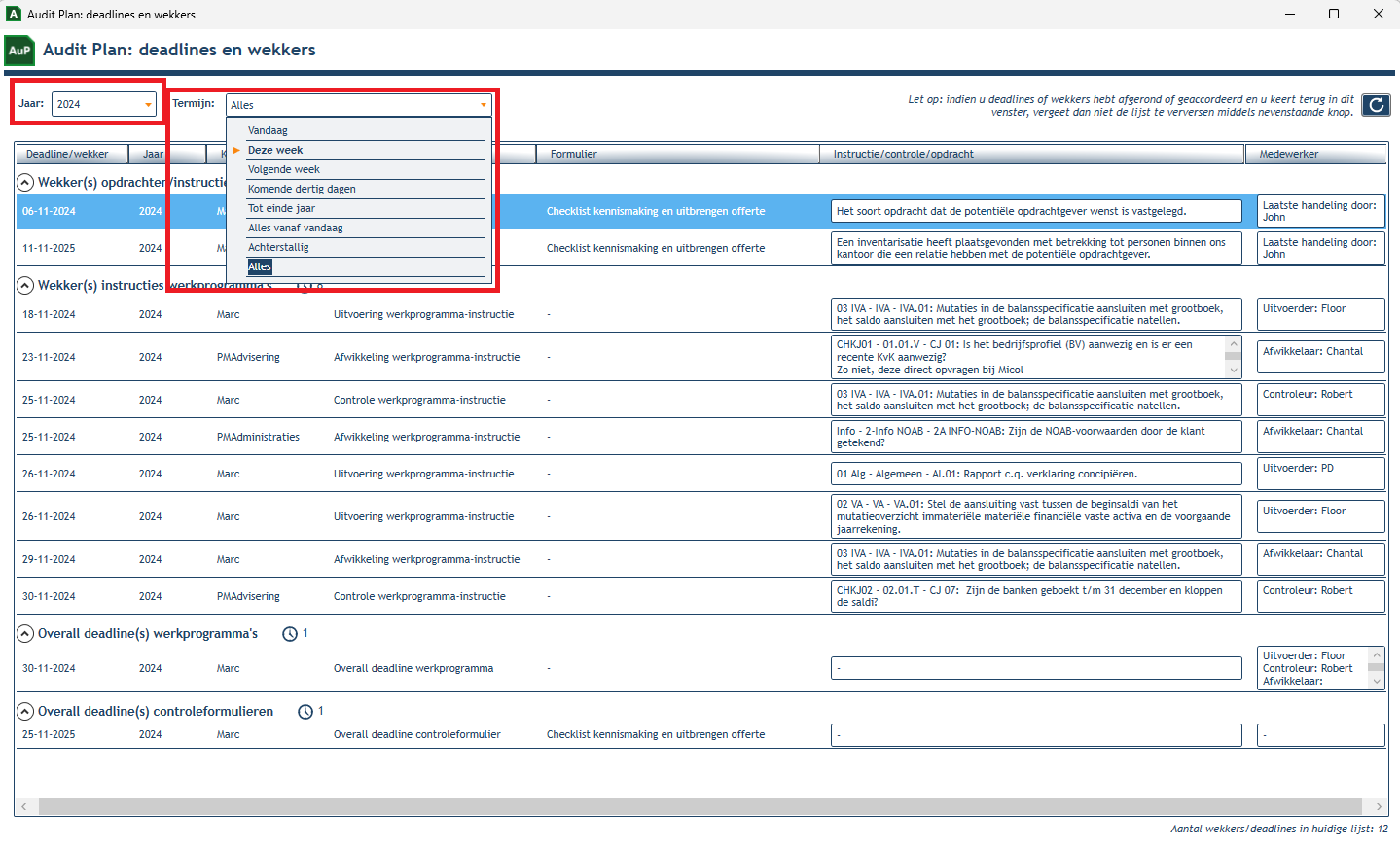
Als u de groepering openklapt ziet u alle deadlines of wekkers in hun specifieke categorie. De lijst toont (vlnr):
- De deadline- of wekkerdatum;
- Het audit-jaar;
- De zoekcode van de klant;
- Het type van de deadline of wekker;
- Indien het een controlelijst (of -formulier) betreft: de naam ervan;
- De instructie-omschrijving;
- Indien het een werkprogramma betreft: de verantwoordelijke medewerker(s). Bij een controlelijst is dit niet mogelijk, omdat daar geen specifieke verantwoordelijken worden toegewezen. In dat geval ziet u - indien dat van toepassing is - de naam van degene die de laatste handeling heeft uitgevoerd.
Noot: Wanneer u dubbelklikt op een deadline of wekker opent zich het betreffende werkprogramma of de controlelijst en navigeert u rechtstreeks naar de juiste instructieregel.
Vragen of ondersteuning nodig?
Heeft u na het lezen van bovenstaande handleiding nog vragen? Neem gerust contact op met onze klantenservice.