 Handleiding PM Record
 010 - 451 76 76
 Mijn Portaal
Mijn planning
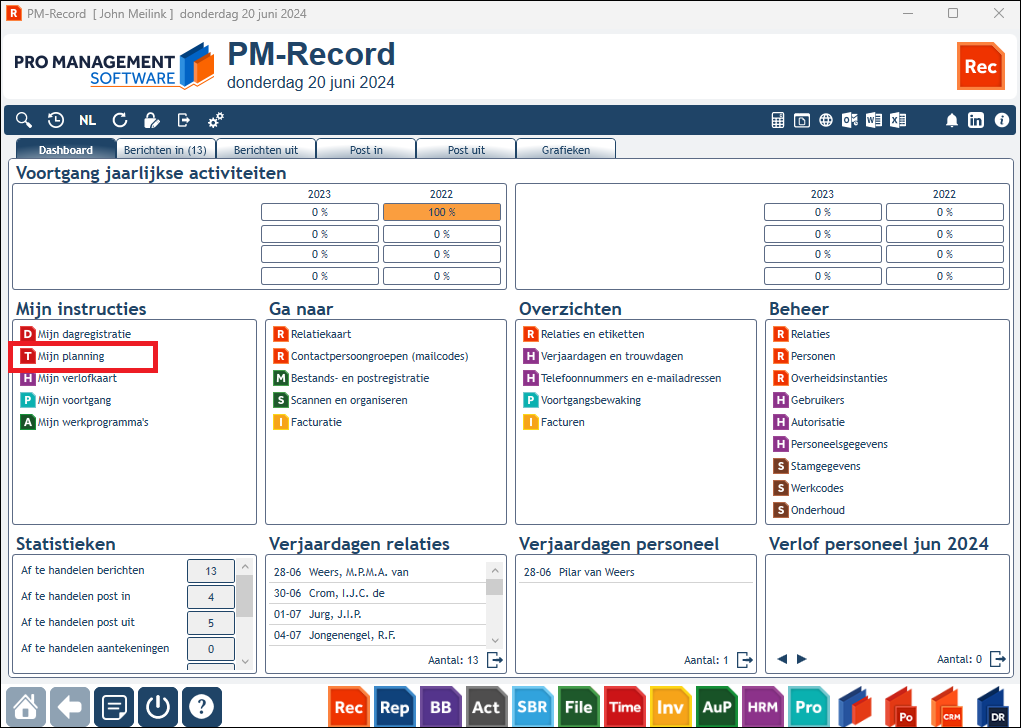
Als er werkzaamheden zijn ingepland is het voor elke medewerker duidelijk wat hij of zij per dag moet doen.
- Ga naar Mijn planning in het hoofdvenster van PM-Record.
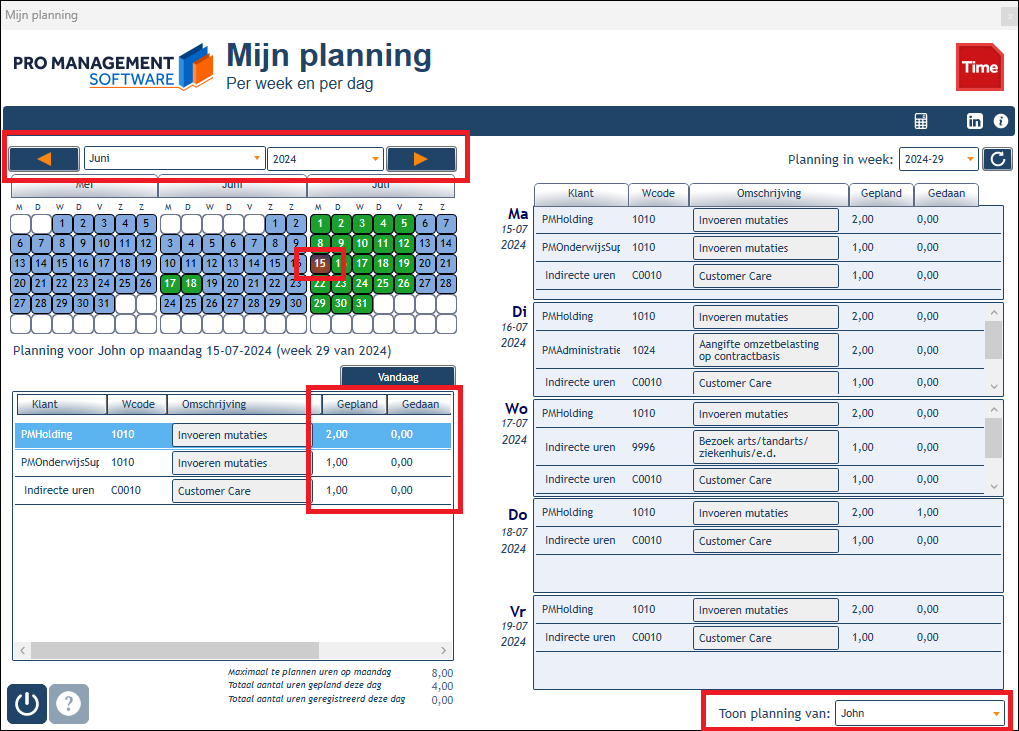
- De werking van het venster is simpel: klik een dag aan in de kalender bovenin (de dag van vandaag is standaard geselecteerd) en bekijk daaronder de geplande werkzaamheden.
- Rechts ziet u de planning voor de gehele week. Deze wordt automatisch gevuld als u een dag selecteert.
- U ziet het aantal uren dat gepland is en de uren die u evt. al besteed hebt aan de werkzaamheid.
- Onderaan ziet u het aantal planuren voor die dag (dat zijn de maximaal aantal te plannen uren; deze worden vastgelegd in de personeelskaart) en hoevel uur er in totaal voor die dag gepland is.
- Een standaard-gebruiker mag alleen de planning van zichzelf zien, een afdelingshoofd ziet de planning van zijn afdeling en zichzelf, en degene met de autorisatie 'Urenregistratie_AlleAfdelingen' kan van iedereen de planning zien. Indien u van meer personen de planning mag zien selecteert u rechts beneden de betreffende collega.
- Dubbelklik op een regel in de daglijst en de applicatie opent het venster Dagregistratie en selecteert automatisch de juiste dag, maakt een nieuwe directe of indirecte urenregel aan, inclusief de juiste klant, werkcode, boekjaar en het aantal resterende uren dat u nog moet besteden (u kunt dus in etappes werken).
- Het venster Dagregistratie wordt NIET geopend als het aantal gewerkte uren gelijk is aan de geplande uren.
- Het venster Dagregistratie wordt NIET geopend als de geplande uren niet op uw naam staan.
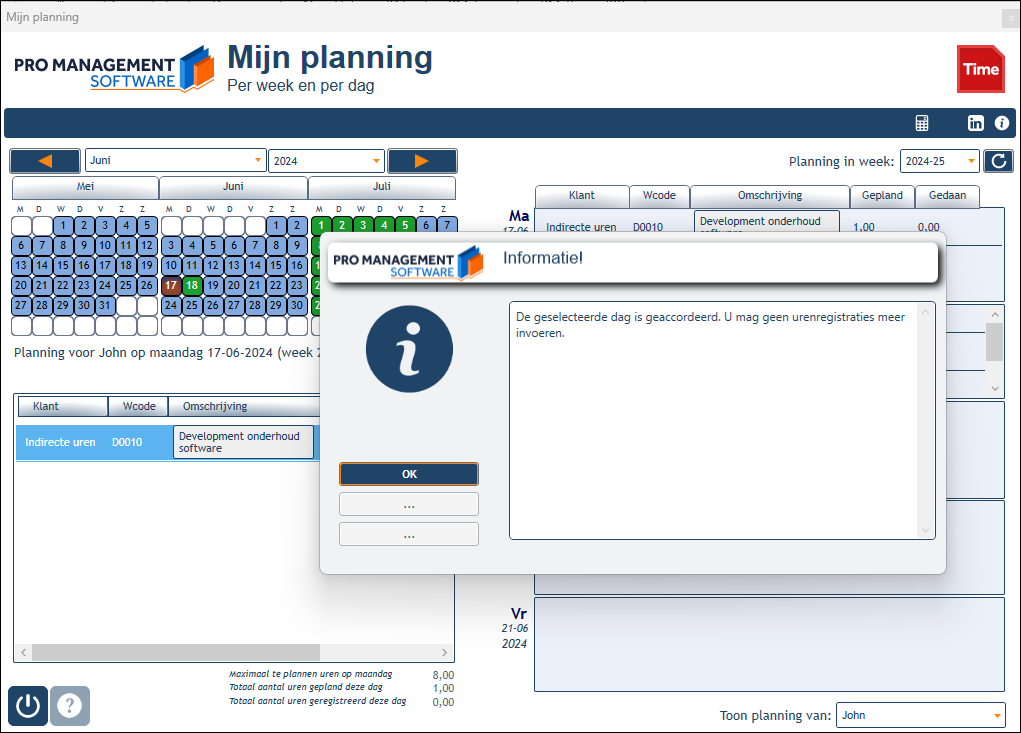
- Het venster Dagregistratie wordt NIET geopend als de betreffende dag geaccordeerd is. U krijgt hiervan een melding (zie plaatje hieronder).
Klik hier voor meer informatie over accorderingen.
- Klik hier voor meer informatie over het registreren van uren.
- Het kalendertje toont altijd drie maanden met de bijbehorende datums, met standaard de huidige maand in het midden. U kunt onbeperkt voor- en achteruit in de tijd met de 'Vorige-' en 'Volgende-knoppen'.
Vragen of ondersteuning nodig?
Heeft u na het lezen van bovenstaande handleiding nog vragen? Neem gerust contact op met onze klantenservice.