 Handleiding PM Record
 010 - 451 76 76
 Mijn Portaal
Audit Plan en DocMaker
In dit hoofdstuk leggen we uit hoe u DocMaker-sjablonen kunt genereren, die gerelateerd zijn aan werkprogramma's. Uiteraard dient u hiervoor wel over de File-licentie te beschikken.
Noot: bij de uitleg hieronder wordt aangenomen, dat u weet hoe u een document genereert op basis van een PM DocMaker-sjabloon. Is dat niet het geval, ga dan eerst naar de online instructies van DocMaker.
Een via DocMaker gegenereerd document is altijd gebaseerd op een Word-sjabloon, dat voorzien is van een of meer velden die automatisch gevuld worden met gegevens uit de database. Specifiek voor Audit Plan levert PM een 11tal voorbeeldsjablonen, waarvan de inhoud kan dienen als leidraad voor uw eigen bedrijfssjablonen.
1. Audit Plan voorbeeldsjablonen ophalen
- Ga naar een willekeurige klantenkaart in PM-Record en klik onder in het venster op het File-icoon. Het klantendossier wordt geopend.
- Klik rechts onder in het dossiervenster op de knop 'Genereer document'.
- U belandt in de Documentgenerator. Aan de linkerzijde ziet u uw DocMaker-sjablonenlocatie.
- Boven de sjablonenlocatie ziet u de optie 'Download Audit Plan voorbeeldsjablonen'.
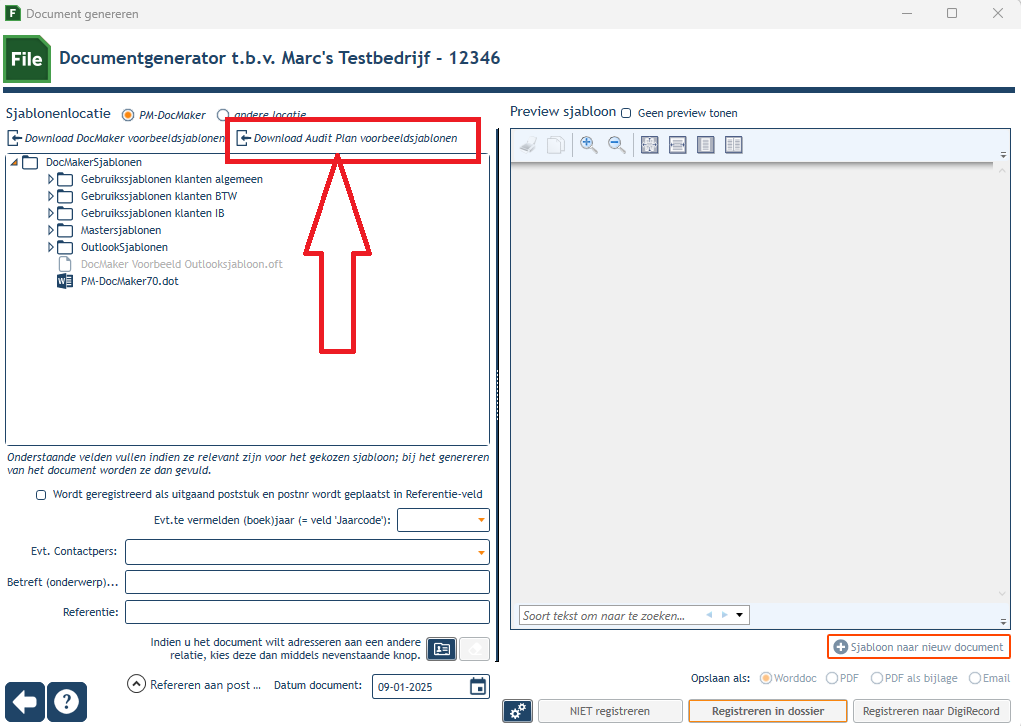
Na het downloaden beschikt u over elf voorbeeldsjablonen. De inhoud ervan is conform NKS, FKS of FKK. Tevens zijn reeds PM-invoegvelden (zoals adres- en afzender-velden) toegevoegd. Bekijk de inhoud van de sjablonen en pas ze aan aan uw eigen layout en maak naar eigen goeddunken variaties op tekst en inhoud.
Zie hier voor uitgebreide uitleg over het organiseren en bewerken van sjablonen.
2. Voorbeeld
Stel: u wilt een brief 'Bevestiging van de jaarrekening' versturen aan opdrachtnemer X ten behoeve van uw klant Y.
- Ga naar Audit Plan en kies het werkprogramma van de betreffende klant Y.
- Selecteer de gewenste subrubriek die betrekking heeft op het onderwerp van de brief.
- In het tabblad documentatie gebruikt u uw rechtermuisknop en in het contextmenu kiest u voor de optie 'Automatisch nieuw sjabloondocument genereren én registreren' (zie hier voor meer uitleg).
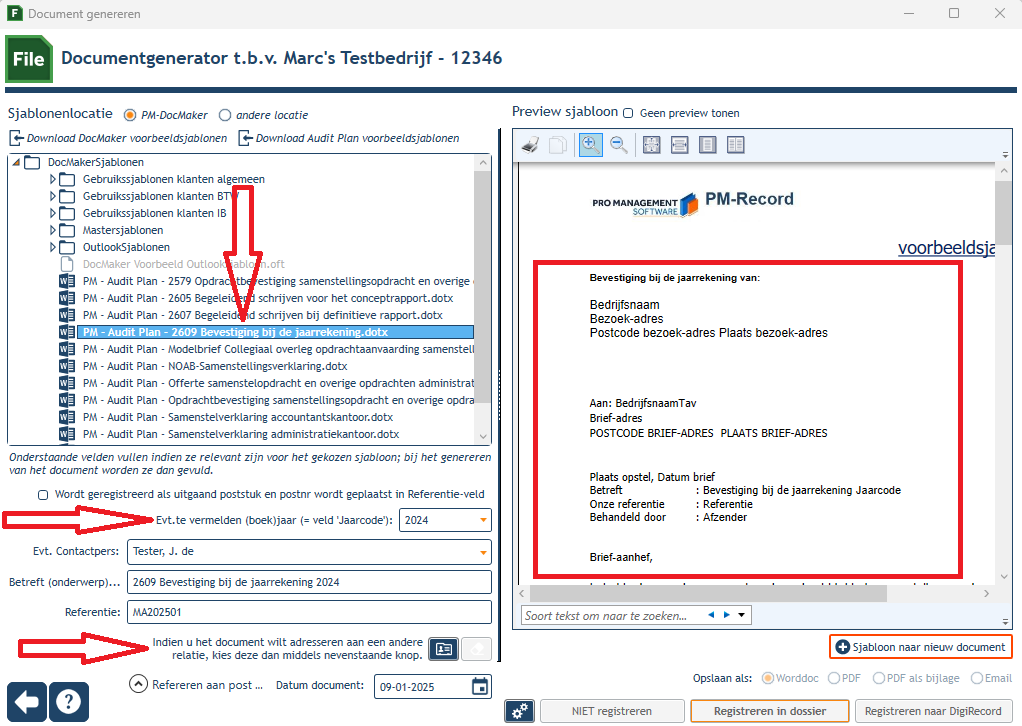
- U belandt in de Documentgenerator. Kies links in de lijst het gewenste sjabloon (in dit geval het voorbeeldsjabloon 'PM - Audit Plan - 2609 Bevestiging bij de jaarrekening.dotx').
Het voorbeeldvenster toont een preview van de inhoud:
- Vul de metagegevens in:
- in ieder geval het jaar van de jaarrekening
- De brief wordt gericht aan een derde partij, dus gebruik de knop om die derde partij te selecteren (zie het voorbeeld boven: het onderste pijltje).
Let op: de adresgegevens van de derde partij worden geplaatst in de PM-invoegvelden BedrijfsnaamTAV, Brief-adres, Postcode brief-adres, Plaats brief-adres, Land brief-adres en Email bedrijf.
Alle overige invoegvelden worden gevuld met de gegevens van de geselecteerde klant. - Maak het document aan. Voor meer informatie: klik hier.
- In het resultaat ziet u dat de adresvelden van elkaar afwijken en dat alle overige velden zijn gevuld:
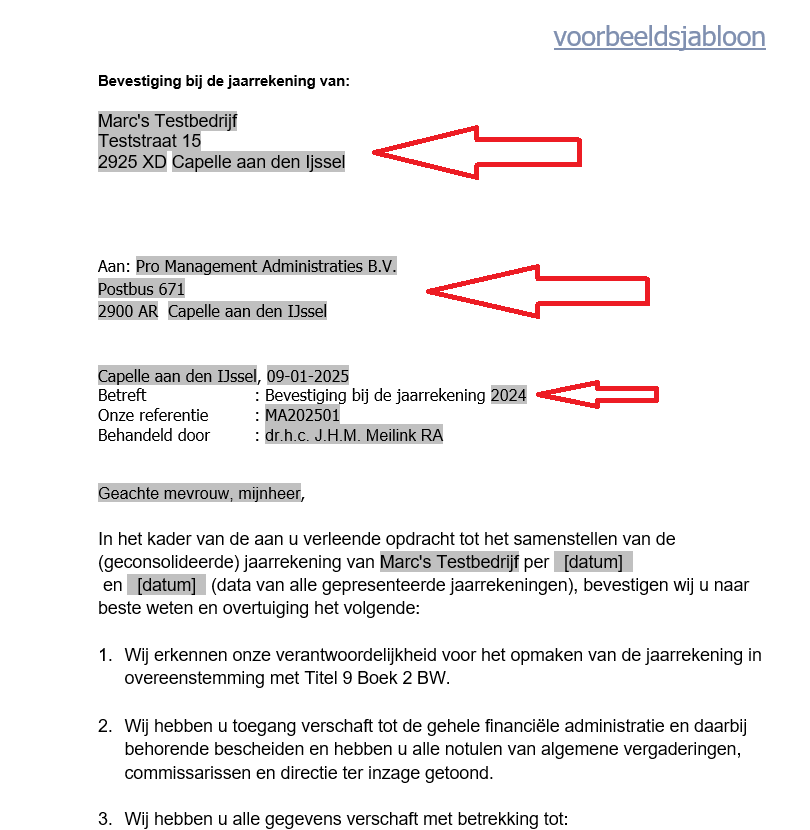
- Noot: Dergelijke correspondentie kunt u waarschijnlijk nooit helemaal automatiseren; dat betekent dat u altijd nog wel wat aanvullende aanpassingen wilt aanbrengen (zie in het voorbeeld hierboven de datum-vakjes; gegevens die niet in de database zijn opgeslagen kunnen ook niet automatisch in invoegvelden worden geplaatst). Genereer een dergelijke brief dus altijd eerst in Word, breng uw aanpassingen aan en pas dan zet u het document over naar bijv. PDF-formaat.
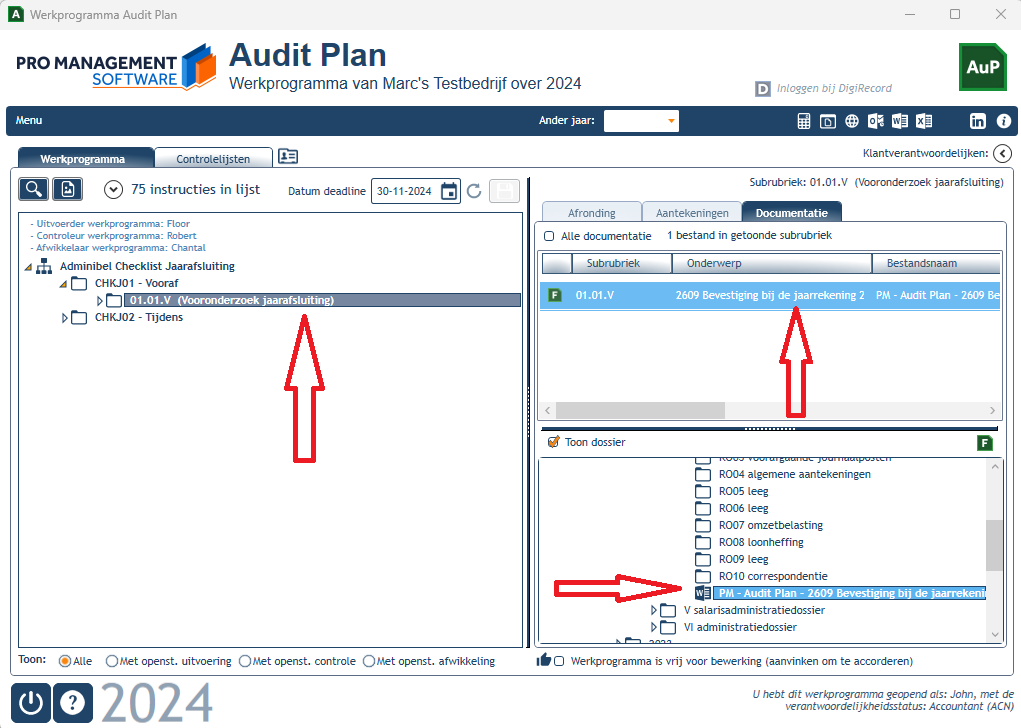
Hetzelfde geldt voor het plaatsen van een dergelijk document in DigiRecord: registreer éérst in File (dus lokaal in het dossier), breng de evt. wijzigingen aan in het Word-document, en pas al u klaar bent kunt het alsnog naar DigiRecord verplaatsen. - Nadat het document is gegenereerd keert u terug in het werkprogramma-venster. U ziet dat de registratie is gekoppeld aan de subrubriek.
Vragen of ondersteuning nodig?
Heeft u na het lezen van bovenstaande handleiding nog vragen? Neem gerust contact op met onze klantenservice.