 Handleiding PM Record
 010 - 451 76 76
 Mijn Portaal
Bestanden opslaan en registreren in het relatiedossier
U kunt bestanden opslaan enkel in File (dus locaal in uw digitaal dossier) of tevens in DigiRecord. Als u bestanden in DigiRecord (dus online) wilt plaatsen dient u feitelijk twee registraties vast te leggen: één in het relatiedossier zelf (u houdt dus altijd zicht op uw bestand binnen de context - mappen, submappen, andere bestanden - van het dossier) en één in het DigiRecord-dossier van uw relatie.
- 1. Bestanden enkel opslaan en registreren in File
- 2. Bestanden opslaan en registreren in DigiRecord
- 3. Geregistreerde bestanden in File alsnog opslaan in DigiRecord
1. Bestanden enkel opslaan en registreren in File
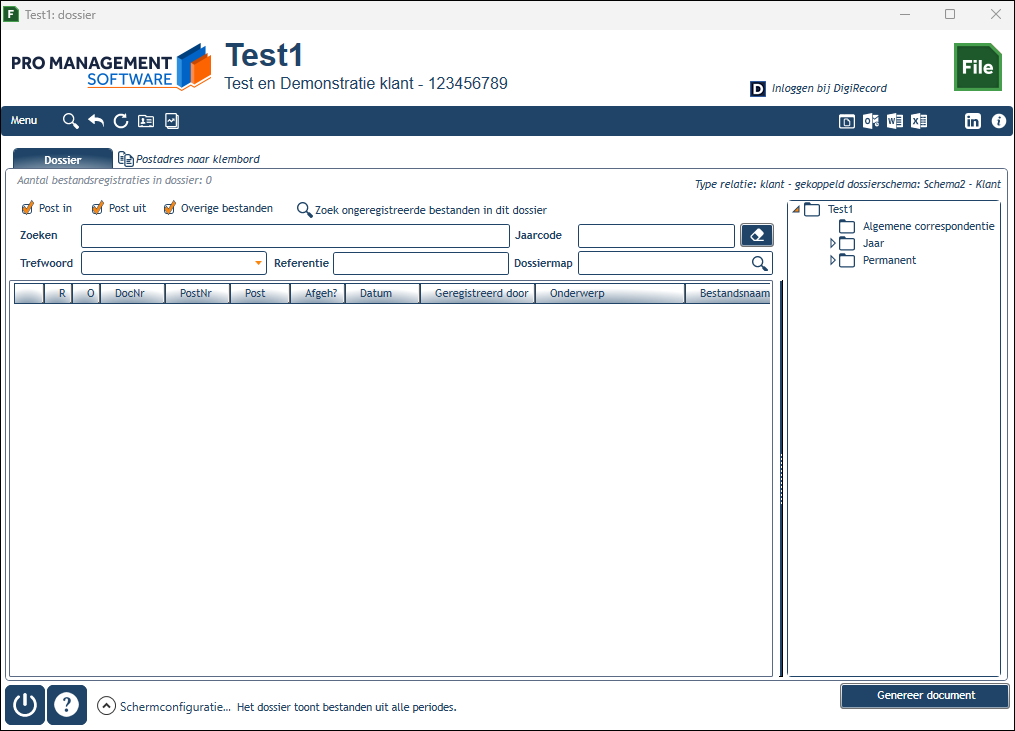
- Ga naar een relatiekaart. Klik onderin op de module File. Het dossier van deze klant opent zich in een nieuw venster.
- Aan de rechterkant ziet u het gekoppelde dossierschema van deze relatie.
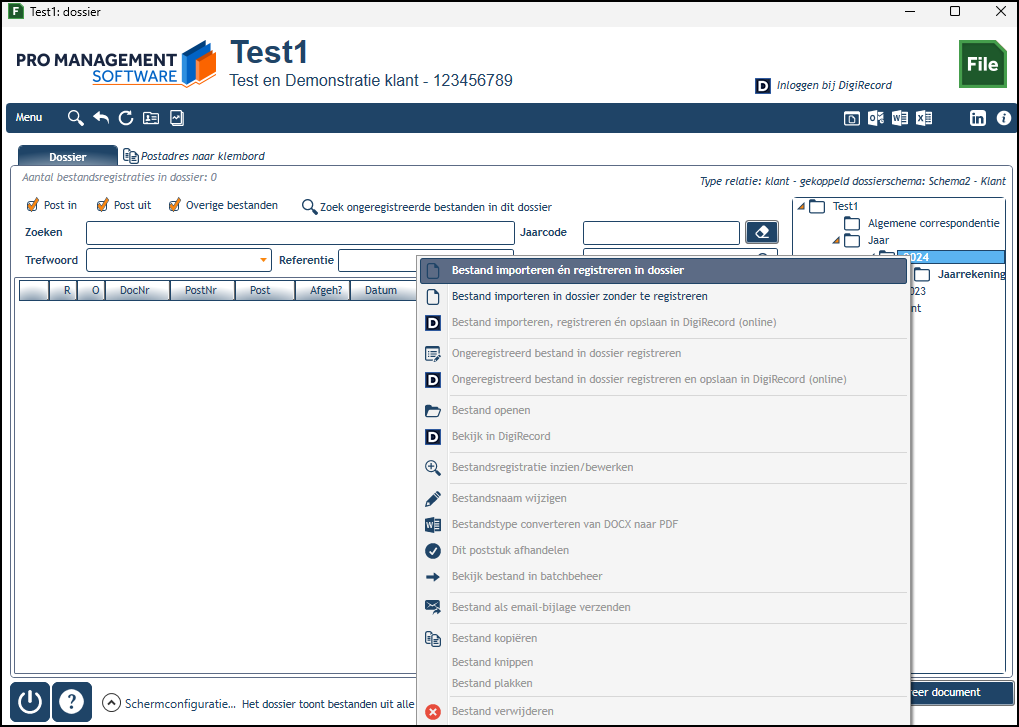
- Zoek rechts in het dossier de submap op waarin u een bestand wilt importeren. Klik met uw rechtermuisknop op deze map en kies de optie 'Bestand importeren én registreren in dossier'.
(U kunt ook kiezen voor 'Bestand importeren in dossier zonder te registreren', maar dan worden er geen metagegevens opgeslagen en wordt het lastig om het bestand later terug te vinden. Bovendien vindt u het dan ook niet terug in overzichten e.d.)
- Selecteer het gewenste bestand en de applicatie kopieert het naar de door u opgegeven locatie in het dossier. Bepaal of u het oorspronkelijke bestand wilt bewaren of niet.
- Vervolgens opent zich het standaard PM-registratievenstertje. U ziet daarin vier tabbladen: Algemeen, Dossiers, Post in en Post uit.
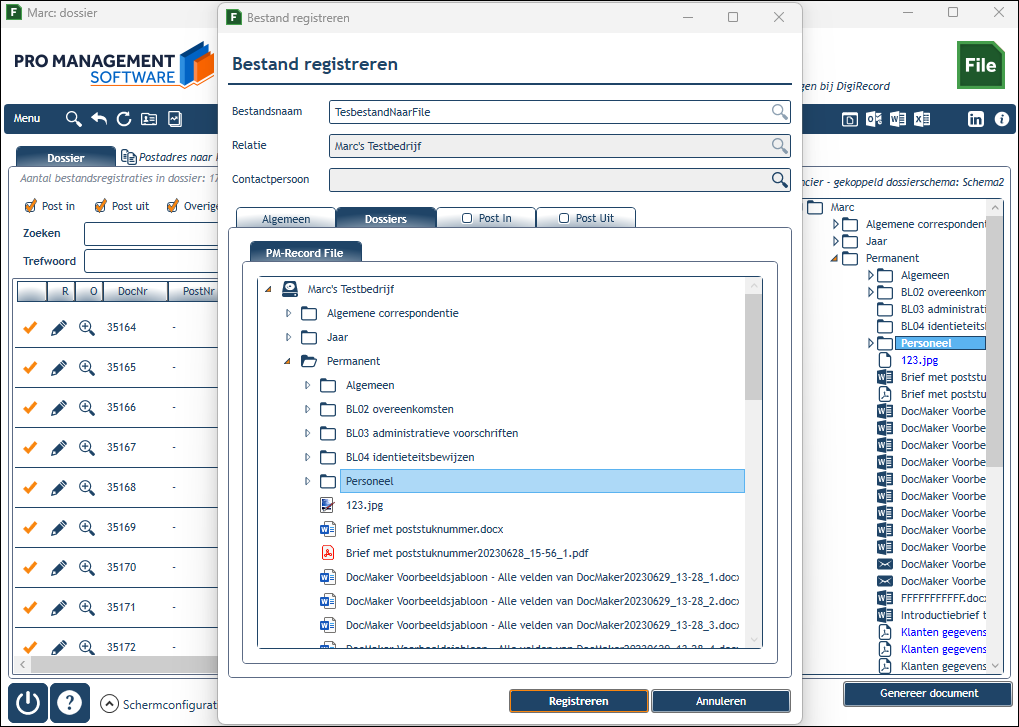
- Boven de tabbladen ziet u de velden Bestandsnaam, Relatie en Contactpersoon.
De bestandsnaam mag u naar eigen wens aanpassen. Zorgt u wel dat alleen reguliere tekens gebruikt (dus bijvoorbeeld géén ampersands, apostrophes, dollartekens, tildes, etc.), en maak de naam niet te lang.
Omdat u vanuit een individueel relatiedossier registreert én het bestand al in het dossier is geplaatst mag u de naam van de relatie niet wijzigen.
Selecteer evt. een contactpersoon die aan deze relatie is gekoppeld. - In het tabblad Algemeen vindt u diverse opties (metagegevens) die u al dan niet kunt invullen.
Trefwoorden worden vooraf ingesteld bij de stamgegevens in PM-Record (in het hoofdvenster - Stamgegevens). Dit is erg handig als u later wilt zoeken naar bestanden met een overeenkomstig trefwoord. Lees hier hoe u dat doet. - In het tabblad Dossier vindt u de locatie in het dossier geselecteerd dat u eerder hebt gekozen. U kunt die locatie hier niet wijzigen (het bestand is immers al geplaatst).
- Via het tabblad Post-in of -uit kunt u aangeven of het een poststuk betreft en om wat voor soort poststuk het gaat. Een poststuk krijgt een poststuknummer, bevat extra metagegevens (een ontvanger en een afzender) en u kunt een bericht sturen naar uw collega zodat deze weet dat het poststuk is binnengekomen of verstuurd. Dat gebeurt automatisch nadat u rechtsonder op Registreren klikt.
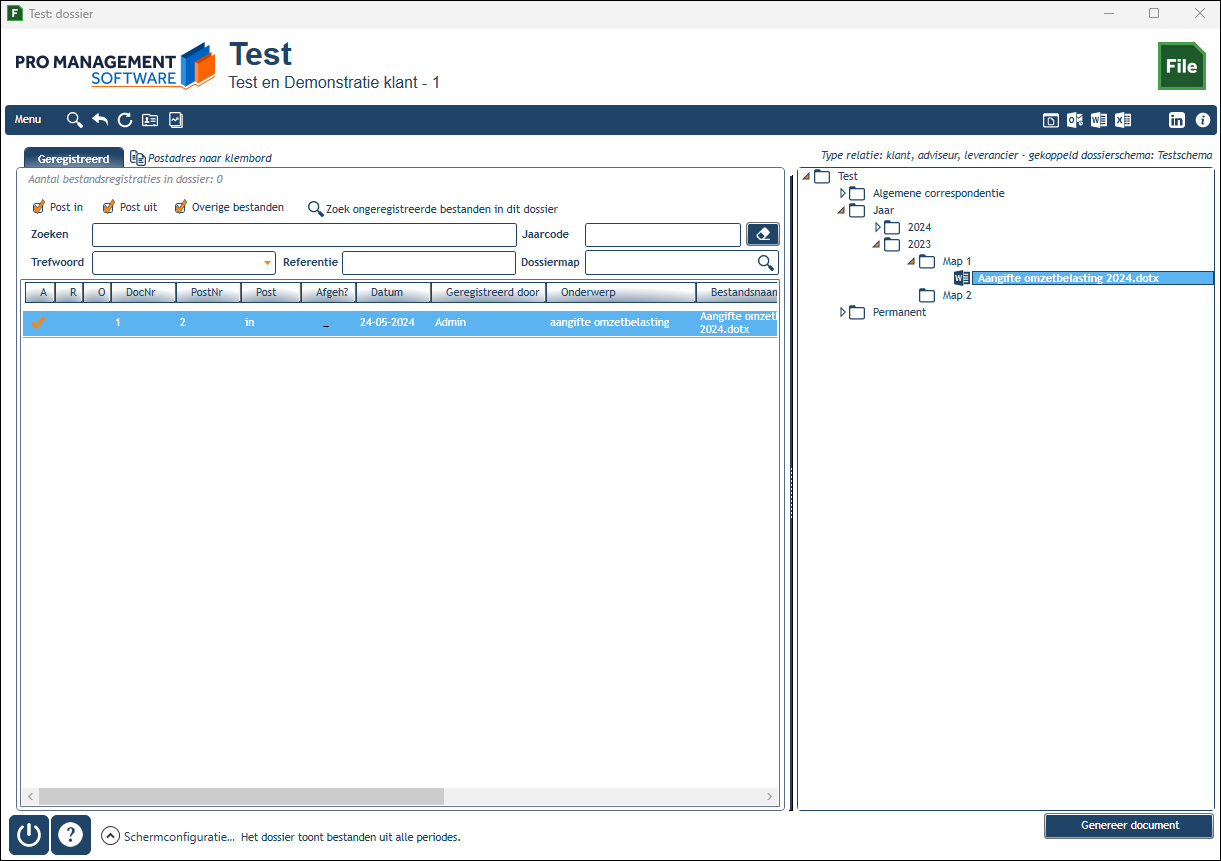
- Als alles goed staat ingesteld klikt u rechtsonder op Registreren. Het document ziet u nu als registratie geselecteerd in het overzicht links én in de dossierweergave.
2. Bestanden tevens opslaan en registreren in DigiRecord
Zoals hierboven al aangegeven maakt u bij de plaatsing van een bestand in DigiRecord feitelijk twee registraties in één:
- De registratie in File (dus in uw locale dossier) is altijd verplicht. Dit zorgt ervoor dat uw bestand zichtbaar en benaderbaar is binnen de context van uw dossier en dat ook alle metagegevens worden opgeslagen. U kunt dus naar DigiRecord-bestanden zoeken op dezelfde manier als u dat doet naar 'gewone' File-bestanden.
- De DigiRecord-registratie uploadt het bestand vervolgens automatisch naar de online locatie die u zelf aangeeft.
Voordat u gaat registreren zorgt u uiteraard dat u aangemeld bent bij DigiRecord. Als het DigiRecord-logo niet zichtbaar is dient u dit alsnog te doen:

- Ga naar een relatiekaart. Klik onderin op de module File. Het dossier van deze klant opent zich in een nieuw venster.
- Aan de rechterkant ziet u het gekoppelde dossierschema van deze relatie.
- Zoek rechts in het dossier de submap op waarin u het bestand virtueel in het locale dossier wilt plaatsen. Dit is dus de plek waar u het bestand altijd terug kunt vinden, ook al zal het fysieke bestand online staan.
- Klik met uw rechtermuisknop op deze map en kies de optie 'Bestand importeren, registreren én opslaan in DigiRecord'.
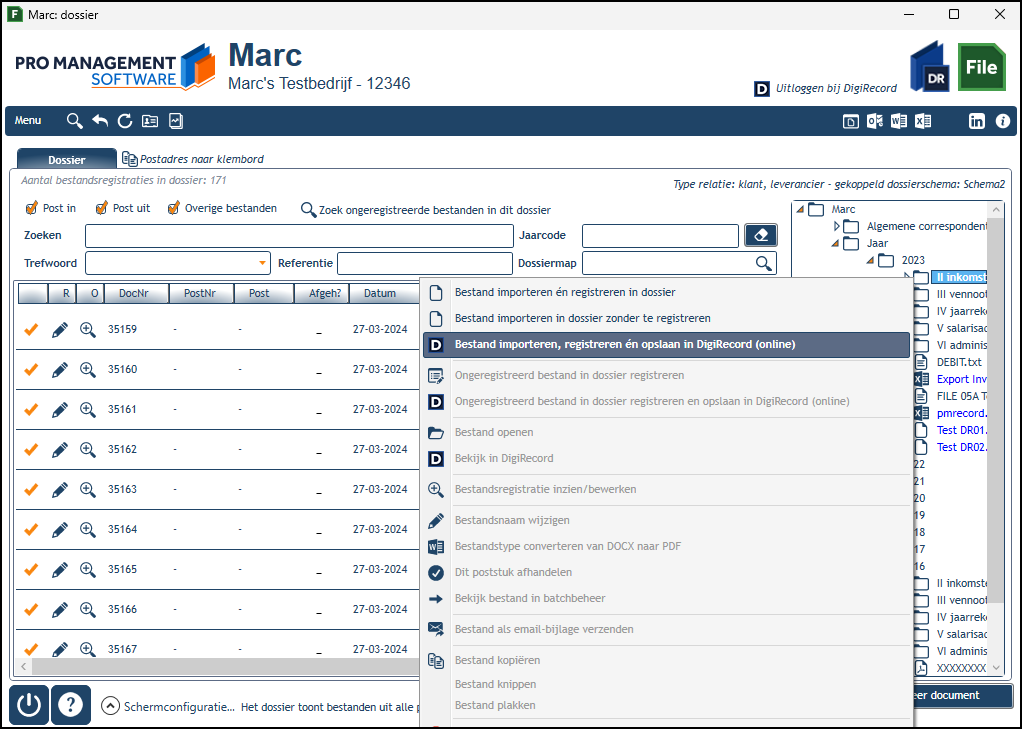
- Selecteer het gewenste bestand en de applicatie kopieert het naar de door u opgegeven locatie in het dossier. Bepaal of u het oorspronkelijke bestand wilt bewaren of niet.
- Vervolgens opent zich het standaard PM-registratievenstertje.
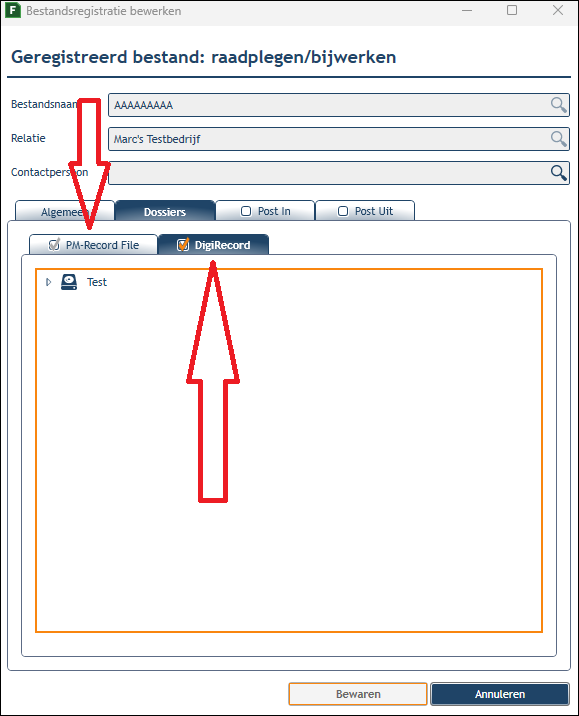
- Onder het tabje Dossiers ziet u nu twee subtabs: PM Record File én DigiRecord. Beide zijn hier verplicht.
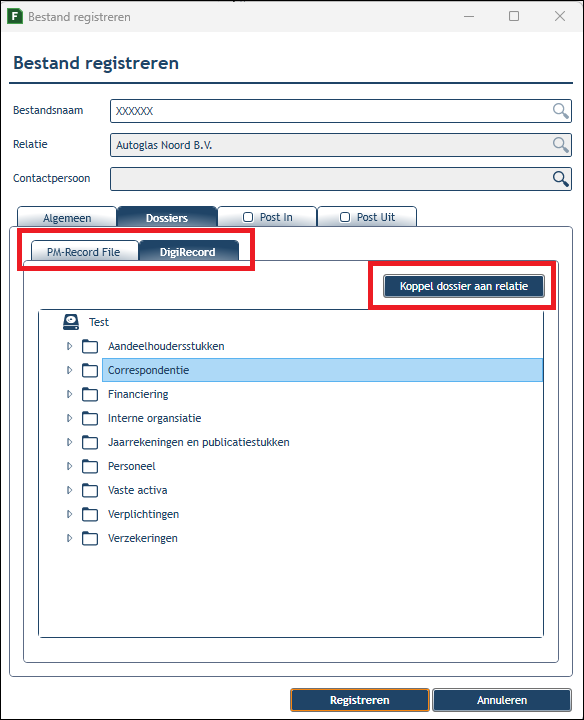
- De locatie in PM-Record heeft u al bepaald. Hier kunt u niets meer aan veranderen.
- Onder het tabje 'DigiRecord' ziet u nu alle dossiers in uw DigiRecord-account die voor u toegankelijk zijn. Als vooraf de juiste dossiers in DigiRecord zijn aangemaakt, vindt u hier ook uw relatie terug.
Noot: u mag het bestand overigens plaatsen waar u wilt; - Selecteer onder de relatie een gewenste map (die hoeft niet overeen te komen met de map in het File-dossier) als locatie voor het bestand.
- Koppel evt. het gekozen dossier aan het relatiedossier in File (aanbevolen).
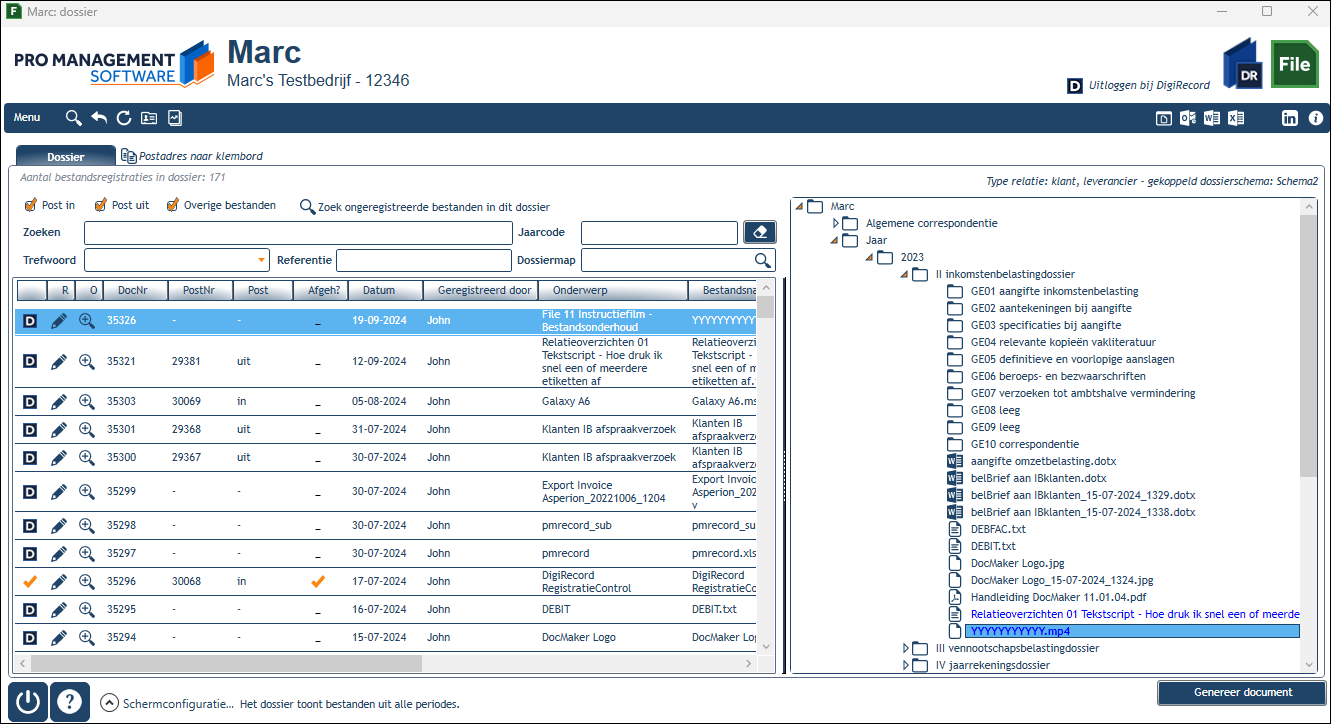
- Vul alle metagegevens in, bepaal of het een poststuk is en klik op 'Registreren'. Het bestand ziet u nu als registratie geselecteerd in het overzicht links én in de dossierweergave rechts in uw File-dossier. Het wordt voorafgegaan door het DigiRecord-icoon. De weergave van een DigiRecord-bestand in de dossierweergave is afwijkend (blauw).
3. Geregistreerde bestanden in File alsnog opslaan in DigiRecord
bestanden die u enkel in het File-dossier hebt opgeslagen en geregistreerd kunt u te allen tijde alsnog naar DigiRecord uploaden.
- Zorg dat u aangemeld bent bij DigiRecord;
- Navigeer naar het gewenste relatiedossier en zoek het in File geregistreerde bestand op;
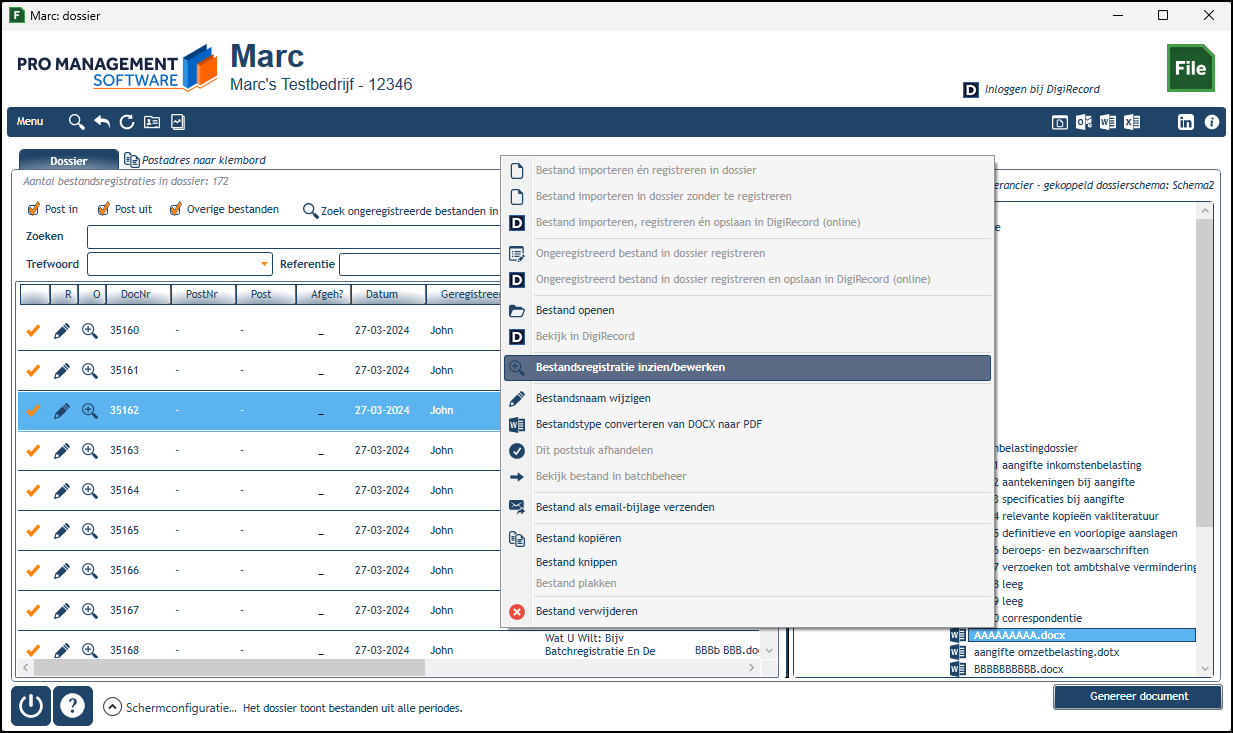
- Klik links in de lijst met geregistreerde bestanden op het potloodje of gebruik uw rechtermuisknop rechts in de dossierweergave en kies in het contextmenu voor 'Bestandsregistratie inzien/bewerken'.
- De Registratiecontrol opent. Ga naar de tab Dossiers. U ziet dat de registratie voor File aangevinkt en ontoegankelijk is (deze registratie is immers al gedaan).
- Het tabje DigiRecord is toegankelijk. Vink dit aan, kies het juiste dossier en de gewenste map.
Vergeet evt. niet om in de tab 'Algemeen' de metagegevens aan te passen; misschien wilt u in de toelichting extra info kwijt omtrent de verlate upload naar DigiRecord. - Als u tevreden bent klikt u op 'Bewaren'. Het bestand wordt alsnog geupload en de weergave in het dossier wordt aangepast (u ziet nu het Digirecord-icoontje vóór het bestand verschijnen).
Noot: u kunt deze handeling uitvoeren overal in PM-Record waar u de Registratiecontrol oproept.
Vragen of ondersteuning nodig?
Heeft u na het lezen van bovenstaande handleiding nog vragen? Neem gerust contact op met onze klantenservice.