 Handleiding PM Record
 010 - 451 76 76
 Mijn Portaal
Uren accorderen door manager
In het venster Beheer dagaccorderingen krijgt u inzicht in de productiviteit van uw medewerkers. U bereikt dit venster door de module Time op te starten en in de menubalk van het venster 'Weekoverzicht registraties' op het opgestoken duimpje te klikken (zie onder).
Let op: dit venster is alleen toegankelijk met de autorisatie 'Urenregistratie_Accorderingen'.
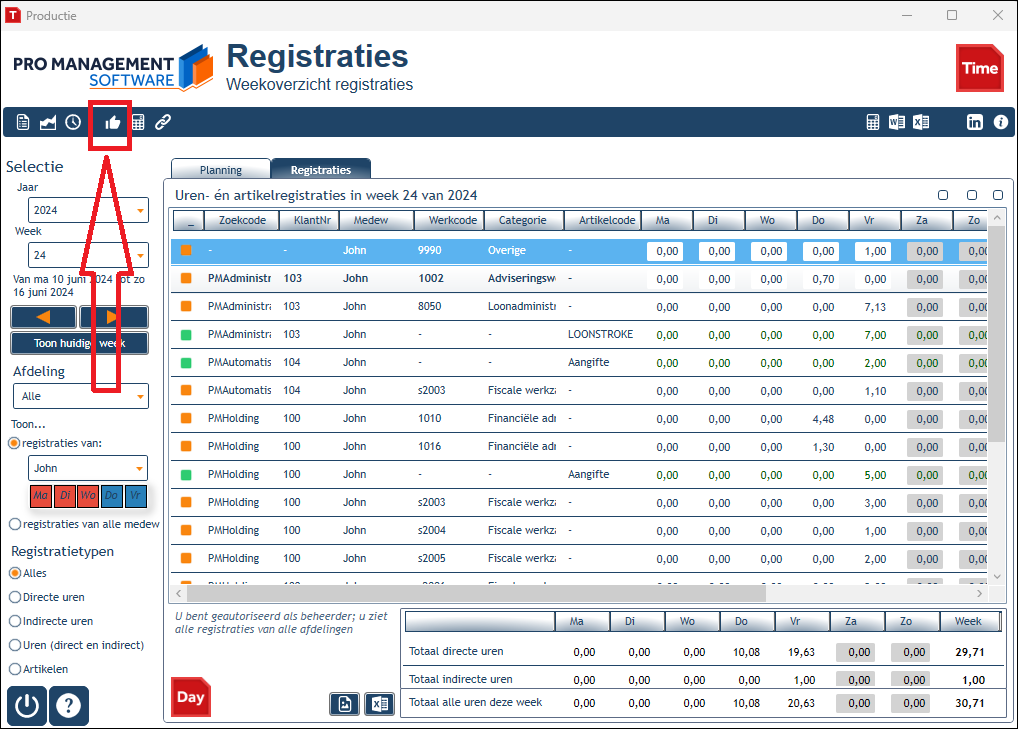
Let op: het venster 'Beheer dagaccorderingen' toont standaard de gegevens van dezelfde week als de geselecteerde week in het venster 'Weekoverzicht registraties'. Uiteraard kunt u daarna een andere periode-keuze maken.
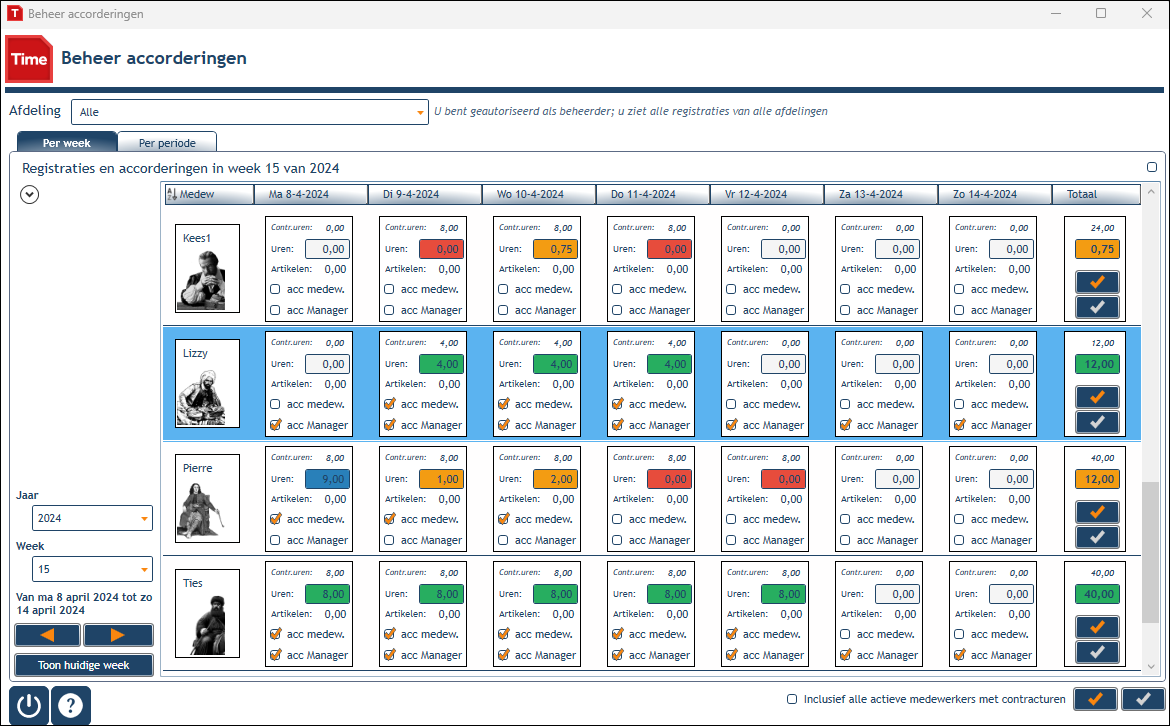
Het tabblad 'Per week'
Dit tabblad toont een weekoverzicht van alle medewerkers die in de geselecteerde week uren hebben geschreven. Wilt ook de medewerkers zien die NIETS hebben geschreven, vink dan onderin het venster de betreffende optie aan. Zorg er wel voor dat voor alle medewerkers de contracturen zijn ingevuld.
Als standaard-gebruiker ziet u alleen gegevens van uzelf. Een afdelingshoofd ziet de gegevens van de medewerkers van de gekoppelde afdeling(en) en van zichzelf. Iemand met de autorisatie ‘Alle afdelingen` ziet alle gegevens van alle medewerkers.
Aan de hand van de gekleurde urenvakjes ziet u in één opslag wie minder dan de vereiste contracturen heeft gewerkt (wit of oranje), wie het juiste aantal uren heeft geschreven (groen), of wie heeft overgewerkt (blauw). Tevens ziet u welke medewerkers hun dagen van die week daadwerkelijk hebben geaccordeerd.
Als u de details van een bepaalde medewerker wilt controleren, dubbelklik dan op een regel en u belandt automatisch in het venster Dagregistratie van die medewerker. Hier kunt u alle uren- en artikelregistraties zien. Wilt u hier correcties aanbrengen en de betreffende dag is geaccordeerd, dan kunt u dit overrulen door op het knopje met het hangslotje onderin het venster te klikken, nádat u een bepaalde regel uit de lijst hebt geselecteerd.
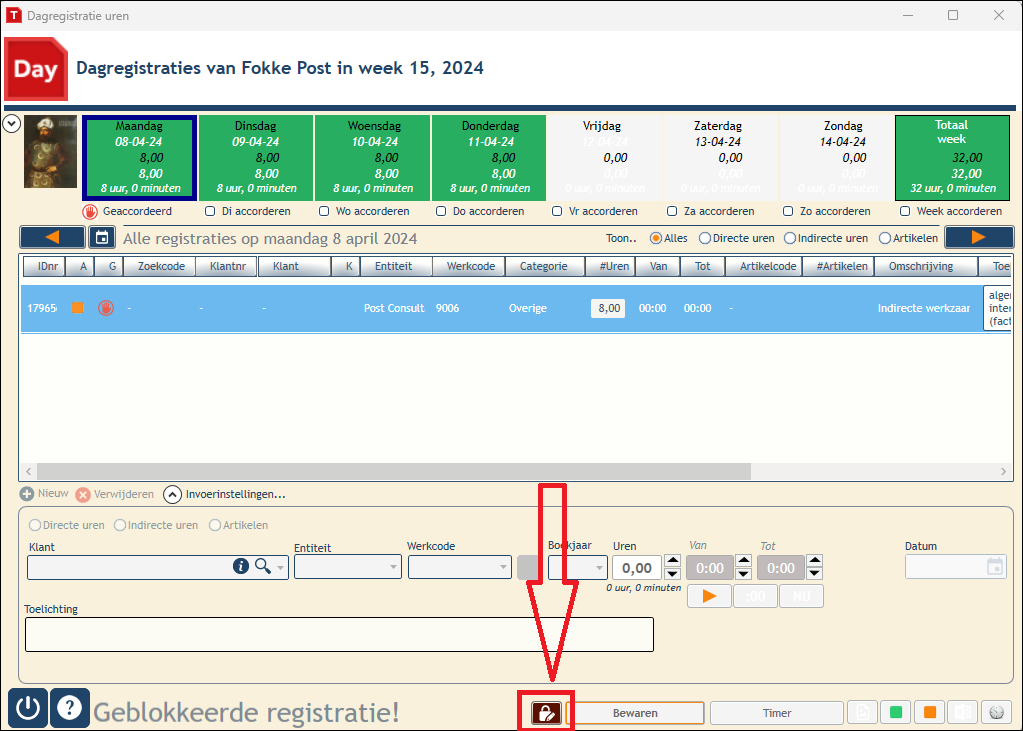
Accorderen
Accorderingen komen op twee niveaus voor: door de medewerker zelf en door zijn/haar manager. Hoe u hiermee omgaat bepaalt u zelf (als kantoor). De applicatie verplicht u tot niks. Accorderingen op medewerkerniveau worden in de eerste plaats in het venster dagregistratie vastgelegd (door de invoerder van de uren- en artikelregistraties). Die kunt u hier eventueel ongedaan maken, zodat de betreffende medewerker alsnog uren of artikelen kan invoeren of wijzigingen kan aanbrengen in bestaande registraties.
De accordering leidt ertoe, dat op die dag geen nieuwe registraties meer kunnen worden opgeslagen en bestaande registraties ongewijzigd blijven.
De accordering door de manager geeft aan, dat er overeenstemming is over de juistheid van de registraties.
Overigens hoeft u niet te wachten op de accordering van de medewerker. Als manager kunt u een dag accorderen en zo de invoer blokkeren, zonder dat de medewerker dat zelf heeft gedaan.
Het tabblad 'Per periode'
Hier kunt u een overzicht opvragen van de productiviteit over elke periode die u wilt. Bedenk wel dat, hoe langer de periode, hoe zwaarder het proces: de applicatie kan er even over doen om alle gegevens op te halen.
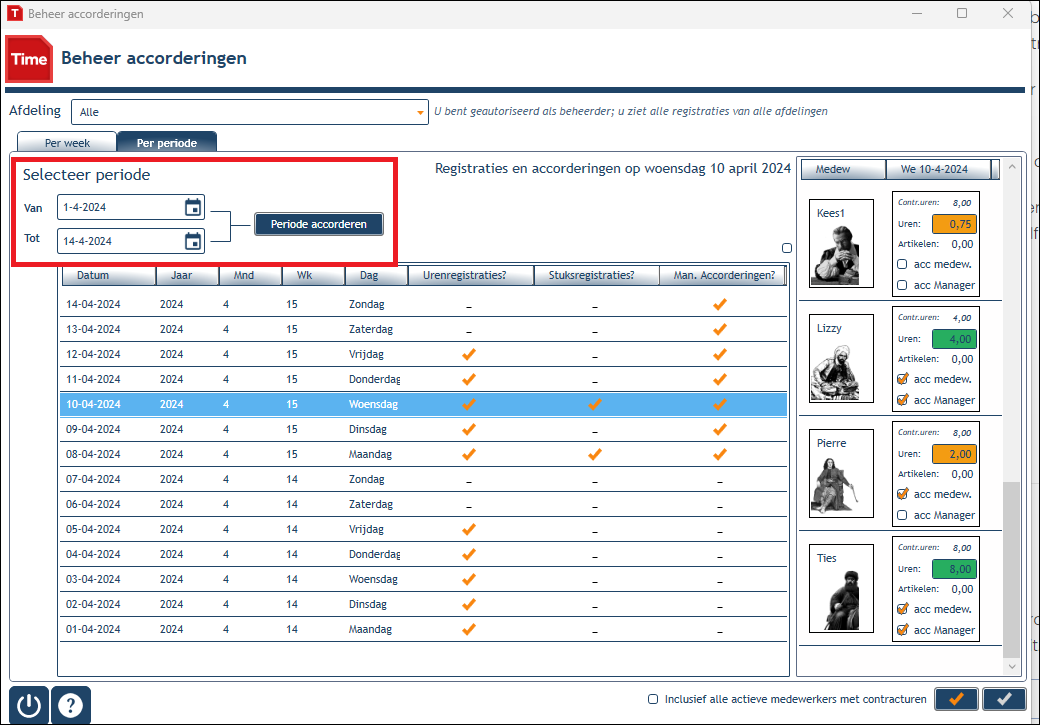
U krijgt alle afzonderlijke datums uit de periode in een lijst. Selecteert u een regel, dan worden rechts alle medewerkers getoond die uren hebben geregistreerd.
De werkwijze is verder hetzelfde.
Vragen of ondersteuning nodig?
Heeft u na het lezen van bovenstaande handleiding nog vragen? Neem gerust contact op met onze klantenservice.