 Handleiding PM Record
 010 - 451 76 76
 Mijn Portaal
Het individuele werkprogramma
1. Een klanten-werkprogramma openen
2. Het werkprogramma-venster
3. Werkprogramma's uit andere jaren
4. Deadline voor het werkprogramma
5. Zoeken naar instructies
6. Het tabblad 'Afronding'
7. Meervoudig afronden
8. Instructie-wekkers zetten
9. Het tabblad 'Aantekeningen'
10. Werken met aantekeningen
11. Het tabblad 'Documentatie'
12. Werkprogramma accorderen
1. Een klanten-werkprogramma openen
Een individueel klanten-werkprogramma is op twee manieren te benaderen:
1. Via het Audit Plan selectievenster. Zie de uitleg aldaar.
2. Via de klantenkaart in PM-Record: ga naar de betreffende klant en klik op het groene Audit Plan-icoon onderin het venster:
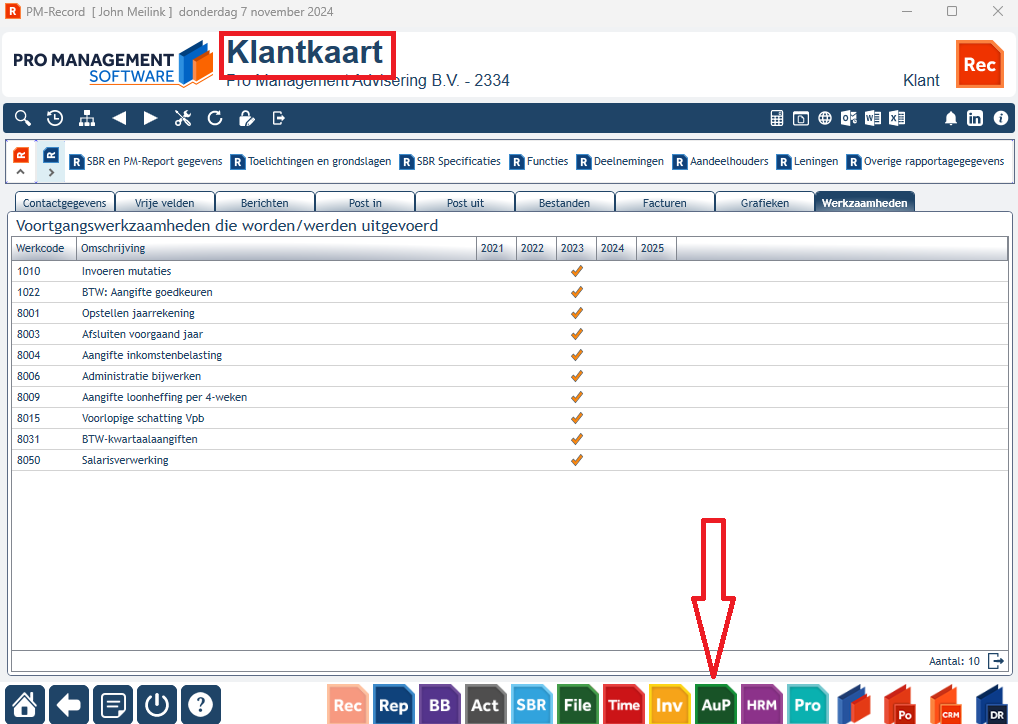
Of u daadwerkelijk toegang heeft tot een werkprogramma hangt af van uw verantwoordelijkheidsstatus: alleen gebruikers met de status ‘UV’ (uitvoerders), ‘CT’ (controleurs), ‘AW’ of ‘MV’ (afwikkelaars), of ‘ACN’ (accountants) hebben het recht om werkprogramma’s te raadplegen en/of te bewerken. Verantwoordelijken worden toegewezen in het beheervenster Klantenbeheer Audit Plan.
Wanneer u de module ‘Audit Plan’ vanuit de klantenkaart in PM-Record opstart, wordt automatisch het jongste werkprogramma van de betreffende klant opgezocht waarin ú tenminste voor minimaal één instructie verantwoordelijkheid draagt.
Indien een dergelijk werkprogramma in de laatste 5 jaar niet voorkomt, krijgt u een melding.
Tevens zal de applicatie automatisch uw (hoogste) verantwoordelijkheidsstatus ophalen (u kunt evt. meerdere verantwoordelijkheden hebben) en het werkprogramma met díe status openen.
2. Het werkprogramma-venster
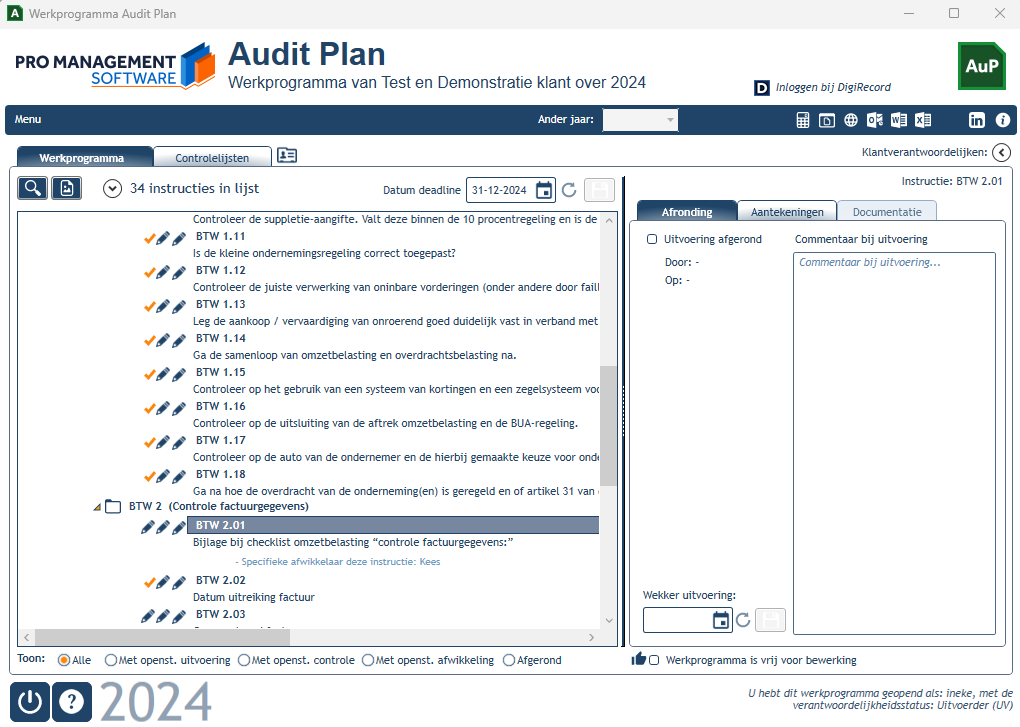
Links in het venster vindt u het volledig uitgeklapte werkprogramma. Bovenaan (in blauwe tekst en indien van toepassing) de uitvoerders, controleurs en afwikkelaars op werkprogramma-niveau. Onder een individuele instructie ziet u (ook in blauwe tekst) de eventueel aangewezen uitvoerders, controleurs of afwikkelaars voor die specifieke instructie.
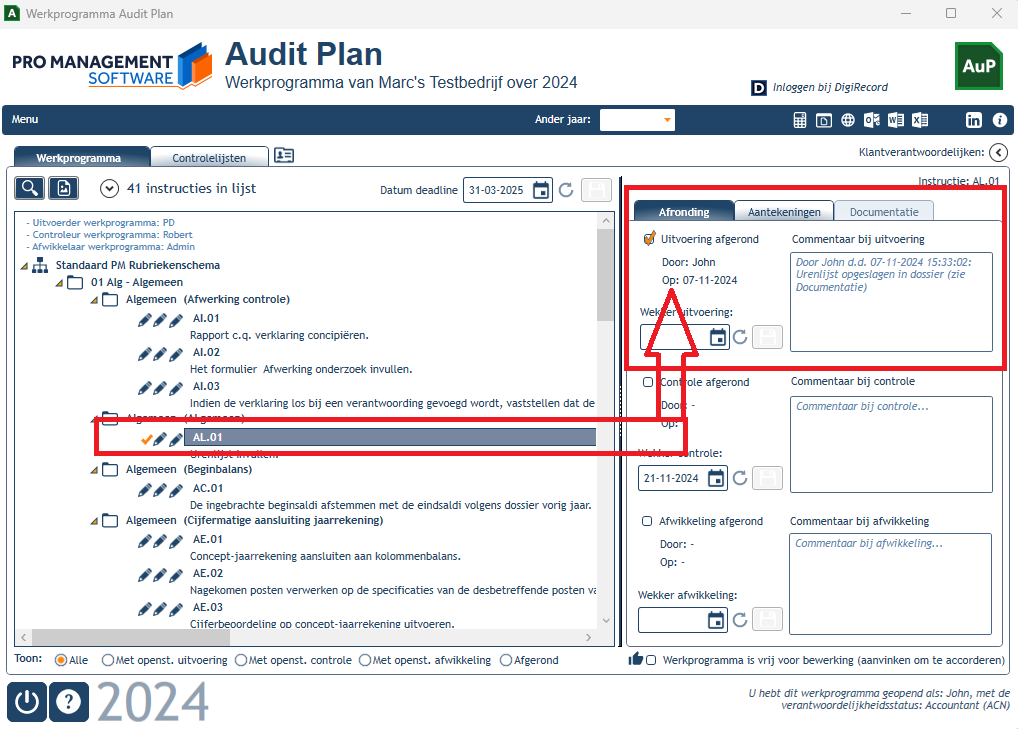
Per instructie wordt de instructiecode vermeld, of deze uitgevoerd, gecontroleerd of afgewikkeld is (u ziet dan
een oranje vinkje) en de instructietekst.
Standaard krijgt u alle aanwezige instructies in het werkprogramma voorgeschoteld, maar u kunt de lijst inkorten door te filteren op instructies met openstaande uitvoering, met openstaande controle, met openstaande afwikkeling of instructies die afgerond zijn (= de afwikkeling is afgerond).
3. Werkprogramma's uit andere jaren
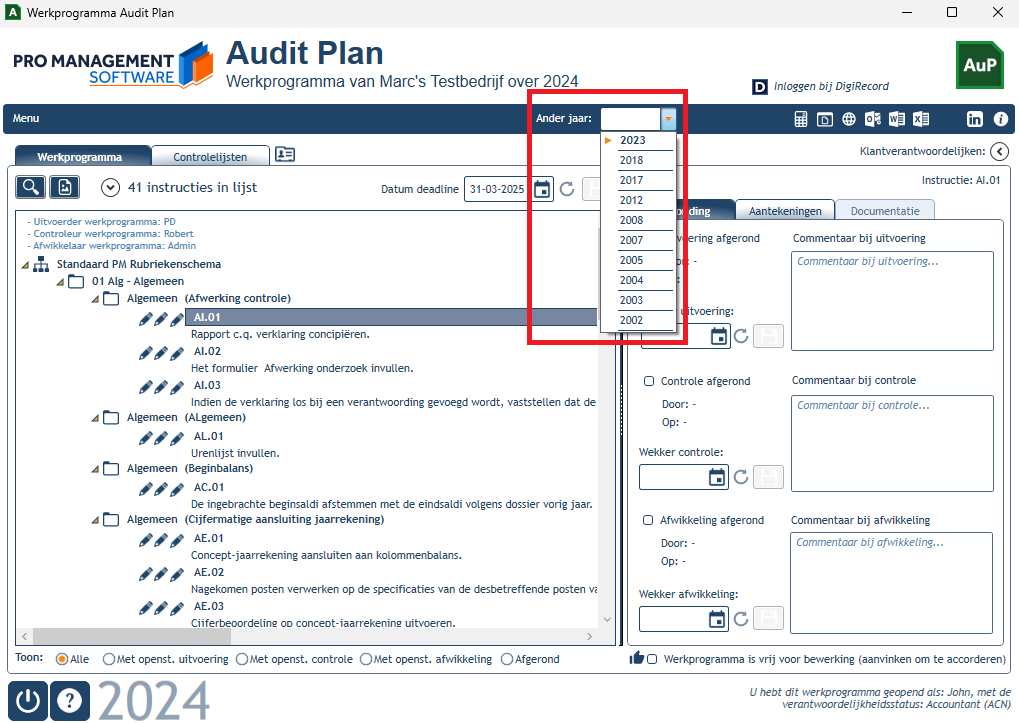
Indien er van dezelfde klant meerdere werkprogramma’s (dus werkprogramma’s uit andere jaren) voorkomen, is het keuzelijstje ‘Ander jaar’ boven de lijst toegankelijk. Door een ander jaar te kiezen zal het overeenkomende werkprogramma meteen worden ingeladen.
Let op: de toegankelijkheid van werkprogramma’s uit andere jaren is afhankelijk van uw verantwoordelijkheidsstatus in die jaren. Indien u bijvoorbeeld geen status heeft in andere jaren (maar wel in het huidige jaar) zal het keuzelijstje niet toegankelijk zijn!
4. Deadline voor het werkprogramma
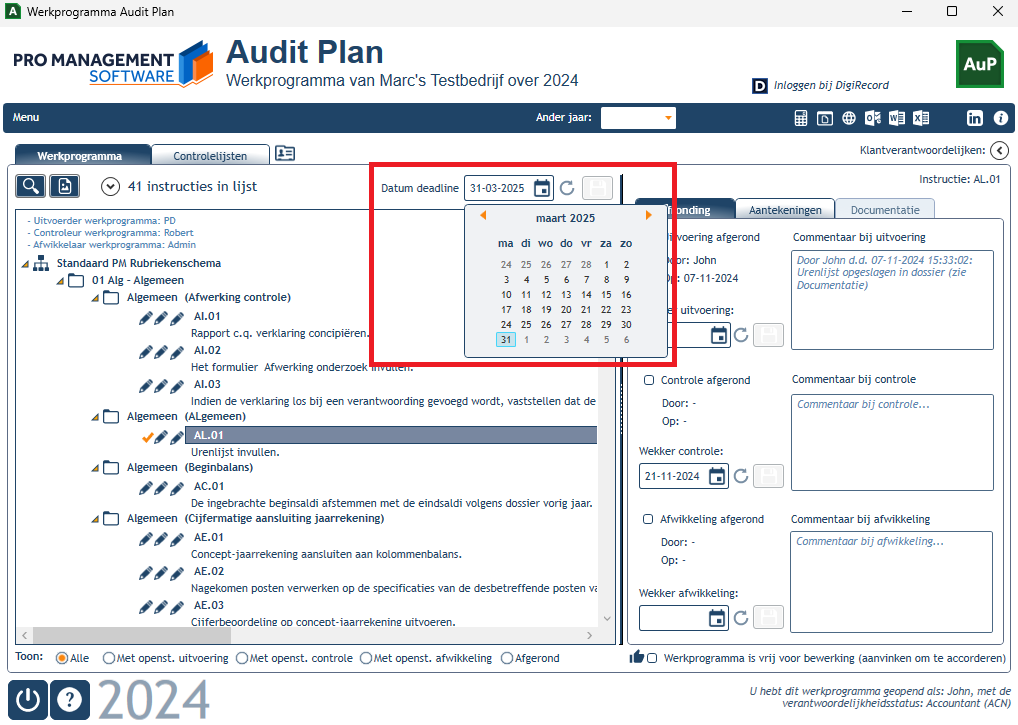
Als gebruiker met de verantwoordelijkheidsstatus Accountant (ACN) kunt u, indien gewenst, een deadline plaatsen. Deze deadline geldt voor het werkprogramma als geheel (= alle instructies moeten op een bepaalde datum zijn uitgevoerd). Zie voor meer informatie het hoofdstuk Deadlines en wekkers.
5. Zoeken naar instructies
In omvangrijke werkprogramma’s kan het soms lastig zijn om snel een bepaalde instructie te vinden, zeker als
u niet precies weet waar deze voorkomt in de boomstructuur. Gebruik in dat geval de knop ‘Zoeken’ boven de lijst.
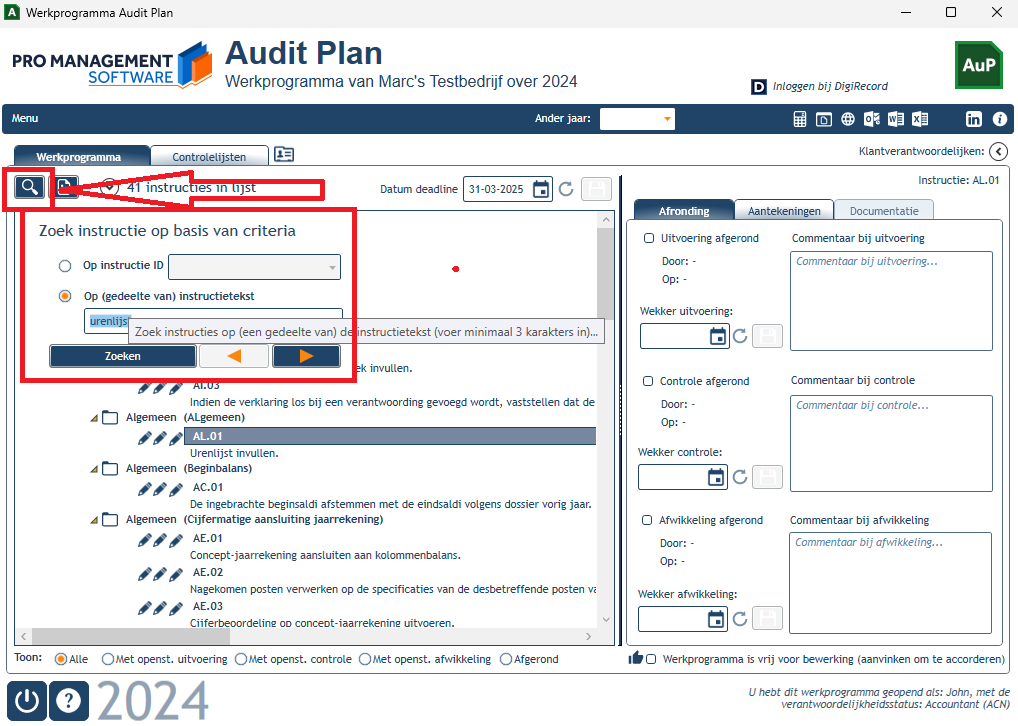
U kunt hier selecteren op een specifieke instructieID (het zoeklijstje is hierop gesorteerd), of u typt een stukje tekst in, waarvan u weet dat dit in de instructie-omschrijving voorkomt. In het tweede geval kunt u aan de ‘Vorige’ en ‘Volgende’ knoppen zien of er meer matches zijn gevonden (deze knoppen zijn dan toegankelijk).
6. Het tabblad 'Afronding'
Wanneer u een instructie uit de het werkprogramma selecteert (u klikt erop), wordt in het rechtergedeelte van het venster het tabblad ‘Afronding’ gevuld. Echter, uitvoerders zien alleen de uitvoerderscommentaren, controleurs zien de uitvoerders- en controleurscommentaren, en afwikkelaars álle commentaren.
Het commentaarveld is in principe ‘vrij’ voor gebruik; dit betekent dat u naar eigen inzicht tekst mag
toevoegen, maar ook wijzigen of verwijderen (dit in tegenstelling tot de aantekeningen, die geformaliseerd
zijn). Controleurs en afwikkelaars mogen bovendien commentaartekst toevoegen aan die van uitvoerders, en afwikkelaars aan controleurs (andersom niet). Bepaalt u zelf voor uw kantoor wat de status is van de
commentaarvelden; u kunt ze slechts gebruiken als kattenbelletjes, of u kunt ze een meer formeel karakter
verlenen.
Noot: de commentaren worden automatisch opgeslagen als u het betreffende veld verlaat.
Indien u de uitvoering, controle of afwikkeling van een instructie wilt afronden, vinkt u het betreffende vakje
aan: hierbij worden automatisch de datum van vandaag en uw gebruikersnaam in de database vastgelegd (u
kunt dus niet op naam van iemand anders afronden!). Afronding mag alleen plaatsvinden op uw eigen niveau
of op een lager niveau (controleurs mogen dus ook een uitvoering afronden).
Noot: u mag een afronding ongedaan maken door het vinkje weer weg te halen, maar alleen als er op hoger
niveau nog niet is afgerond!
7. Meervoudig afronden
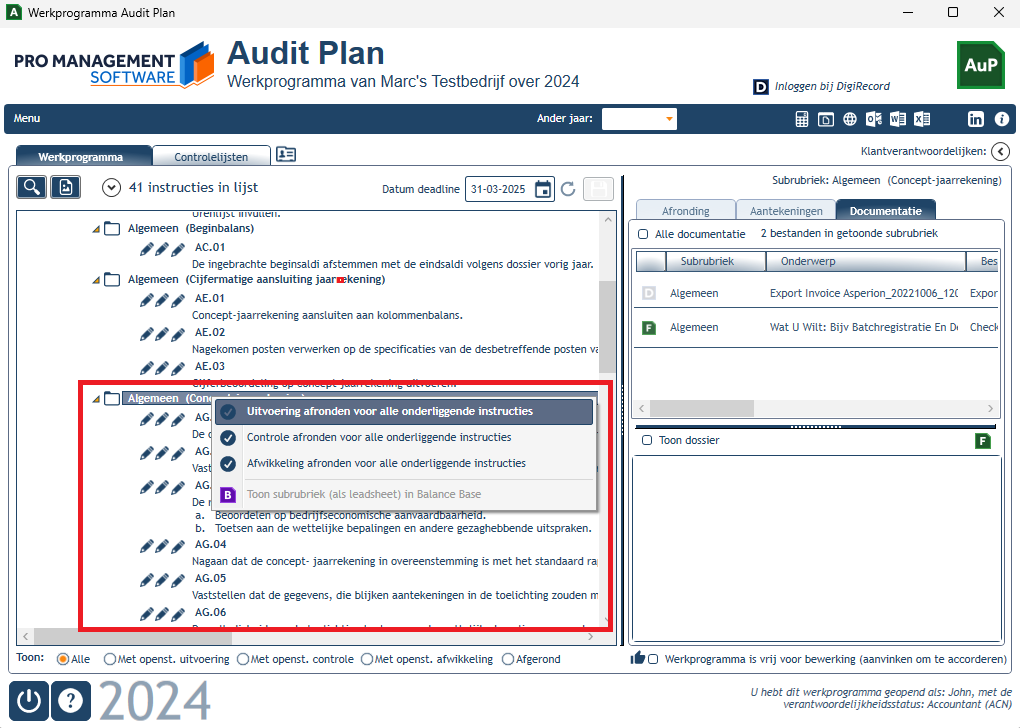
U kunt ook, uiteraard afhankelijk van uw verantwoordelijkheidsstatus, álle instructies onder een bepaald niveau in één keer afronden qua uitvoering, controle of afwikkeling. Selecteer hiervoor een rubriekenschema, rubriek, subrubriek of instructie in de lijst en gebruik uw rechtermuisknop. In het contextmenu kunt u uw keuze bepalen.
8. Instructie-wekkers zetten
Als uitvoerder, controleur of afwikkelaar kunt u zelf bepalen of u voor een of meer instructies een wekker zet.
Het valt af te raden om voor álle instructies wekkers te zetten, zeker als het werkprogramma heel uitgebreid is. U zou onderscheid kunnen maken in instructies/taken die bijv. contact met de klant vereisen (de klant moet voor een bepaalde datum iets indienen), of één bepaalde instructie is cruciaal om de andere in een subrubriek te kunnen afhandelen. Bepaal dit zelf of kantoorbreed.
Voor meer informatie hierover: zie het hoofdstuk Deadlines en wekkers.
9. Het tabblad 'Aantekeningen'
Wanneer u een instructie uit de lijst selecteert (u klikt erop), wordt in het rechtergedeelte van het venster het
tabblad ‘Aantekeningen’ beschikbaar. Hier vindt u ofwel de aantekeningen van de geselecteerde instructie,
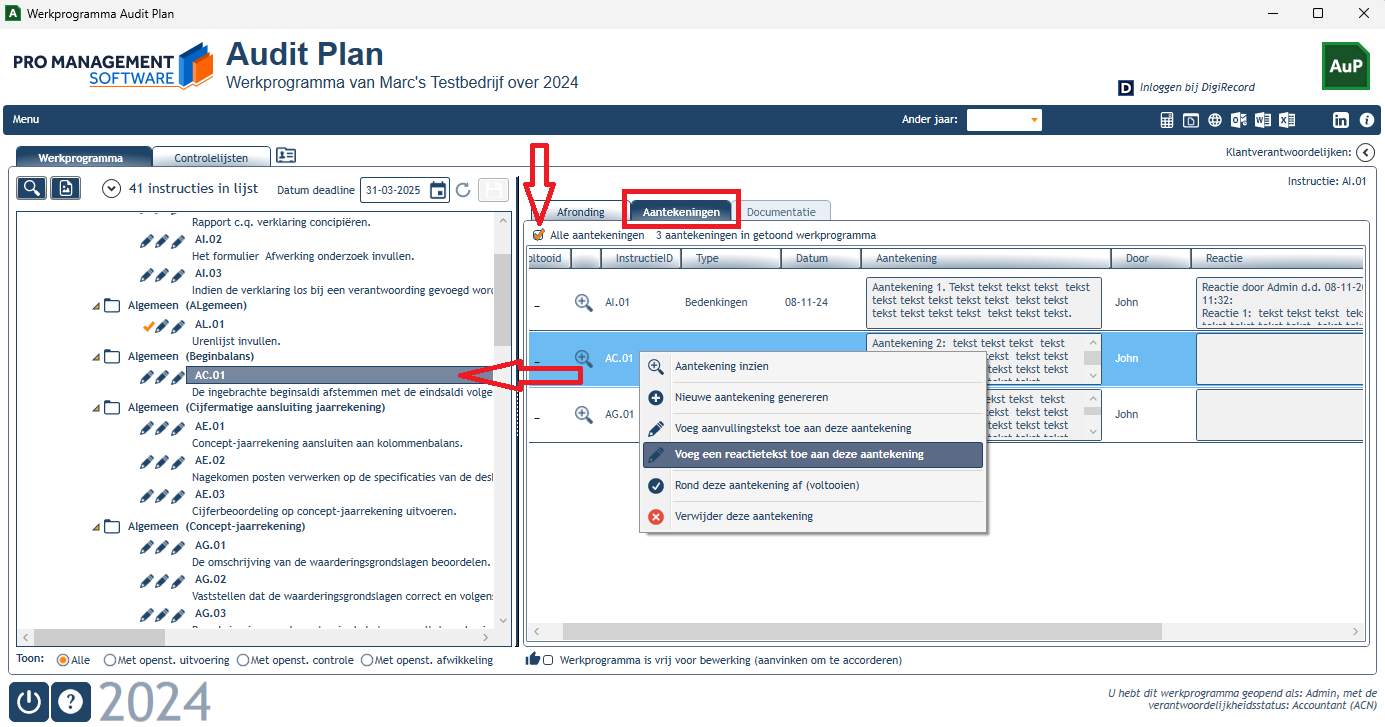
ofwel álle aantekeningen van het openstaande werkprogramma. U bepaalt dit door de optie ‘Alle
aantekeningen’ boven de aantekeningenlijst aan of uit te vinken.
Aantekeningen zijn voor elk verantwoordelijkheidsniveau zichtbaar, maar alleen voor de instructies waarvoor u ook daadwerkelijk verantwoordelijkheid draagt!
U kunt elke kolom op- of aflopend sorteren, verplaatsen, of verkleinen of vergroten. Bovendien kunt u alle teksten selecteren en kopiëren (Ctrl + C) naar uw klembord (voor evt. eigen gebruik).
10. Werken met aantekeningen
In tegenstelling tot de commentaarteksten zijn de aantekeningen binnen het werkprogramma geformaliseerd; u kunt wel tekst toevoegen, maar niet verwijderen of wijzigen. Houdt u er dus bij voorbaat al rekening mee dat eenmaal opgeslagen tekst voor altijd zichtbaar is.
- Voor het bewerken van aantekeningen gebruikt u het contextmenu in de aantekeningenlijst (selecteer de gewenste aantekening en klik met uw rechtermuisknop).
- Wanneer u een aantekening selecteert wordt ook de gekoppelde instructie in het werkprogramma geselecteerd (en vice versa).
- Indien u de aantekening alleen wilt inzien: dubbelklik er dan op.
- Elke aantekening wordt in een separaat venstertje getoond; u kunt dus meerdere aantekeningen openen en met elkaar vergelijken.
- Indien u meerdere aantekeningen tegelijk hebt geopend, kunt u met het 'vergrootglas-knopje' onderin het venstertje de gekoppelde instructie in het werkprogramma selecteren.
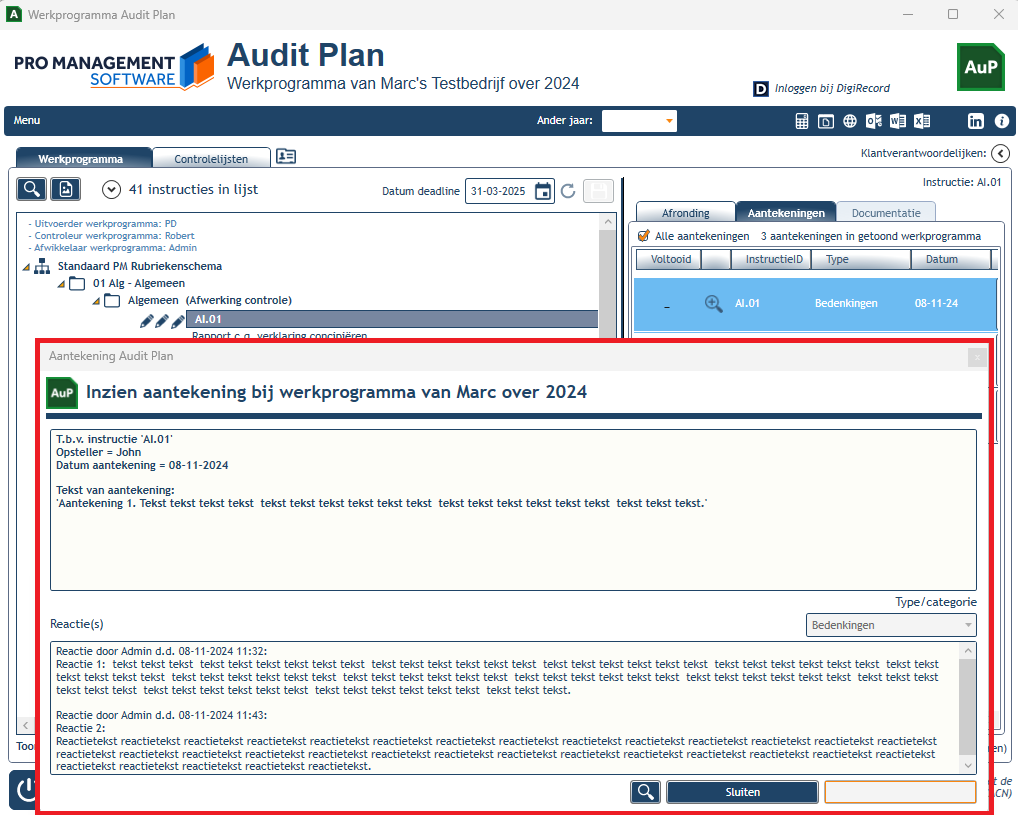
Opties in het contextmenu:
- Nieuwe aantekening genereren
Een nieuwe aantekening wordt altijd gekoppeld aan de geselecteerde instructie in het werkprogramma (dus ook als de aantekeningenlijst van het gehele werkprogramma wordt getoond). De aantekening komt op naam van degene die hem initieert en de initiatiedatum is vandaag. - Voeg aanvullingstekst toe aan deze aantekening
De oorspronkelijke tekst blijft behouden, de aanvullingstekst wordt toegevoegd met vermelding van de persoonsgegevens van de aanvuller en de datum van vandaag. - Voeg een reactietekst toe aan deze aantekening
De reactie komt op naam van degene die hem initieert en de initiatiedatum is vandaag. - Aantekening afronden
Voorbehouden aan afwikkelaars (codes ‘AW’ en ‘MV’) en accountants (‘ACN’). Let op: een aantekening die is afgerond is niet meer bewerkbaar! - Aantekening verwijderen
Voorbehouden aan afwikkelaars (codes ‘AW’ en ‘MV’) en accountants (‘ACN’).
Let op: u kunt deze actie niet meer ongedaan maken!
11. Het tabblad 'Documentatie'
Let op: deze functionaliteit is alléén beschikbaar als u over de licentie File beschikt!
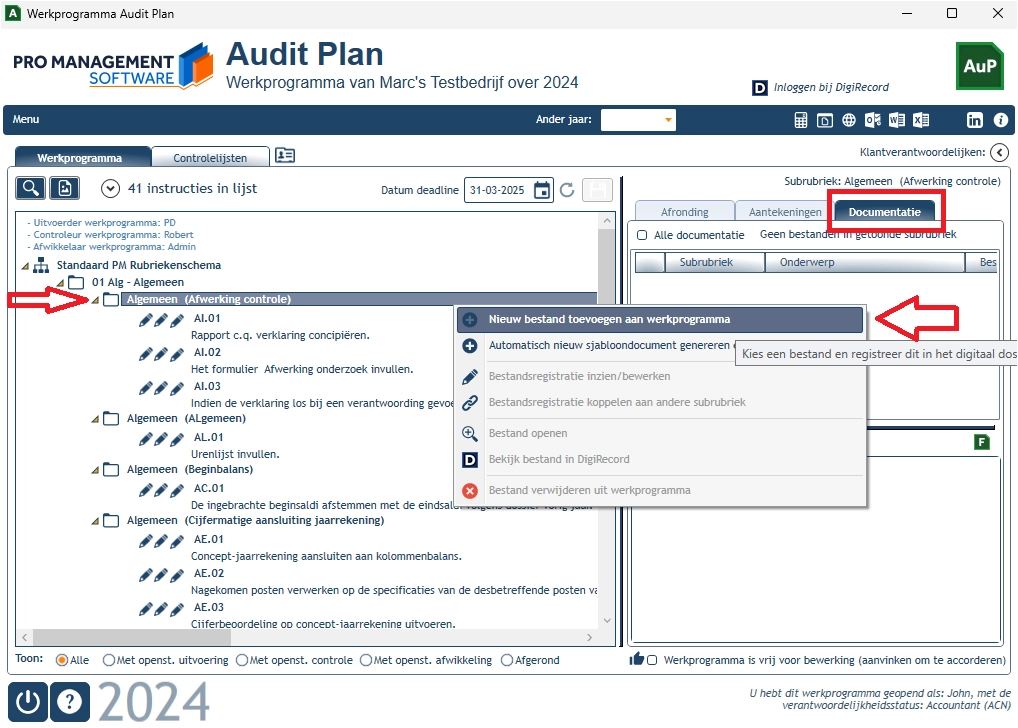
Zie voor verdere uitleg het hoofdstuk Bestandsbeheer Audit Plan.
12. Werkprogramma accorderen
Wanneer alle instructies naar tevredenheid zijn afgewikkeld, kan degene met de verantwoordelijkheidsstatus 'accountant' (ACN) het werkprogramma accorderen. Vanaf dat moment kan de audit nog wel worden ingezien, maar niet meer bewerkt.
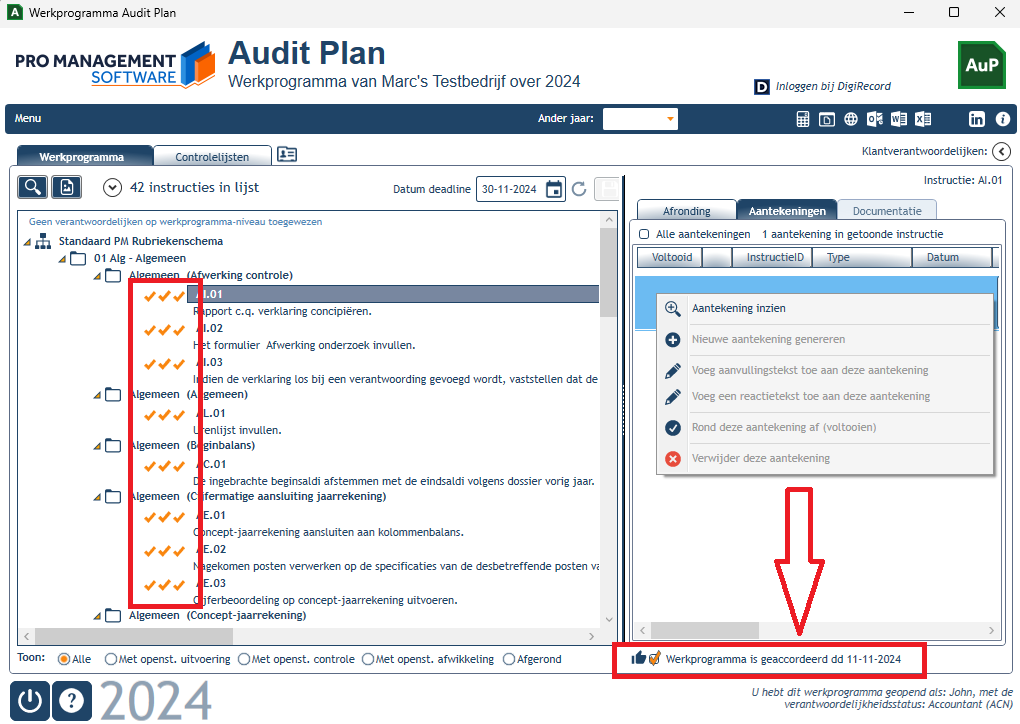
De accountant kan eventueel tot 65 dagen na de accorderingsdatum het werkprogramma reactiveren;
daarna gaat het definitief op slot.
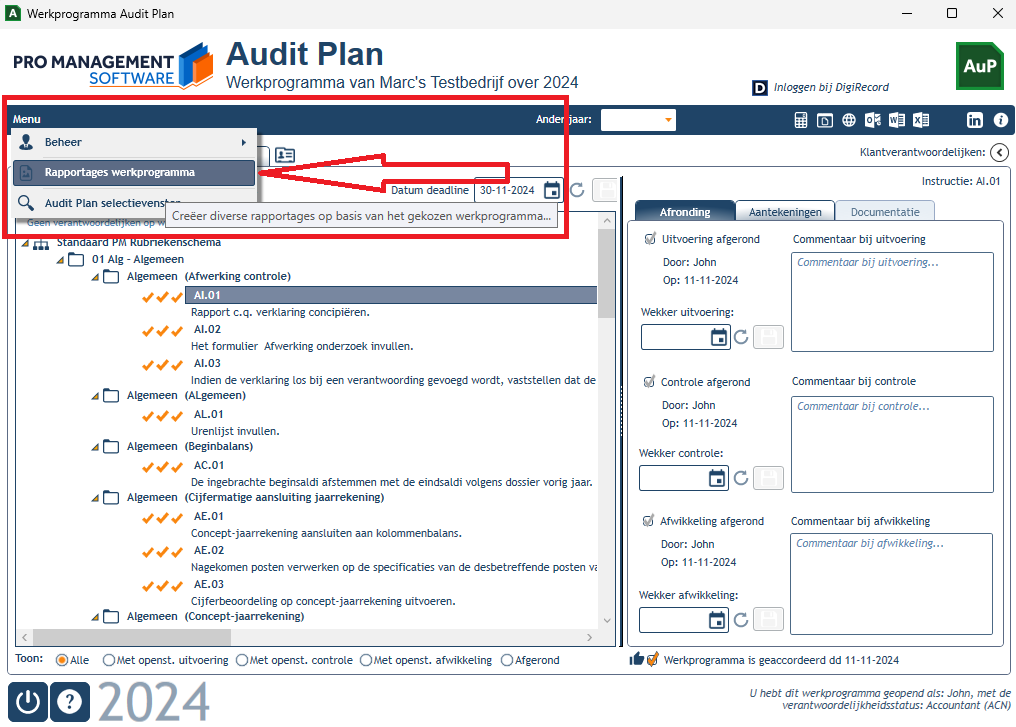
Tip: creëer een overzichtsrapport na accordering en registreer dit als Word- of Excel-bestand in het klantendossier.
Vragen of ondersteuning nodig?
Heeft u na het lezen van bovenstaande handleiding nog vragen? Neem gerust contact op met onze klantenservice.