 Handleiding PM Record
 010 - 451 76 76
 Mijn Portaal
Factureren
Als alle bovenstaande stappen zijn doorlopen bent u gereed om een factuur te maken. U kunt op drie manieren factureren:
- Factureren: u factureert op basis van de uren die geregistreerd zijn bij een klant of de artikelen die zijn ingevoerd.
- Losse factuur: umaakt een losse factuur aan waarin u zelf bepaalt wat u wilt factureren (dus niet op basis van ingevoerde uren of artikelen).
- Factuurafspraken: u kunt factuurafspraken maken en periodiek voor een vast bedrag factureren. Bijvoorbeeld: u hebt met een klant een vast bedrag afgesproken voor het maken van de jaarrekening. Deze afspraak legt u vast en dit factureert u naar de klant. Bij het invoeren van uren en/of artikelen worden weliswaar de tarieven en prijzen opgeslagen (en gekoppeld aan de klant en de periode), maar deze worden niet meegenomen in de facturatie zelf.
Let op: vóórdat u gaat factureren is het verstandig om nog een laatste controle uit te voeren op vastgelegde uren- of artikelregistraties. Het kan bijv. zijn dat u, nádat die registraties zijn gedaan, tarieven of tariefafspraken hebt toegevoegd of gewijzigd. Bij sommige registraties zou dan achteraf gezien een verkeerd tarief zijn gekozen. Het kan ook zijn dat er naderhand factuurafspraken zijn gemaakt, waardoor bepaalde registraties alsnog aan een factuurafspraak gekoppeld dienen te worden (en dus niet in de facturatie mogen worden opgenomen).
Voor meer informatie: ga naar Registraties corrigeren.
Ga naar de module Invoice (Inv). Klik op het eerste tabblad Facturatie en ga naar Factureren.
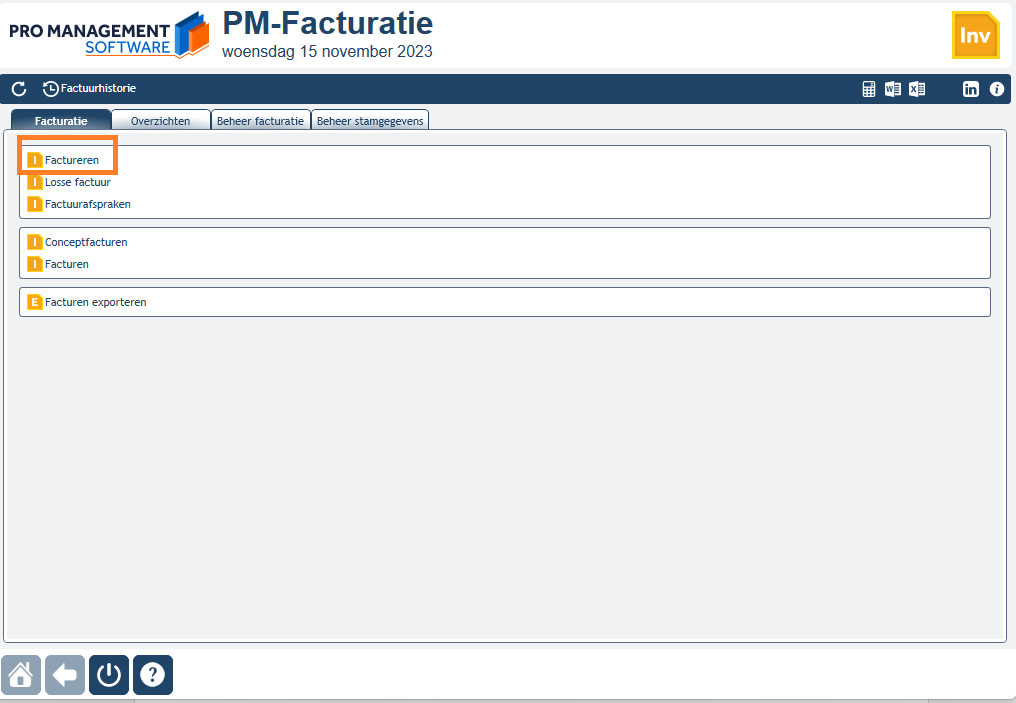
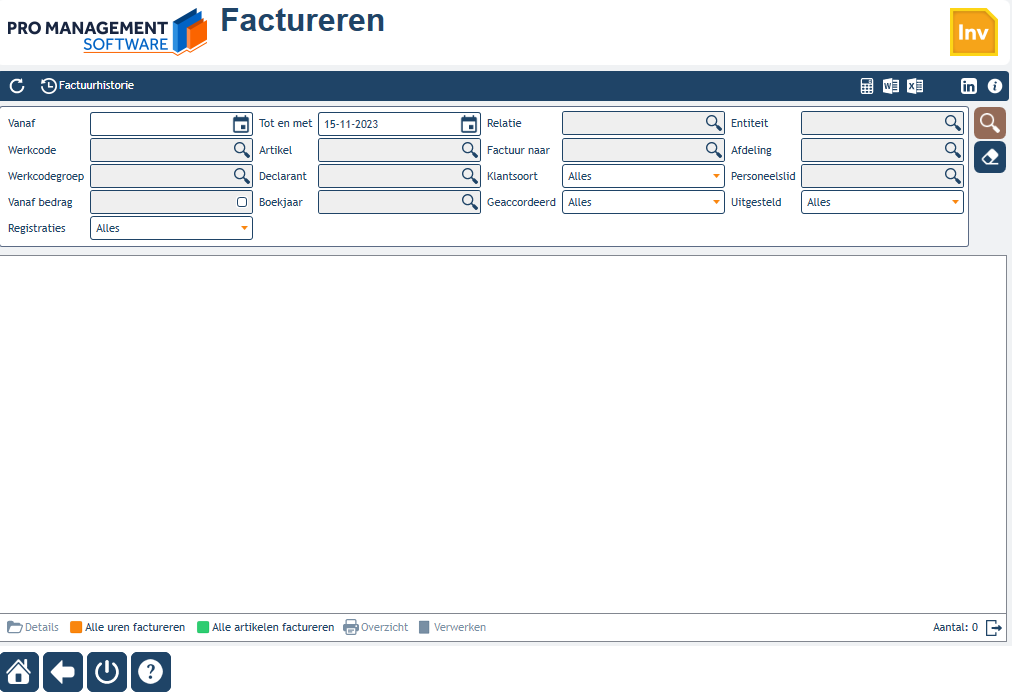
U ziet een aantal velden die u kunt invullen om de juiste selectie te maken voor de facturen die u wilt opmaken. De einddatum staat standaard op vandaag.
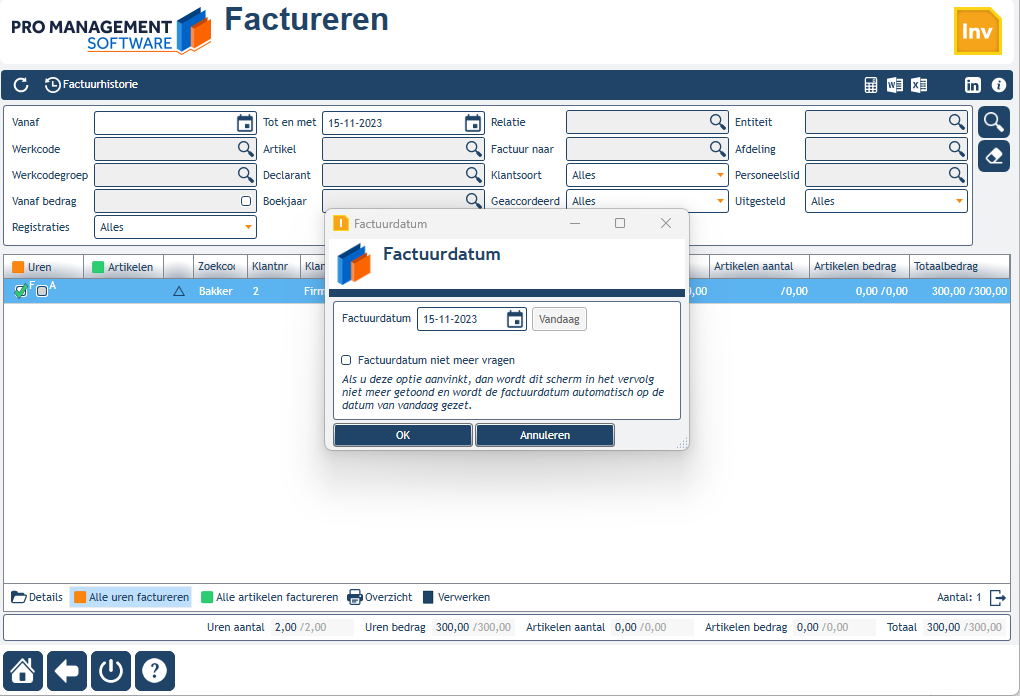
- U ziet nu de ingevoerde uren en artikelregels die u kunt facturen. Als u deze allemaal direct wilt doorzetten klikt u onderin op Alle uren Factureren of Alle artikelen Facturen. Dit kunt u ook per regel doen door in de regel het vinkje bij F of A te zetten. Deze ziet u onder de kolom Uren.
Wilt u nog per regel de uren of artikelen inzien en of wijzigen? Dubbelklik op de regel. U ziet dan de specificaties. Hier kunt u per regel aangeven hoeveel uren/artikelen u wilt factureren. U kunt ook aangeven of u alle uren wilt factureren of een deel wilt afboeken of uitstellen.
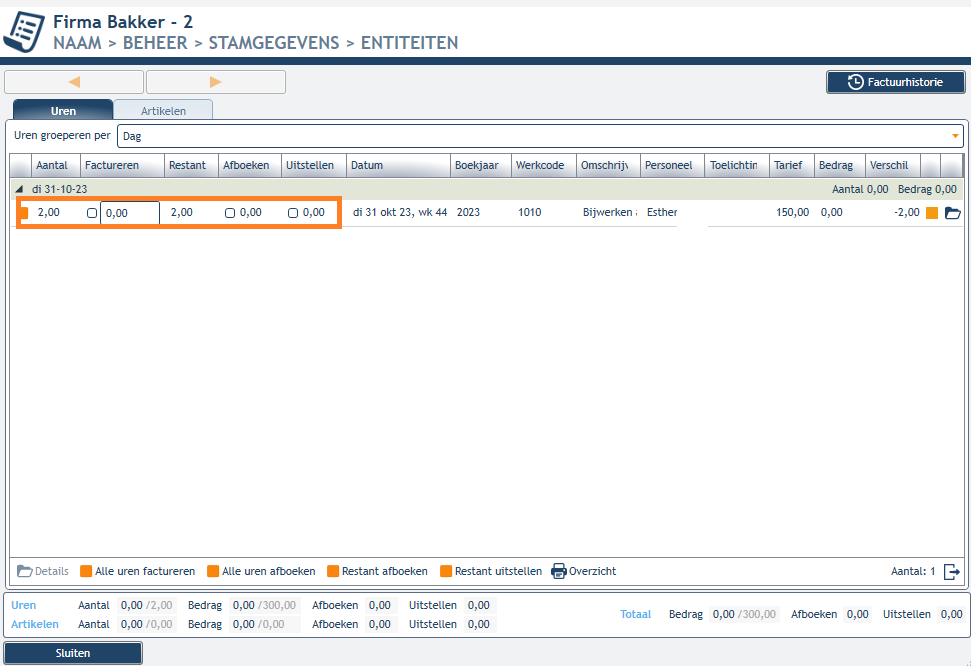
- Als u uren wilt uitstellen zet u een vinkje bij uitstellen. Vul daarna in het eerste vakje bij Factureren in hoeveel uren u wilt factureren. De overige uren worden dan uitgesteld.
- Dit geldt hetzelfde voor afboeken.
- U kunt ook alle uren uitstellen. De factuur wordt deze ronde dan niet meegenomen en de uren blijven open staan.
- Als alle goed staat klikt u linksonder op Sluiten.
- U ziet daar in de regel staat wat u bij die factuur gaat factureren. Dit staat in het oranje aangegeven.
- Als u altijd zeker weet dat u alle uren wilt factureren die in dit overzicht naar voren komen kunt u meteen onderin klikken op Alle uren factureren. Hier moet u niet op klikken als u uren heeft uitgesteld of afgeboekt in bepaalde facturen.
Klik onderin op Verwerken. Vul in het scherm dat verschijnt de factuurdatum in en klik op OK. Als u dit standaard op de datum van vandaag wilt kunt u dat vinkje aanzetten.
Klik in het volgende scherm onderin op Ga naar Gemaakte conceptfacturen.
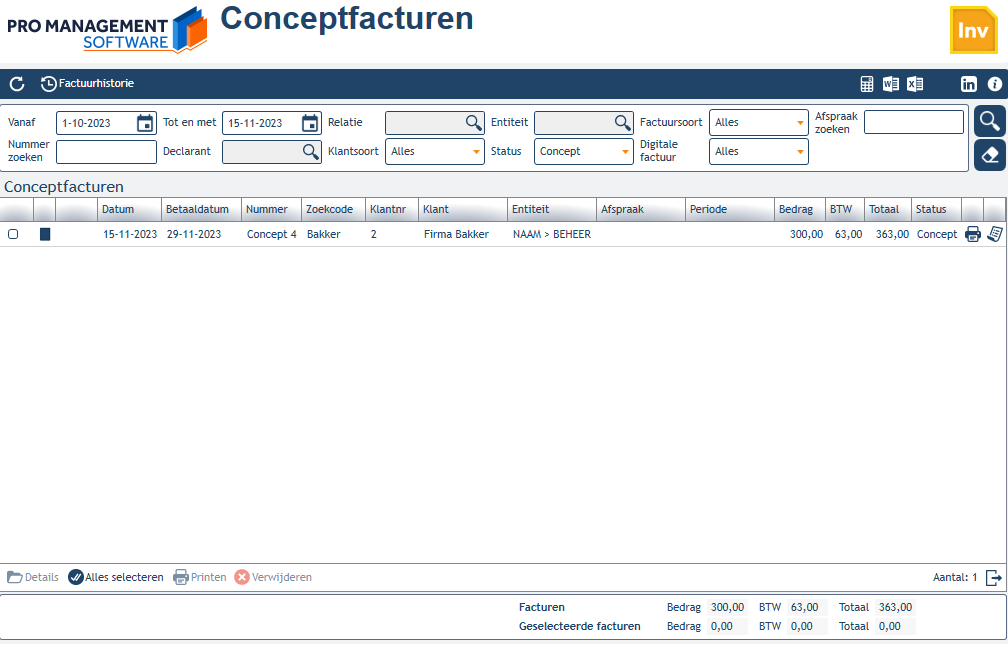
- U ziet daar alle facturen staan die u wilt factureren. Door dubbel te klikken op een regel kunt u nog aanpassingen doen.
- U kunt in dit scherm nog meer wijzigen doen zoals de hoofdgroep of subgroep aanpassen, een ander sjabloon kiezen, een e-mailbijlage toevoegen. Deze knop ziet u rechtsboven staan. De bijlage wordt dan standaard meegestuurd in de mail.
- Als u klaar bent met alles controleren kunt u de facturen definitief maken. Selecteer de regels die u wilt factureren. U kunt alle regels tegelijk selecteren door onderin te klikken op Alles selecteren.
- Klik onderin op Maak definitief. Lees de melding en klik op Ja. De factuur wordt nu definitief gemaakt.
- Nadat de factuur definitief is gemaakt kunt u deze mailen naar uw klanten. Dit kan alleen als dit zo staat ingesteld in Pro management. Dit kunt u per entiteit instellen. Dat doet u bij Beheer Facturatie – Facturatie instellingen. Klik daar dubbel op de entiteit onderin staat Digitaal facturen. Als daar een vinkje bij Ja staat dat factureert u automatisch digitaal naar uw klanten. (linkje naar hoofdstuk 2 van de basis instellingen).
- U kunt onderin kiezen voor printen als u de factuur per post wilt versturen.
- De optie Markeer als niet definitief kan alleen bij hoge uitzondering worden gebruikt. Neem hiervoor telefonisch contact met ons op.
Een factuur crediteren
U factuur crediteren doet u vanuit het overzicht waar u facturen staan. Selecteer de factuur en klik onderin op Crediteer. De factuur staat nu als creditfactuur bij uw conceptfacturen. Vanuit daar kunt u de creditfactuur sturen naar uw klanten.
Vragen of ondersteuning nodig?
Heeft u na het lezen van bovenstaande handleiding nog vragen? Neem gerust contact op met onze klantenservice.