 Handleiding PM Record
 010 - 451 76 76
 Mijn Portaal
Licentiebestand updaten
Hieronder leest u stap voor stap wat u moet doen voor het installeren van de nieuwe licentiesleutels van PM Record versie 9 en hoger (eventueel in combinatie met PM Report):
Opstarten van de PM UpdateManager
Start PM UpdateManager via de Windows-zoekbalk en typ PM UpdateManager of gebruik indien aangemaakt de snelkoppeling (‘UpM’) op uw bureaublad.
Maakt u gebruik van een oudere versie van de updatemanager? Installeer dan de nieuwste versie. Volg hiervoor de instructie.
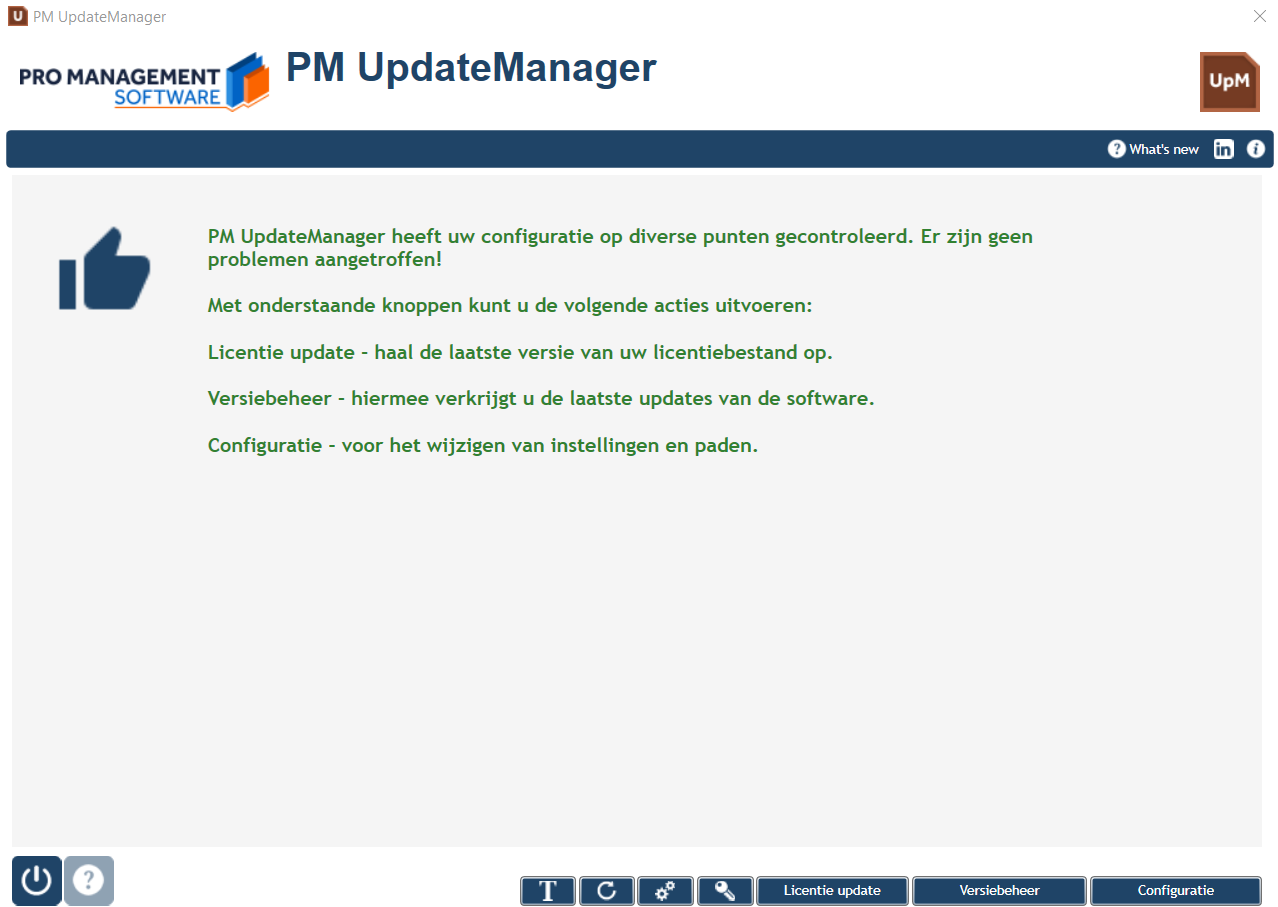
Uitvoeren van de update
- Kies voor de optie ‘Licentie update’. Nadat de licentiesleutels zijn opgehaald en geïnstalleerd verschijnt het volgende scherm:
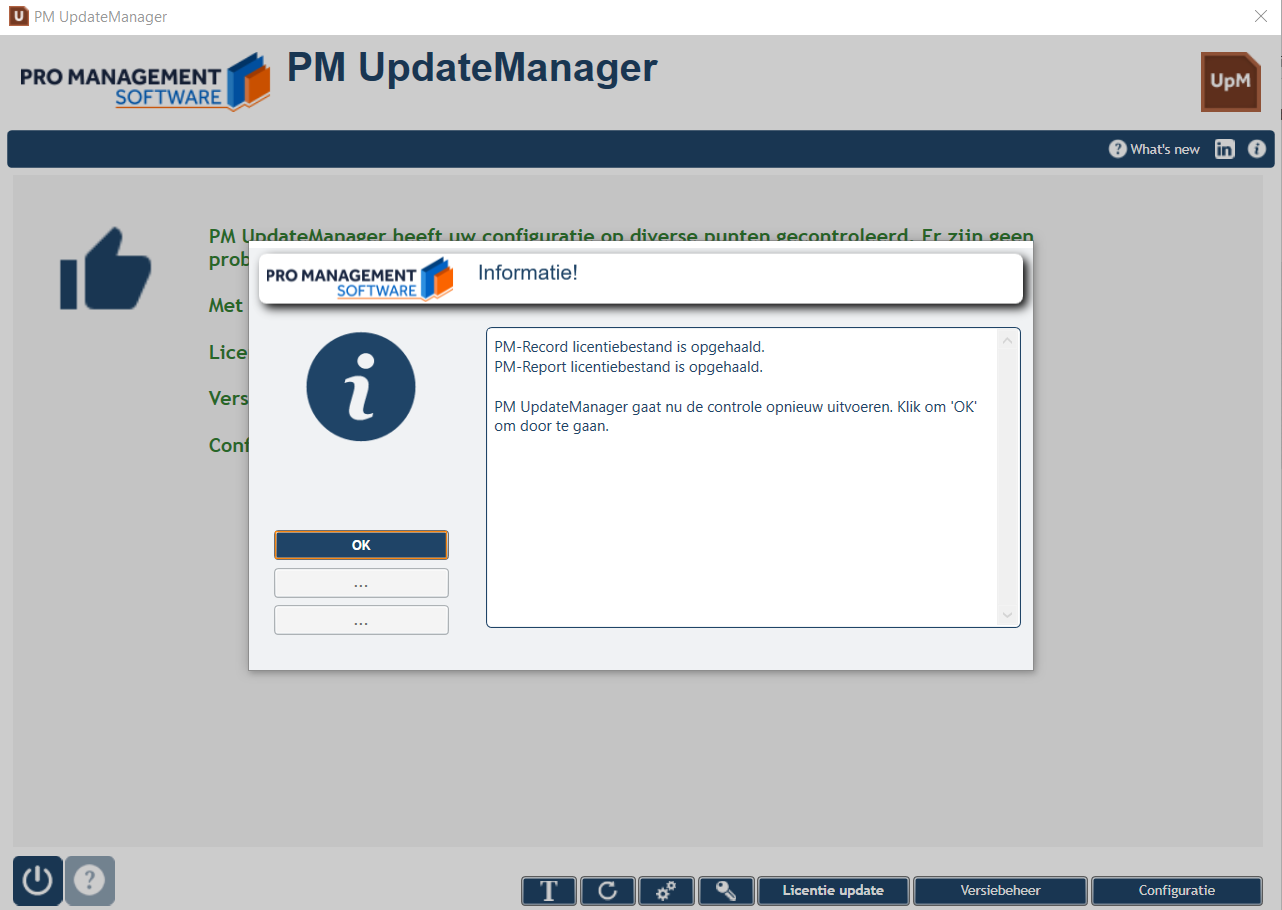
- Klik op OK
- Na het opnieuw uitvoeren van de technische controles belandt u weer in het hoofdscherm van de PM UpdateManager.
Optioneel uitvoeren van software updates per module
In het hoofdscherm kunt u vervolgens bepalen of u ook de PM Software wilt updaten middels de knop ‘Versiebeheer’.
Opmerking
Het kan zijn dat de volgende melding krijgt; “Er zijn openstaande PM applicaties gevonden op dit werkstation! Actieve procedures kunnen niet worden geüpdatet. U dient deze eerst te sluiten.” Wanneer deze melding verschijnt sluit dan alle PM Software applicaties af en start de PM UpdateManager opnieuw.
Wanneer u met een centrale server (bijvoorbeeld Terminal Server of Cytrix) werkt, verschijnt deze melding ook wanneer er nog een of meerdere (andere) gebruikers gebruik maken van een PM applicatie.
LICENTIENUMMER EN WACHTWOORD WIJZIGEN
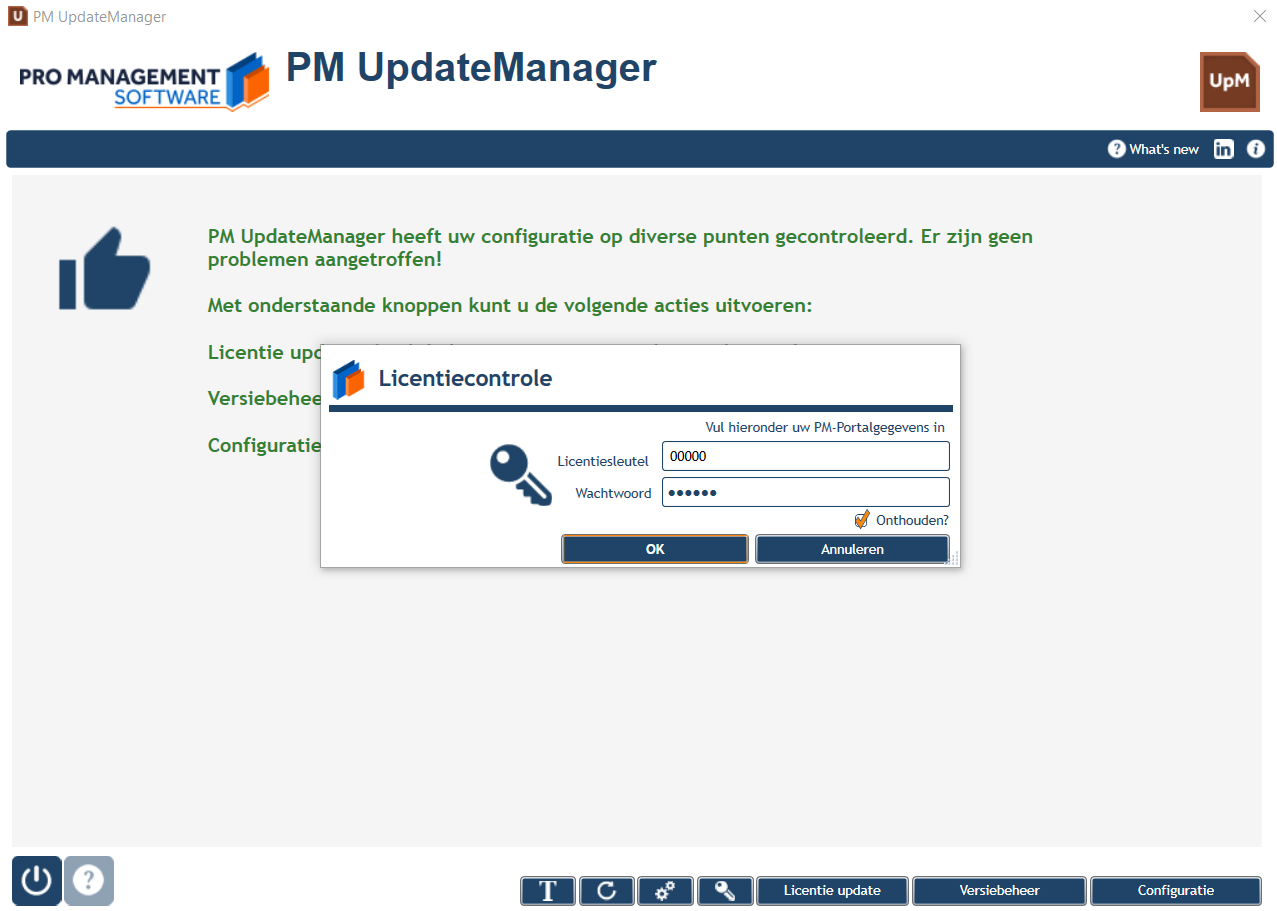
Wanneer het licentienummer en/of wachtwoord nog niet zijn ingevuld en vastgelegd op uw computer of server kunt u dit doen middels het sleuteltje, deze bevindt zich links van de knop ’Licentie update’.

In dit invoerscherm kunnen uw PM licentie inloggegevens worden ingevuld (licentienummer en wachtwoord). Deze beide gegevens zijn benodigd bij het ophalen van uw licentiebestanden, zoals bijvoorbeeld voor de jaarlijkse licentiesleutels of na de aanschaf van een nieuwe module of extra werkplek licentie. Als u wilt dat het systeem het wachtwoord voor u onthoudt, vinkt u de optie ‘Onthouden?’ aan.
Vragen of ondersteuning nodig?
Heeft u na het lezen van bovenstaande handleiding nog vragen? Neem gerust contact op met onze klantenservice.