 Handleiding PM Record
 010 - 451 76 76
 Mijn Portaal
Bestanden opslaan in de module bestands- en postregistratie
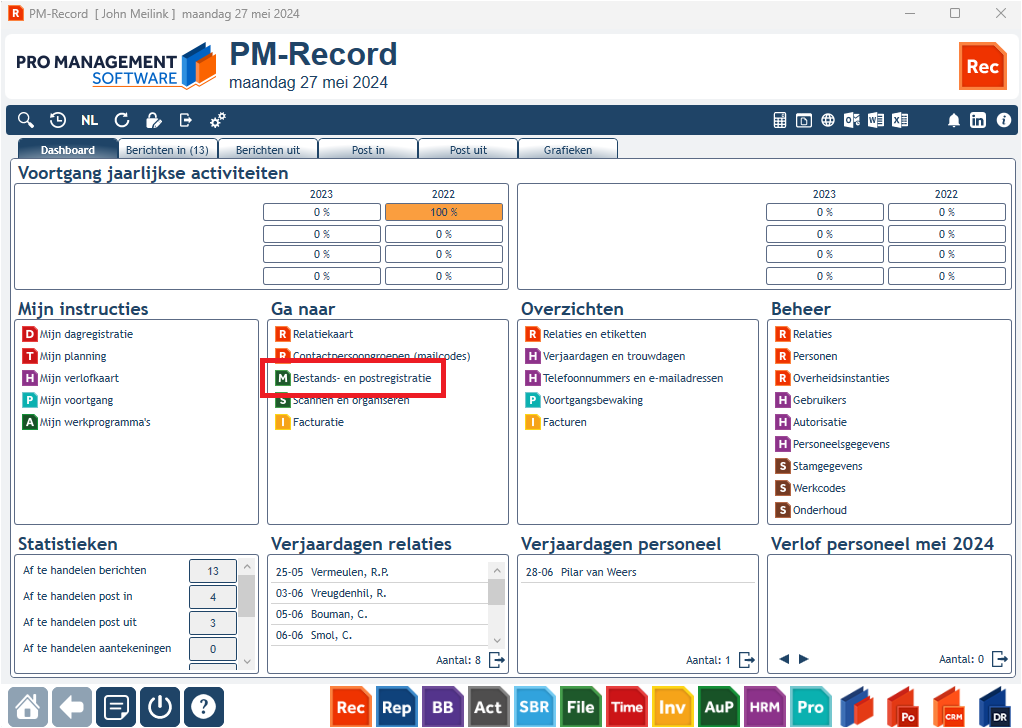
In het relatiedossier beheert u bestanden voor 1 specifieke relatie. In het venster 'Bestands- en postregistratie' kunt u bestanden registreren voor álle relaties in uw systeem. U opent de module via het hoofdscherm van PM-Record.
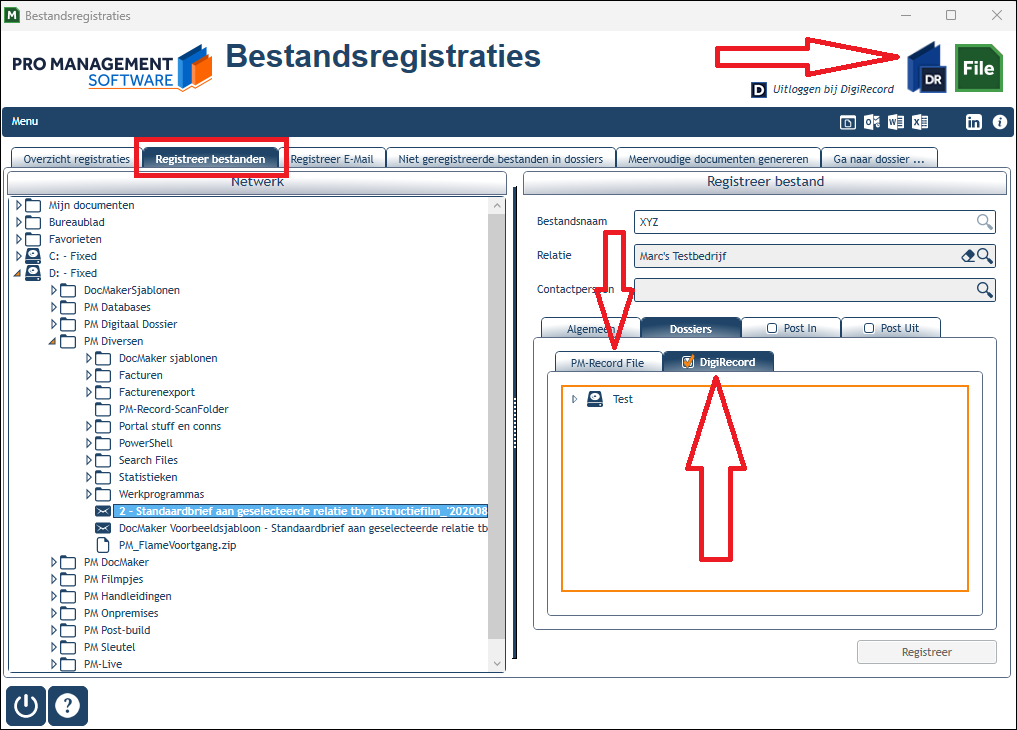
1. Het tabblad Registreer Bestanden
- In het tabblad 'Registreer bestanden': selecteer een bestand uit het netwerk en vul rechts de benodigde gegevens in. Voor het werken met trefwoorden vindt u hier meer informatie.
- Zodra u een relatie hebt gekozen wordt de tab 'Dossiers' toegankelijk. Onder het subtabje 'PM-Record File' kiest u een locatie in het locale relatiedossier. Deze is verplicht.
- Indien u bent aangemeld bij DigiRecord (dat kunt u rechts boven in het venster controleren) kunt u bepalen of het bestand online naar DigiRecord moet worden geupload. Vink in dat geval het subtabje 'DigiRecord' aan. Selecteer in het lijstje daaronder het gewenste dossier en een evt. submap.
- U kunt een gekozen bestand – ter controle - openen (gebruik het contextmenu of dubbelklik).
- Of u de bestanden tevens als ingekomen of uitgaande post wilt registreren bepaalt u zelf (vink een van beide opties aan); in dat geval worden de extra keuzevelden rechts in het venster geactiveerd. Bij inkomende post wordt automatisch een notitie aan de ontvanger verzonden, zodat deze op de hoogte wordt gesteld van het digitale poststuk. De geregistreerde poststukken worden automatisch zichtbaar in de postschermen van PM-Record.
- Klik op 'Registreer'als u tevreden bent.
2. Het tabblad Registreer E-Mail
-
Het tabblad 'Registreer E-Mail' stelt u in staat om rechtstreeks vanuit MS Outlook emailbestanden in de database te registreren.
-
Links in het tabblad vindt u de Outlook folderlijst. Deze toont alle mailmappen die u ook in Outlook ter beschikking staan.
(Er is bewust geen restrictie toegepast op het aantal zichtbare mappen. Indien u restricties wenst aan te brengen, doet u dit dan via uw systeembeheerder; deze kan de rechten (en dus de toegankelijkheid per mailmap) per gebruiker toekennen. U bepaalt dus zelf, per kantoor en per medewerker, welke mailmappen zichtbaar zijn in de lijst.) -
Selecteer een mailfolder in de lijst en de applicatie gaat voor u op zoek naar de inhoud.
-
Spreekt u vooraf een economische indeling van de voor u beschikbare mailboxen af; het heeft niet veel nut om steeds de inhoud van een ‘Inbox’ met meer dan 5000 emails op te laten halen. Dat kost veel te veel tijd, terwijl de meeste informatie toch van weinig nut is voor wat u aan het doen bent (u wilt immers recent ontvangen emails registreren!). Maak voor uzelf bijvoorbeeld submapjes aan in uw ‘Inbox’, waarin u gelezen, afgehandelde, persoonlijke of irrelevante emails plaatst, zodat de ‘Inbox’ zelf alleen gevuld blijft met potentieel te registreren bestanden. Of maak afspraken over de inhoud en samenstelling van openbare mappen.
-
De mailbox toont u de 3 belangrijkste eigenschappen van elke email: datum en tijd van binnenkomst, de afzender (emailadres), geadresseerde en het onderwerp.
Let op: Bij bedrijfsinterne afzenders wordt mogelijk geen emailadres getoond, omdat deze personen zijn opgenomen in de domeinregistratie van het netwerk en als zodanig geregistreerd staan in het adresboek van Exchange Server. U ziet dan alleen de naam.
-
Indien u niet zeker bent van de inhoud van een bepaalde email, kunt u deze openen door te dubbelklikken op de betreffende regel.
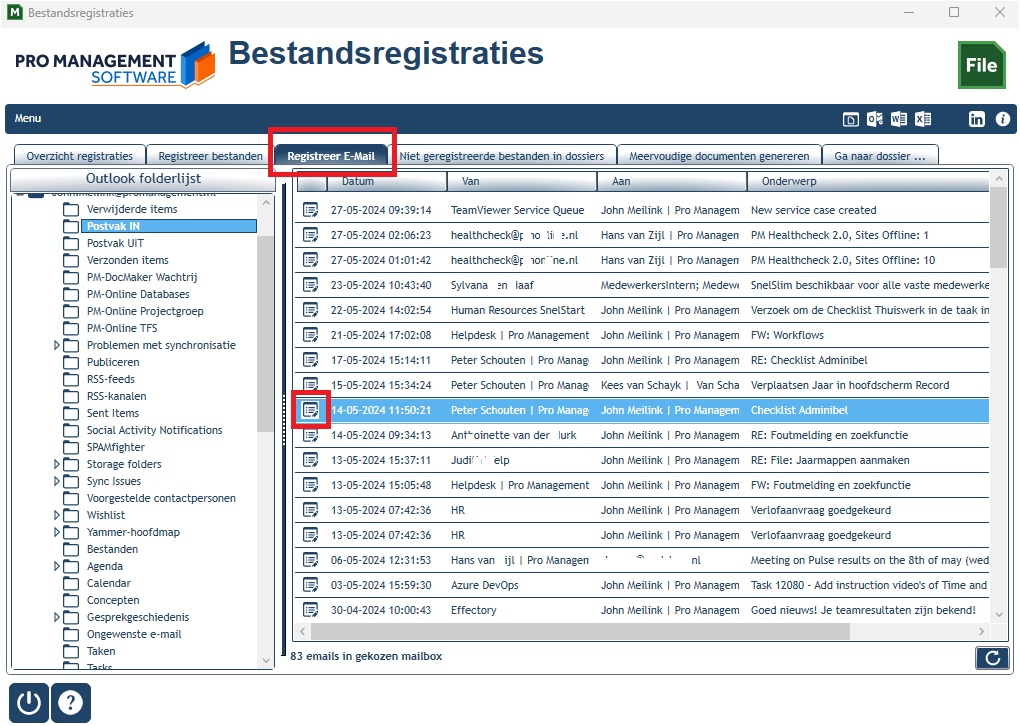
- U kunt elke email naar eigen inzicht aan een relatiedossier koppelen. Selecteer de betreffende email-regel in de lijst en klik vervolgens op het icoontje dat links in de regel staat.
- De applicatie gaat automatisch na of er op basis van de gebruikte emailadressen matches kunnen worden gemaakt met relaties en/of contactpersonen uit uw database. Zo ja, dan krijgt u een venstertje te zien:
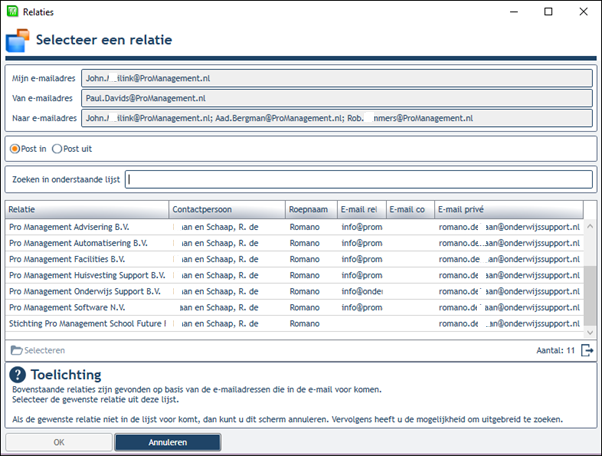
- Kies de juiste relatie/contactpersoon en klik op OK.
- Vervolgens kunt u alle metagegevens kwijt in de standaard Registratiecontrol ( zie de uitleg hierboven in paragraaf 1). Bepaal zelf of de email tevens ingeboekt dient te worden als ingekomen of uitgaande post. De control heeft zelf al getracht zoveel mogelijk gegevens voor u in te vullen.
Hieronder wordt bvenstaande nog eens beknopt in een video uitgelegd:
Vragen of ondersteuning nodig?
Heeft u na het lezen van bovenstaande handleiding nog vragen? Neem gerust contact op met onze klantenservice.