 Handleiding PM Record
 010 - 451 76 76
 Mijn Portaal
PM Office Integration installeren
Een handige extra optie om snel bestanden te registreren is de PM Office Integration tool. Deze kan als invoegtoepassing in MS Word, Excel en Outlook worden geïntegreerd als een knop in de menubalk. Zo kunt u een geopende email, Word-document of Excel-spreadsheet meteen op de juiste plek in een relatiedossier opslaan.
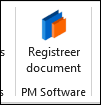
Office Integration vergt een separate licentie.
Hieronder wordt uitgelegd hoe u Office Integration installeert.
Office Integration downloaden
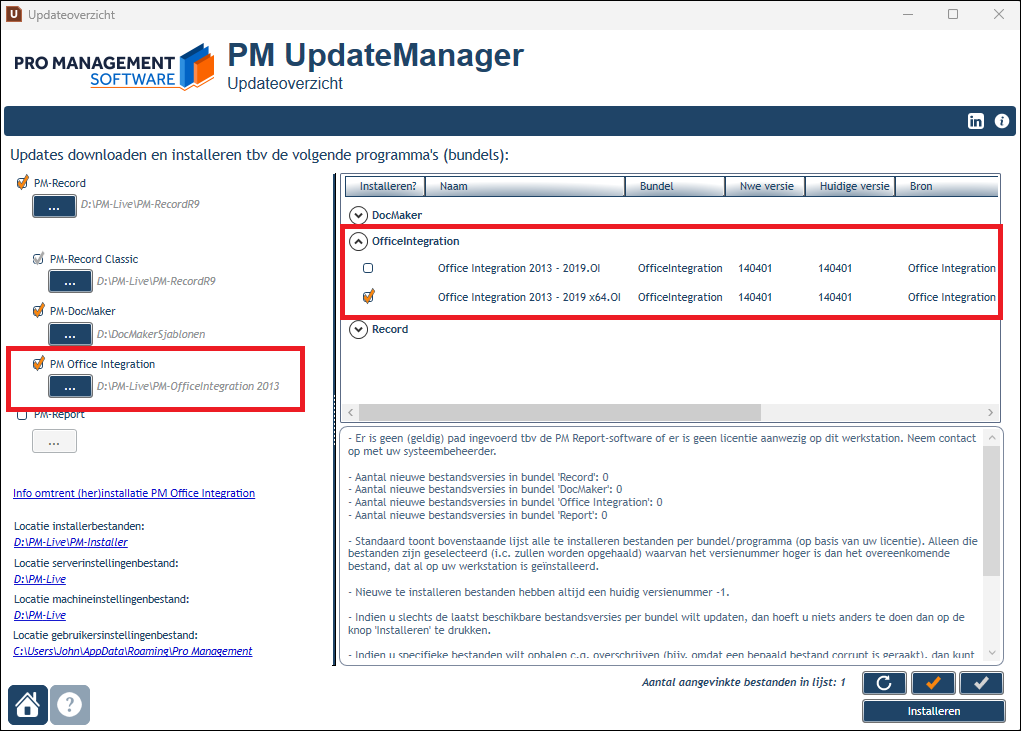
Indien u over de licentie voor Office Integration beschikt is het betreffende installatiebestand beschikbaar in de PM UpdateManager. U vinkt de juiste versie aan (32- of 64-bits, dat ligt aan uw MS Office installatie) en u klikt op de knop Installeren (dit is niet afwijkend van het ophalen van nieuwe versies van andere PM-bestanden).
Het Office Integration-bestand dat gedownload wordt is echter een uitzondering ten op zichte van die andere bestanden. De laatsten worden automatisch op de juiste plek gezet en geïnstalleerd, daar hoeft u niets voor te doen, maar het OI-bestand dient separaat geïnstalleerd te worden via een set-up tool. Dit komt omdat u mogelijk - als ingelogd gebruiker op uw pc of laptop - onvoldoende rechten hebt. Daarom dient
u de SETUP-procedure te laten uitvoeren door uw systeembeheerder of in ieder geval door iemand met voldoende rechten.
Verwijderen van de oudere versie van PM-Office Integration
Hebt u Office Integration al eerder geïnstalleerd en er is een nieuwe versie beschikbaar, dan dient de voorgaande, verouderde versie eerst verwijderd te worden.
Procedure:
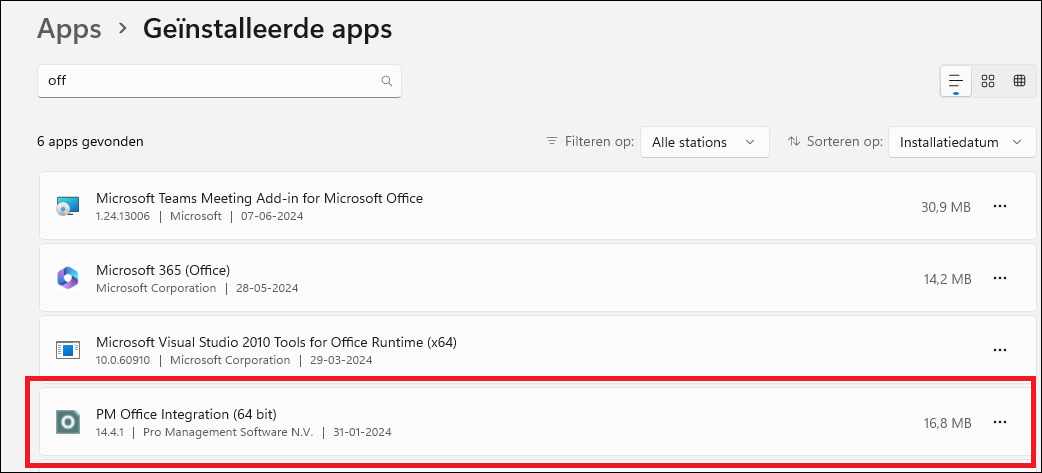
- Ga in Windows naar Instellingen -> Apps -> Geïnstalleerde apps (afhankelijk van uw Windows-versie kan dit enigszins pad verschillen).
- Zoek in de lijst naar PM-Office Integration.
- Selecteer PM Office Integration en klik op Verwijderen.
Installatieprocedure nieuwe versie
WAARSCHUWING
Ten behoeve van PM Office Integration wordt op uw PC of server de Microsoft Runtime for Visual Studio Office Integration geïnstalleerd. Het komt in enkele situaties voor dat uw PC of werkplek bij dit deel van de installatie automatisch herstart. Dit is met name van belang voor Terminal Server-omgevingen. Wij adviseren daarom dat u PM Office Integration alleen installeert als er geen andere gebruikers ingelogd zijn.
- Voordat u PM Office Integration opstart dient u alle Office Applicaties af te sluiten.
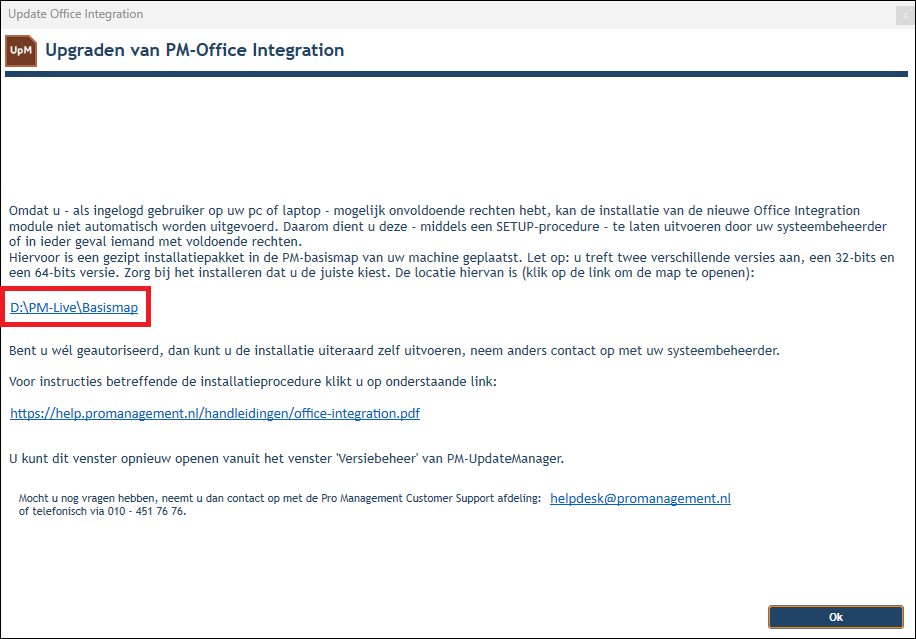
- De installatiebestanden van PM Office Integration treft u aan in de PM-basismap. Als u de locatie hiervan niet meer weet, start dan de PM UpdateManager op en ga naar ‘Versiebeheer’. Klik op de tekst ‘Info omtrent (her)installatie PM Office Integration’.
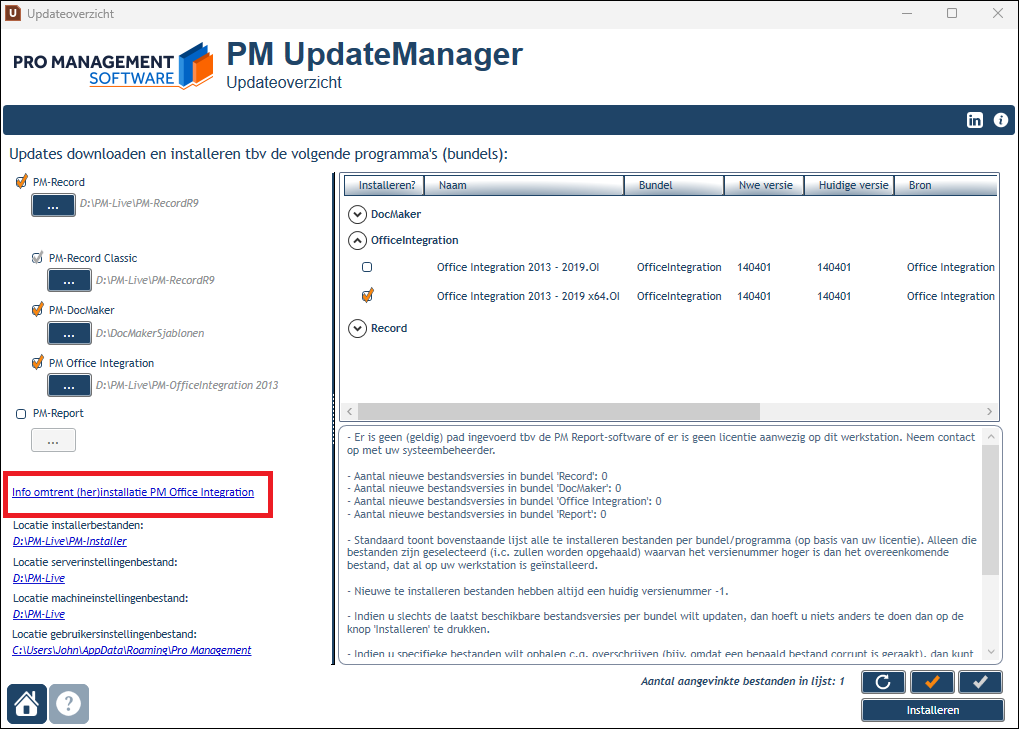
- In het volgende venster kunt u rechtstreeks doorklikken naar de betreffende locatie in Windows
Verkenner:
- In de map vindt u een van twee onderstaande zip-bestanden, afhankelijk van uw Office-versie.
U dient dit .zip bestand uit te pakken.

- Na het uitpakken treft u 2 bestanden aan:

- Start Setup.exe. U ziet een welkomstscherm.
Noot: indien meerdere personen van hetzelfde werkstation gebruik maken, wordt u geadviseerd om deze installatie voor ieder van hen separaat uit te voeren. - Kies next om door te gaan. U krijgt nu de mogelijkheid om de locatie te kiezen waarin PM Office Integration wordt geïnstalleerd (in de meeste gevallen kunt u de standaard locatie aanhouden).
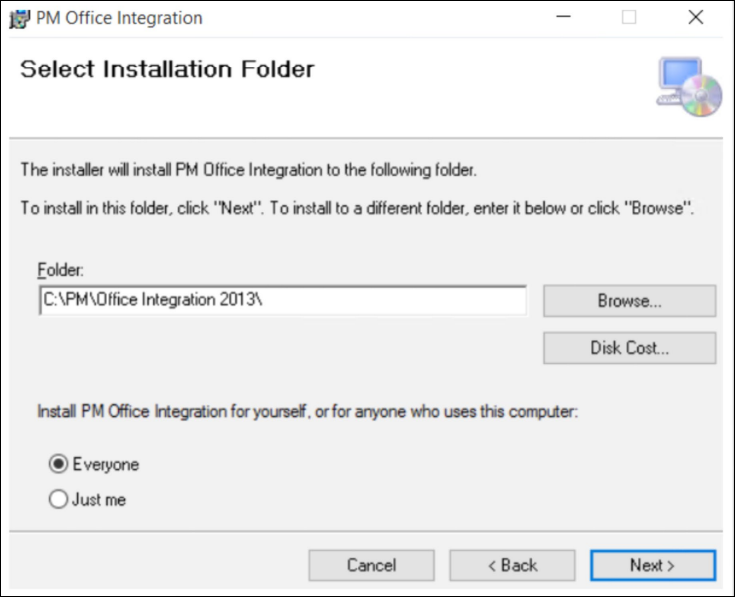
- Klik op Next en u kunt de installatie starten.
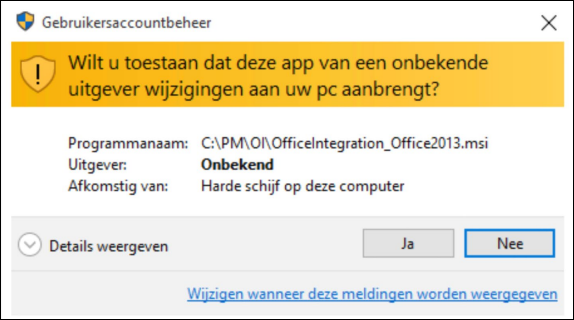
- Op dit moment gaat Windows enkele rechten controleren. Voor het uitvoeren van deze stap is het noodzakelijk dat u het recht heeft om software te installeren. Indien dat niet het geval is zal Windows u vragen om accountgegevens op te geven van een gebruiker die wél voldoende rechten heeft om te installeren.
- Ook als u voldoende rechten heeft kan Windows een waarschuwing geven dat er geprobeerd wordt om nieuwe software te installeren (deze melding is afhankelijk van de instellingen van Gebruikers Account beheer). U dient de aanpassing toe te staan.
- Nadat de installatie is afgerond krijgt u een melding. U kunt op Close klikken.
PM Office Integration inschakelen na de installatie
Na de installatie kunt u PM Office Integration nog niet meteen gebruiken. U dient de applicatie eerst in te schakelen voor iedere MS Office toepassing waarin u het wilt gebruiken. Bij de eerste keer dat u Outlook, Word of Excel opstart wordt de vraag gesteld of u PM Office Integration voor dit programma wilt activeren. U dient hier de knop Installeren aan te klikken om PM Office Integration in te schakelen.
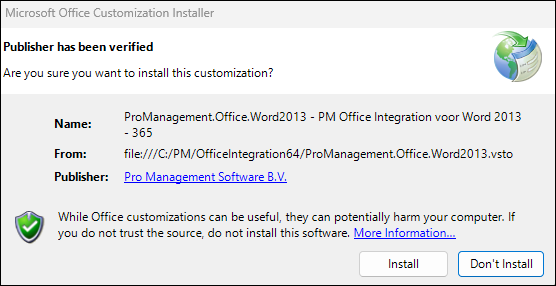
Achteraf inschakelen van PM-Office Integration.
Indien PM Office Integration om een of andere reden niet geactiveerd is dan kunt dit alsnog doen. Dit doet u door de volgende stappen uit te voeren:
- Ga in de Office Applicatie (Word, Excel of Outlook) naar Bestand -> Opties -> Invoegtoepassingen (Add-ins).
U ziet PMOffice Integration voor [Outlook/Word/Excel] 2013.
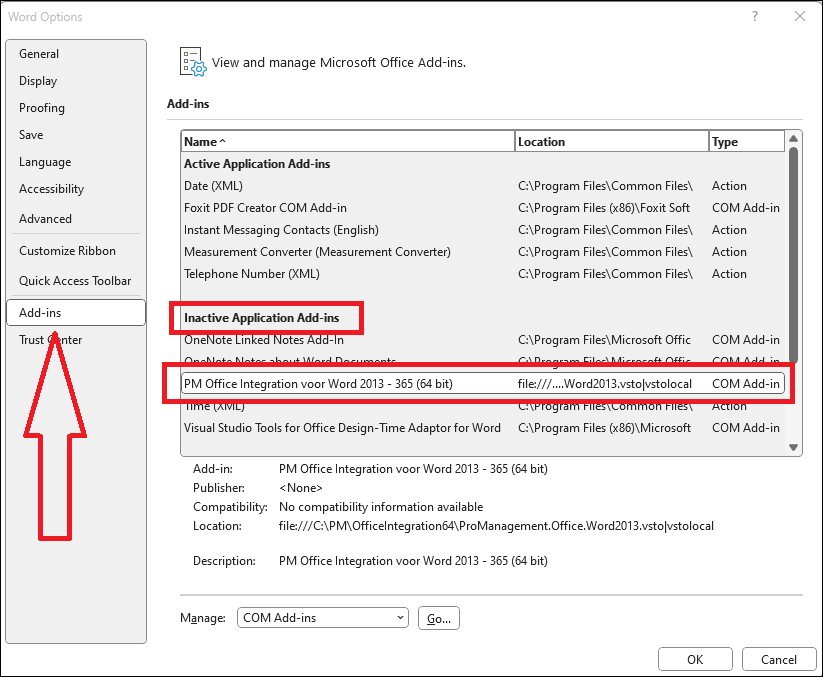
- Zorg dat in het keuzevakje onderin de optie COM-invoegtoepassingen (COM Add-ins) is geselecteerd en klik vervolgens op Start. Nu krijgt u de mogelijkheid om de invoegtoepassing te activeren (of te deactiveren).
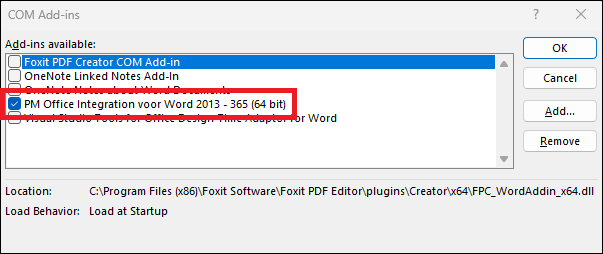
- Vink de invoegtoepassing aan en klik vervolgens op OK om de instelling op te slaan.
U kunt aan de slag. Voor meer informatie over het gebruik: klik hier.
Vragen of ondersteuning nodig?
Heeft u na het lezen van bovenstaande handleiding nog vragen? Neem gerust contact op met onze klantenservice.