 Handleiding PM Record
 010 - 451 76 76
 Mijn Portaal
Voorbeeldsjablonen en mastersjablonen
De DocMaker-voorbeeldsjablonen (zie het hoofdstuk Voorbeeldsjablonen downloaden) bieden u de mogelijkheid om snel zogenaamde mastersjablonen aan te maken. Een mastersjabloon gebruikt u niet om correspondentie te genereren, maar als blauwdruk voor andere sjablonen.
Sjablonen dient u buiten PM-Record om te ontwerpen. In MS Word dus.
- Ga in Windows Verkenner naar de DocMaker-sjablonenlocatie. Als u de locatie niet uit uw hoofd weet, open dan het venster DocMakerinstellingen (de standaardinstellingen voor PM-DocMaker vindt u in de menu’s van de module ‘Bestands- en postregistraties’ en in elk willekeurig relatiedossier. U kunt hier ook de standaard sjablonenlocatie wijzigen) en klik op het mapje in het veld ‘Locatie MS Word DocMakersjablonen’: dit opent automatisch Windows Verkenner.
- In het rijtje voorbeeldsjablonen bevindt zich een ‘Standaardbrief aan geselecteerde relatie’. Maak een kopie van dit sjabloon en wijzig de naam ervan in bijv. ‘Mastersjabloon standaardbrief’.
- Open het bestand door er met uw rechtermuisknop op te klikken en dan te kiezen voor ‘Openen’ (dus NIET dubbelklikken! Als u dubbelklikt opent Word een nieuw document op basis van het sjabloon).
- U ziet dat in dit sjabloon adressering, briefhoofd en afsluiting al geregeld zijn. Pas het sjabloon aan aan uw eigen opmaak, voer uw logo’s e.d. in en verwijder de overige tekst.
- Als u tevreden bent slaat u het sjabloon op.
Tip: plaats uw mastersjablonen in een subfolder van uw sjablonenlocatie (maak deze zo nodig aan).
Hieronder wordt in een video nog eens voorgedaan hoe u een mastersjabloon genereert:
- Test het sjabloon door in PM-Record naar een willekeurig relatiedossier te gaan, klik op ‘Genereer document’ en selecteer in het volgende venster het net gefabriceerde mastersjabloon.
U krijgt een voorbeeldweergave te zien.
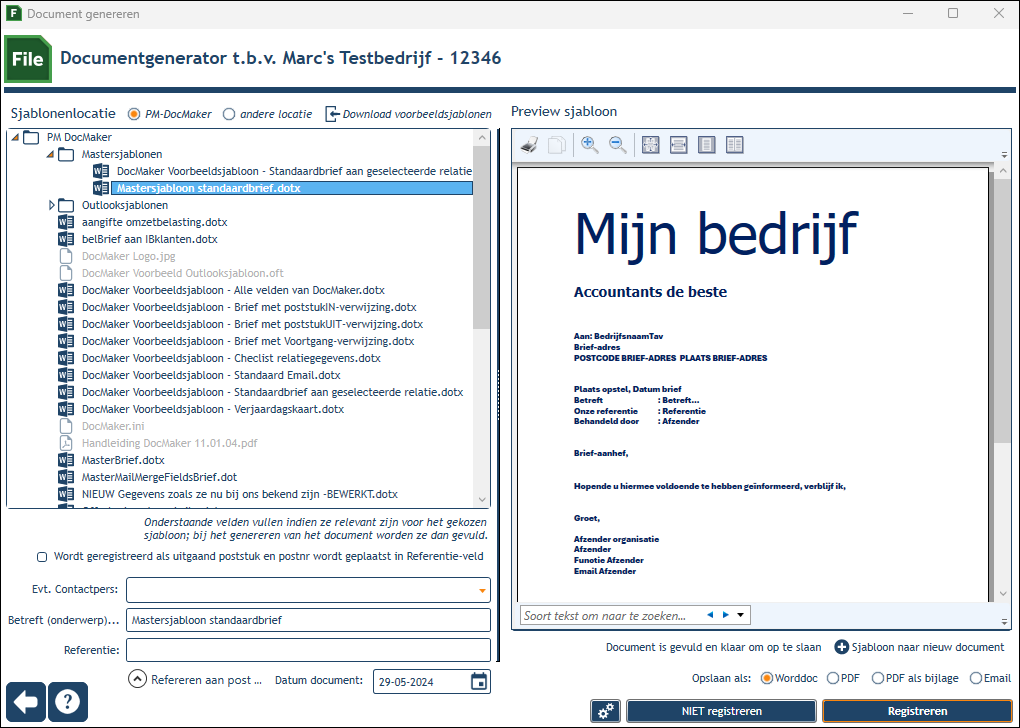
- Voer evt. de contactpersoon in en klik op ‘Sjabloon naar nieuw document’.
Let op: u bent alleen nog maar aan het testen. Vink daarom NIET de optie ‘Wordt geregistreerd als uitgaand poststuk’ aan! - Klik op de knop 'NIET registreren'. Er wordt een nieuw document aangemaakt, gebaseerd op het sjabloon. Beoordeel het resultaat. Sluit het document als u klaar bent (niet opslaan). Als u niet tevreden bent gaat u terug naar het originele sjabloon (zie het begin van dit hoofdstuk). Pas aan en test opnieuw, net zolang tot u het gewenste resultaat bereikt.
Belangrijk: zorg altijd dat uw sjablonen gesloten zijn voordat u gaat testen! Is dit niet het geval, dan kan Word foutmeldingen genereren.
Op basis van uw mastersjabloon kunt u vervolgens gebruikssjablonen aanmaken: sjablonen die u en uw collega's daadwerkelijk gaan gebruiken voor uw correspondentie. Zie hiervoor het hoofdstuk Gebruikssjablonen.
Vragen of ondersteuning nodig?
Heeft u na het lezen van bovenstaande handleiding nog vragen? Neem gerust contact op met onze klantenservice.