 Handleiding PM Record
 010 - 451 76 76
 Mijn Portaal
Werkprogramma-sjablonen
Het individuele werkprogramma van een klant is altijd gebaseerd op een werkprogramma-sjabloon. Een werkprogramma-sjabloon wordt samengesteld uit een of meerdere (gedeeltes) van de door u opgeslagen rubriekenschema's.
Een werkprogramma-sjabloon stelt u in staat om een lijst (een audit) van instructies/taken samen te stellen, gericht op een specifieke klanten-categorie (bijv. nieuwe klanten, starters, eenmansbedrijven, BV's, instructies voor opdrachtaanvaarding, etc.). Bij het samenstellen van een sjabloon kunt u onbeperkt instructies/taken uit de verschillende rubriekenschema's selecteren.
Het maken, samenstellen en beheren van werkprogramma-sjablonen doet u in het venster Rubriekenbeheer.
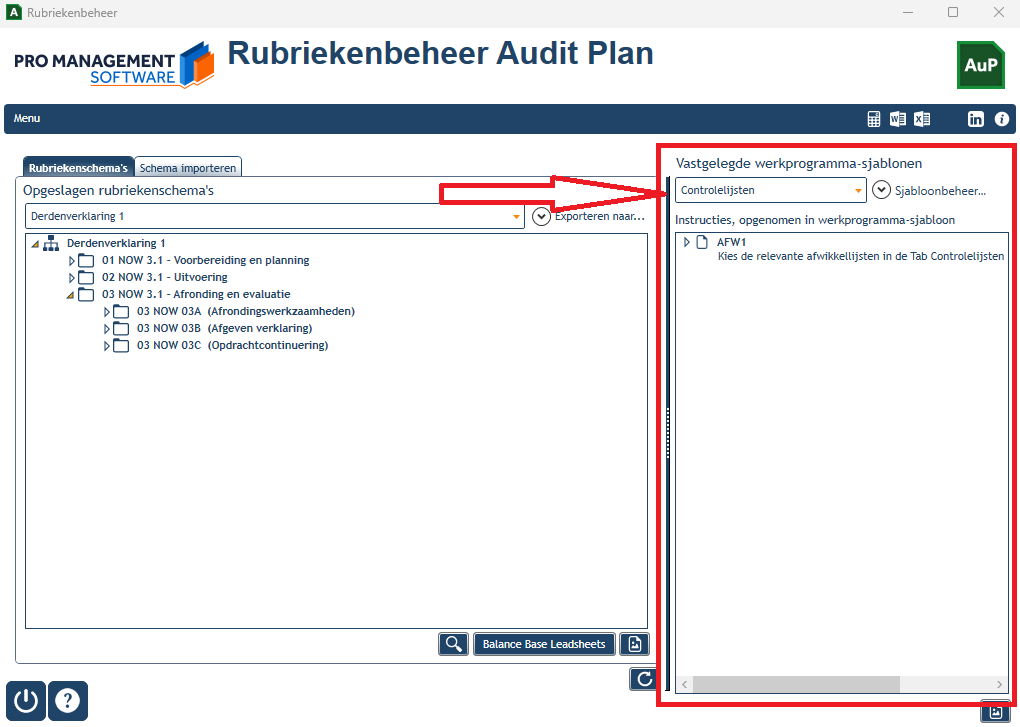
Indien u de eerste keer met Audit Plan aan de slag gaat ziet u standaard al 1 sjabloon in het lijstje staan: Controlelijsten. Dit sjabloon heeft een specifiek doel en wordt behandeld in het hoofdstuk Controlelijsten. We laten dit sjabloon daarom even met rust. In feite is de lijst dus leeg; u hebt nog geen sjablonen aangelegd.
- Klik op het uitklapknopje voor Sjabloonbeheer en kies voor 'Nieuw sjabloon'.
- Geef het sjabloon een herkenbare naam die voldoet aan de bedoeling van de audit die u voor ogen hebt. Typ een korte omschrijving, waarin u bijv. het soort klant vermeldt en of het een samengestelde audit is (= bestaande uit instructies uit verschillende rubriekenschema's). De omschrijving kunt u overigens altijd nog aanpassen.
- Zorg dat het net aangemaakte sjabloon aan de rechterzijde is geselecteerd.
- Selecteer links in het venster het gewenste rubriekenschema. U gaat nu het sjabloon samenstellen.
- Indien u het volledige rubriekenschema in het sjabloon wilt plaatsen, selecteer dan het hoogste niveau in het getoonde rubriekenschema en klik er met uw rechtermuisknop op. Kies voor de optie 'Dit hele schema toevoegen aan werkprogramma-sjabloon'.
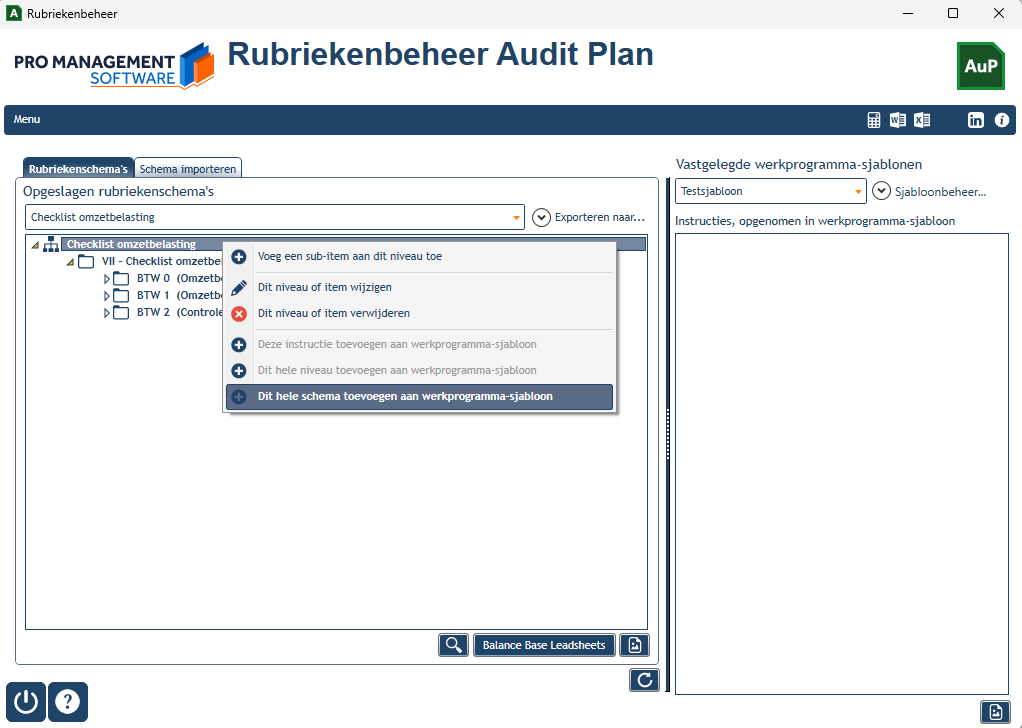
- Wilt u alleen een bepaalde rubriek, subrubriek of een specifieke instructie toevoegen, selecteer dan het gewenste niveau en gebruik uw rechtermuisknop voor de andere opties (dat wijst zichzelf).
- Als u uit meerdere rubriekenschema's wilt kiezen, selecteer dan een ander schema en verricht dezelfde handelingen.
Een waarschuwing is wel op zijn plaats: maak de sjabonen niet al te groot. Niet alleen loopt u dan de kans dat u (of later degene die alle instructies moet uitvoeren!) het overzicht verliest, maar hoe langer de lijst, hoe langer ook de laadtijden. - U hoeft niet bang te zijn dat u rubrieken, subrubrieken of instructies dubbel toevoegt: de applicatie controleert daarop. Dit is ook een van de redenen waarom u de ID's van de diverse niveau's uniek moet houden: zie de Tips bij rubriekenbeheer.
Uw sjabloon ziet er nu ongeveer zo uit: een lange lijst met instructies.
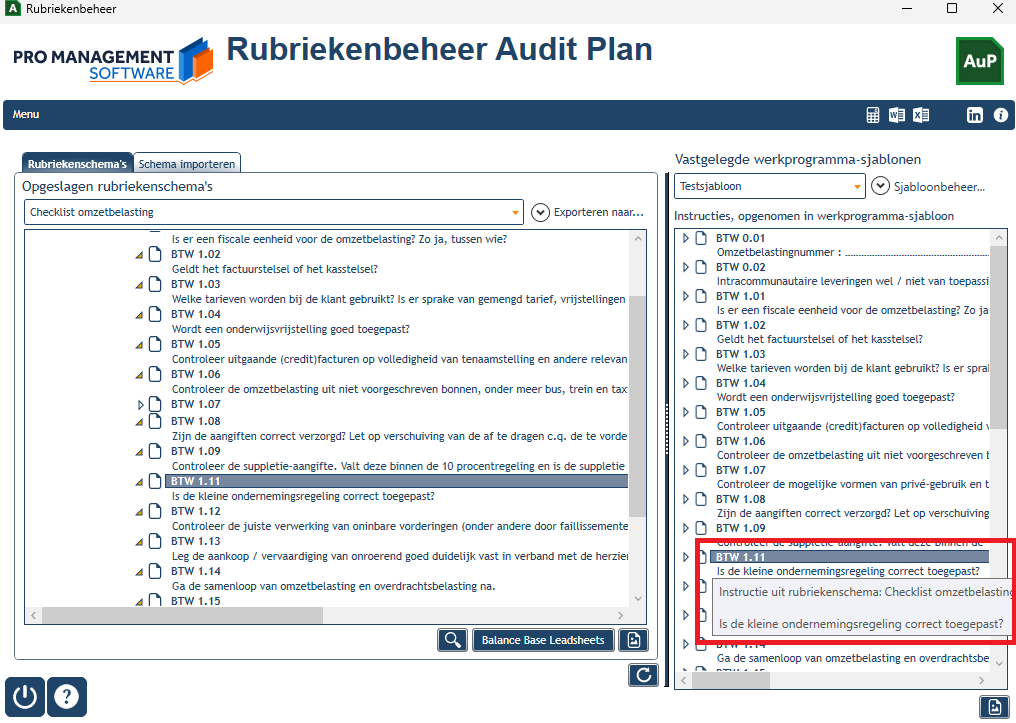
- Als u met uw muis boven een instructie in de sjablonenlijst zweeft, ziet u in een popupje uit welk rubriekenschema deze stamt. Indien u dat rubriekenschema links hebt geselecteerd en u klikt in de sjablonenlijst op een instructie, dan zal deze ook links in de schema-lijst worden geselecteerd. U kunt zo de context van de instructie binnen de boomstructuur controleren.
- Wilt u een bepaalde instructie uit het sjabloon verwijderen, klik er dan op met uw rechtermuisknop en selecteer de verwijderoptie.
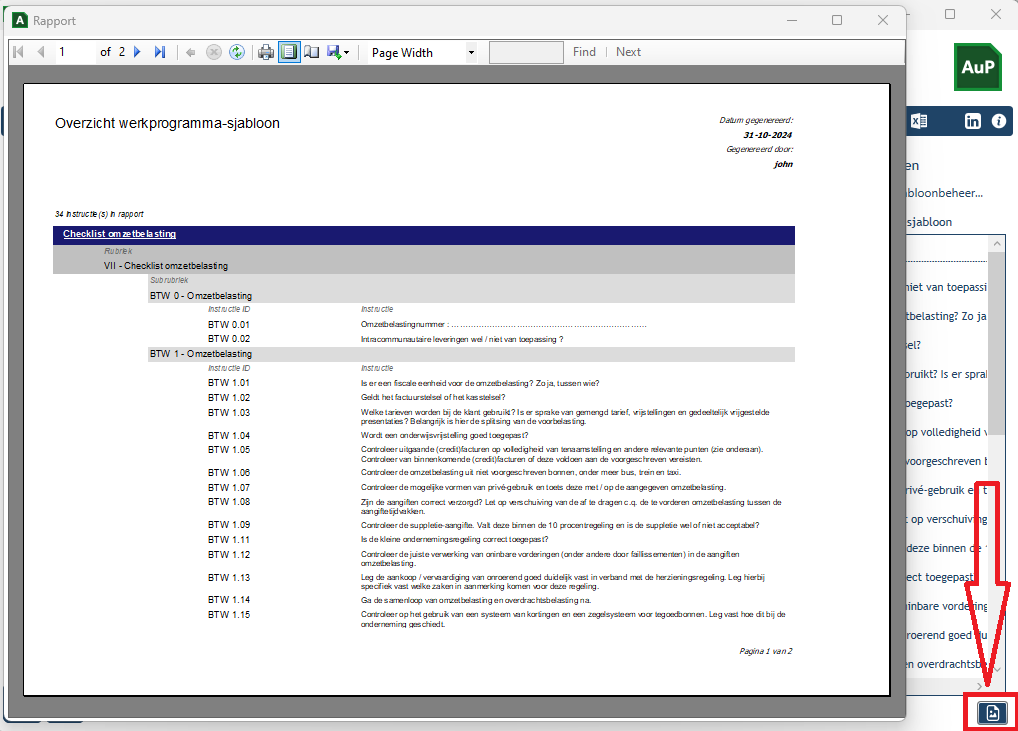
- U kunt uw sjabloon op uw gemakje bekijken door op het knopje helemaal rechtsonder in het venster te klikken: het wordt dan overzichtelijk in een rapportweergave getoond.
Vragen of ondersteuning nodig?
Heeft u na het lezen van bovenstaande handleiding nog vragen? Neem gerust contact op met onze klantenservice.