 Handleiding PM Record
 010 - 451 76 76
 Mijn Portaal
Controlelijsten
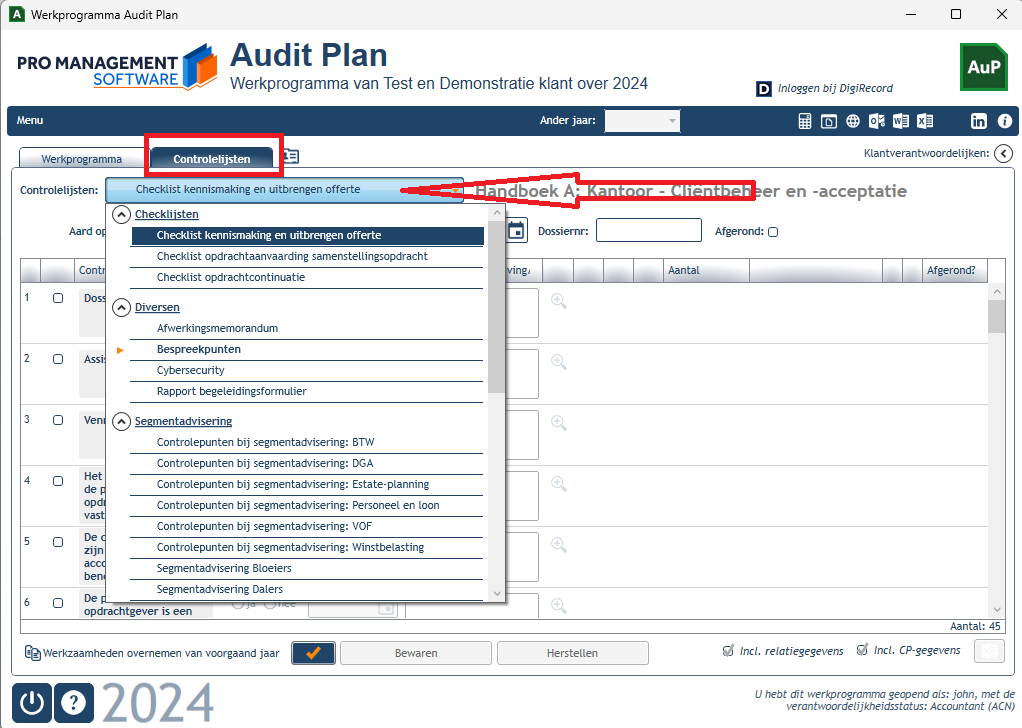
1. Het werkprogramma 'Controlelijsten'
2. Controlelijsten activeren
3. Details van de controlelijst
4. Overzicht naar Excel
5. Controlelijst overnemen van het voorgaande jaar
6. Bestanden opslaan in controleformulieren
7. Controlelijst accorderen
Controlelijsten (of afwikkellijsten) zijn geëvolueerd van aan werkprogramma's gekoppelde jaarformulieren tot gepecialiseerde audits in het kader van o.a. segmentadvisering, Wwft en accountantsopdrachten. Sommige gebruikerskantoren geven hier de voorkeur aan boven werkprogramma's, omdat controlelijsten wat flexibeler zijn qua autorisatie en afhandeling. De ruim dertig beschikbare, kant en klare controlelijsten zijn voor het overgrote deel conform normering FKK, FKS en NKS, een aantal werden aangeleverd door onze PM klanten-kantoren zelf,. Ook u kunt dit doen (neem contact op met de Klantenservice). Hoewel minder formeel in gebruik, wordt ook een controlelijst na definitieve afwikkeling geaccordeerd en gezekerd door de accountant.
U bepaalt zelf waar u gebruik van maakt.
1. Het werkprogramma 'Controlelijsten'
Omdat de vroegere jaarformulieren van oudsher verbonden zijn met een werkprogramma dient u, als u bij een bepaalde klant alléén maar gebruik wilt maken van controlelijsten, toch een soort basis-werkprogramma te koppelen; als u dit niet doet kunt u de controlelijsten niet openen.
Dit basis controlelijsten-werkprogramma wordt standaard geleverd en is ook al opgenomen in een sjabloon.
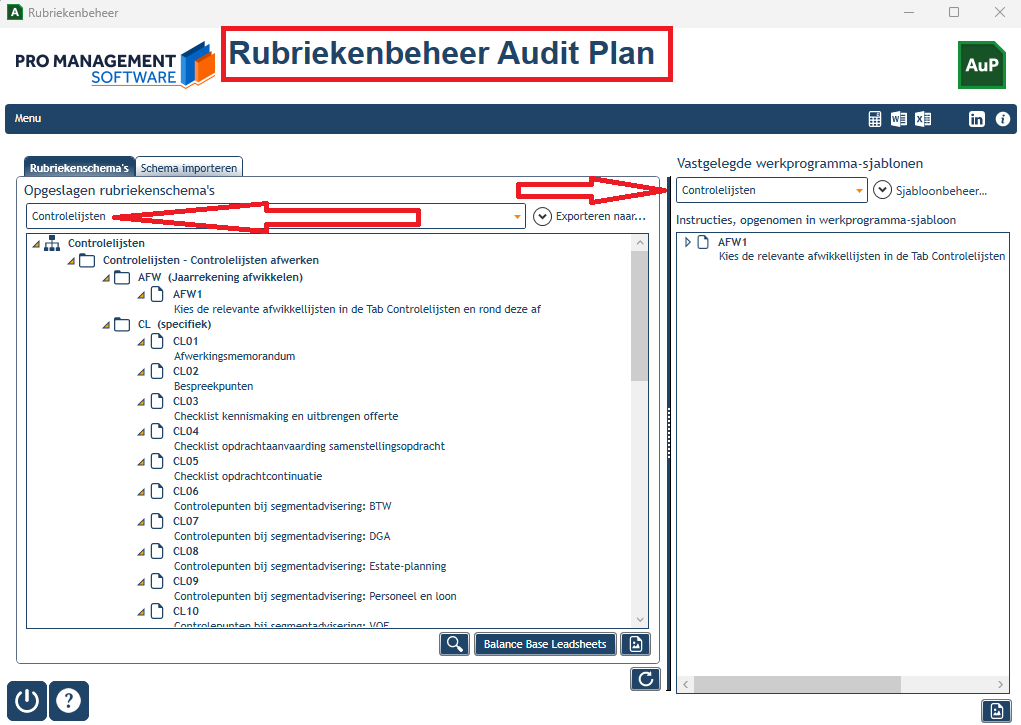
In het sjabloon is de meest simpele instructie opgenomen: 'Kies de relevante afwikkellijsten in de Tab Controlelijsten'. Dit sjabloon koppelt u vervolgens voor een bepaald jaar aan een klant, en ten slotte wijst u medewerkers met een Audit Plan-verantwoordelijkheidsstatus toe (het maakt eigenlijk niet uit welke; wie toegang heeft tot het werkprogramma, heeft ook toegang tot de controlelijsten).
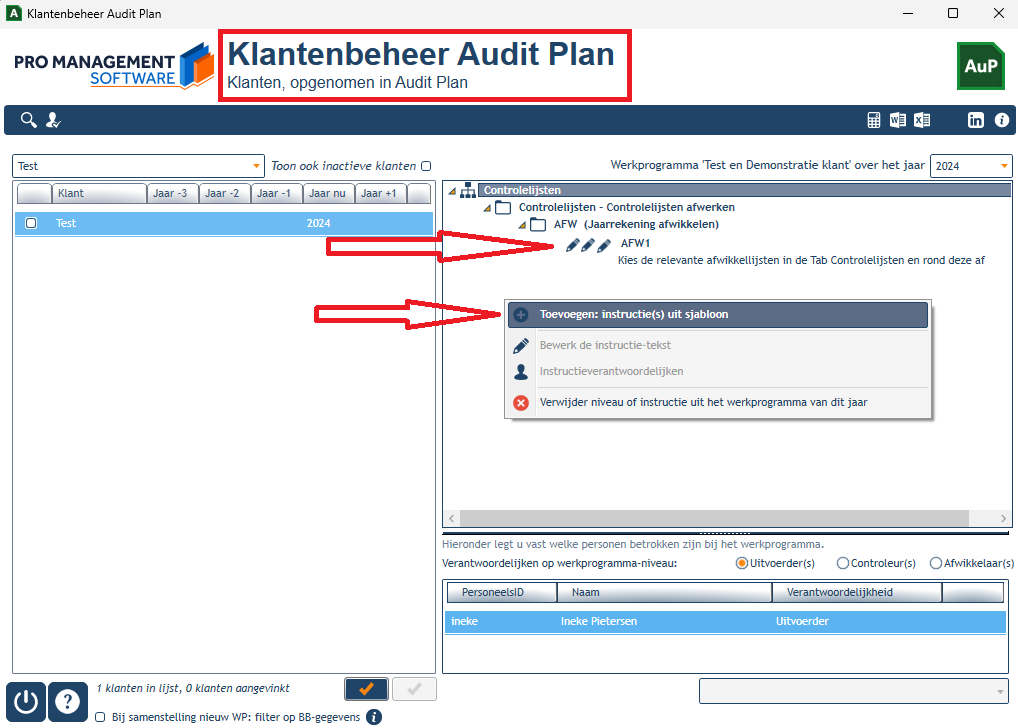
Naar eigen inzicht kunt u dit evt. verder specificeren door bepaalde gebruikers al in het werkprogramma verantwoordelijk te maken voor een of meer voorkomende controlelijsten.
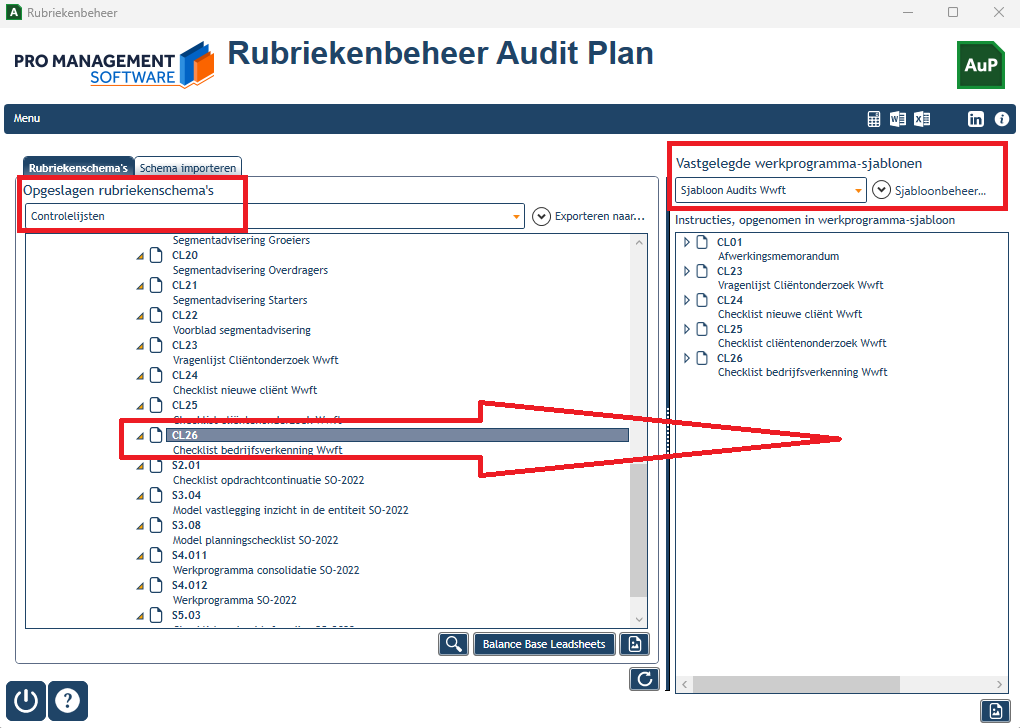
Bijvoorbeeld: voor een bepaald type klant dient u audits te verrichten in het kader van de Wwft.
- Ga naar Rubriekenbeheer.
- Selecteer het schema 'Controlelijsten'.
- Creëer een nieuw sjabloon en noem dit bijv. 'Sjabloon audits Wwft'.
- Uit het rubriekenschema links selecteert u met uw rechtermuisknop de instructies die betrekking hebben op de Wwft en voegt die toe aan het sjabloon.
- Ga naar Klantenbeheer en koppel het net aangemaakte sjabloon aan de klanten van uw keuze.
- Voeg verantwoordelijken toe, ofwel voor het gehele werkprogramma, ofwel per instructie (het laatste komt neer op een specifieke verantwoordelijke per controlelijst).
- In de praktijk kan het werkprogramma er dan zo uitzien: alle aangewezen verantwoordelijken hebben toegang tot het werkprogramma en dus ook tot de controlelijsten.
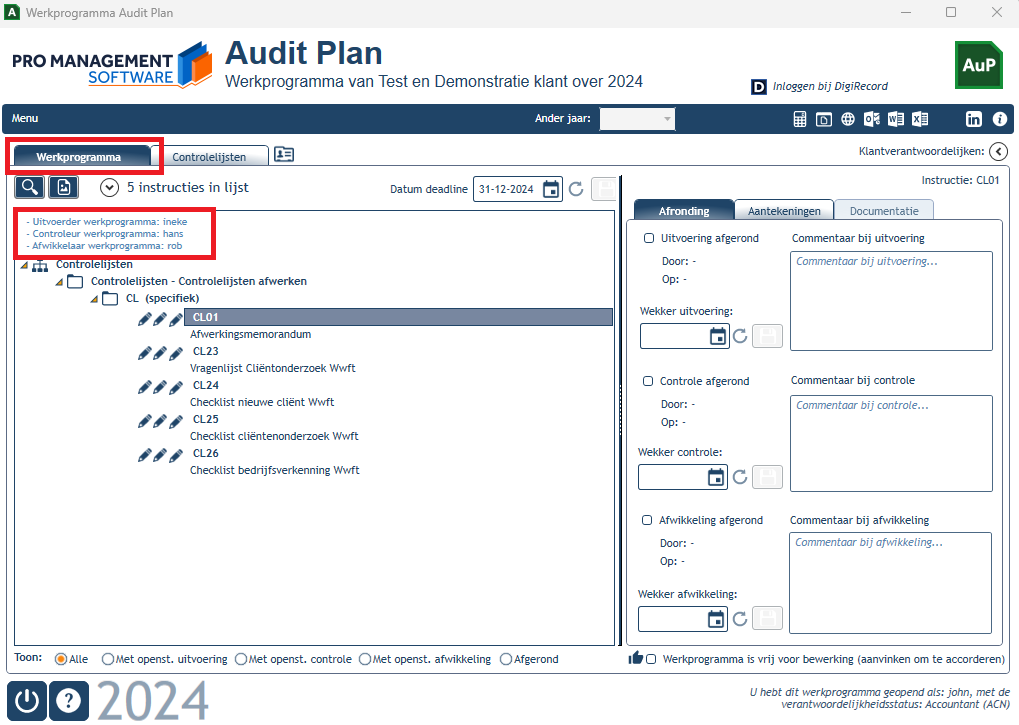
Overigens kunt u ook gewoon andere werkprogramma's in hetzelfde jaar toevoegen en in combinatie met controlelijsten gebruiken. Richt in zoals u wilt, zolang het maar voor alle betrokkenen duidelijk is wat er moet gebeuren.
2. Controlelijsten activeren
In het tabblad 'Controlelijsten' vindt u alle audits die beschikbaar zijn, gerangschikt naar categorie.
Een controlelijst wordt geactiveerd zodra ofwel de basisgegevens bovenin zijn ingevuld (en opgeslagen!), ofwel een van de instructies daarin als relevant is aangevinkt.
- Geactiveerde controlelijsten worden aangeduid met een oranje vinkje.
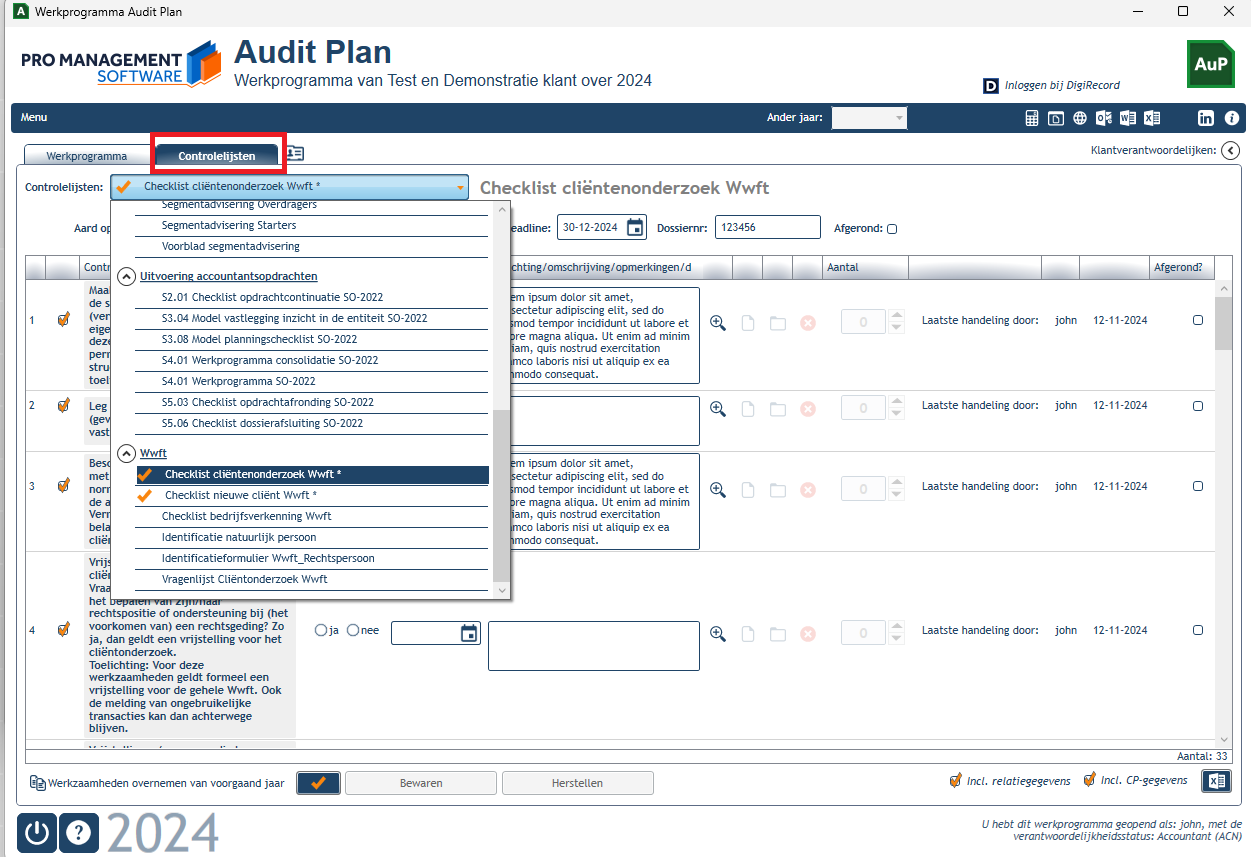
- U bepaalt zelf welke opdrachten/instructies in een controlelijst als relevant aanmerkt. Pas als u het relevantie-vinkje hebt aangezet worden de overige velden toegankelijk.
- Vergeet nooit uw wijzigingen te bewaren/op te slaan!
3. Details van de controlelijst
Elke controlelijst is op dezelfde manier opgebouwd:
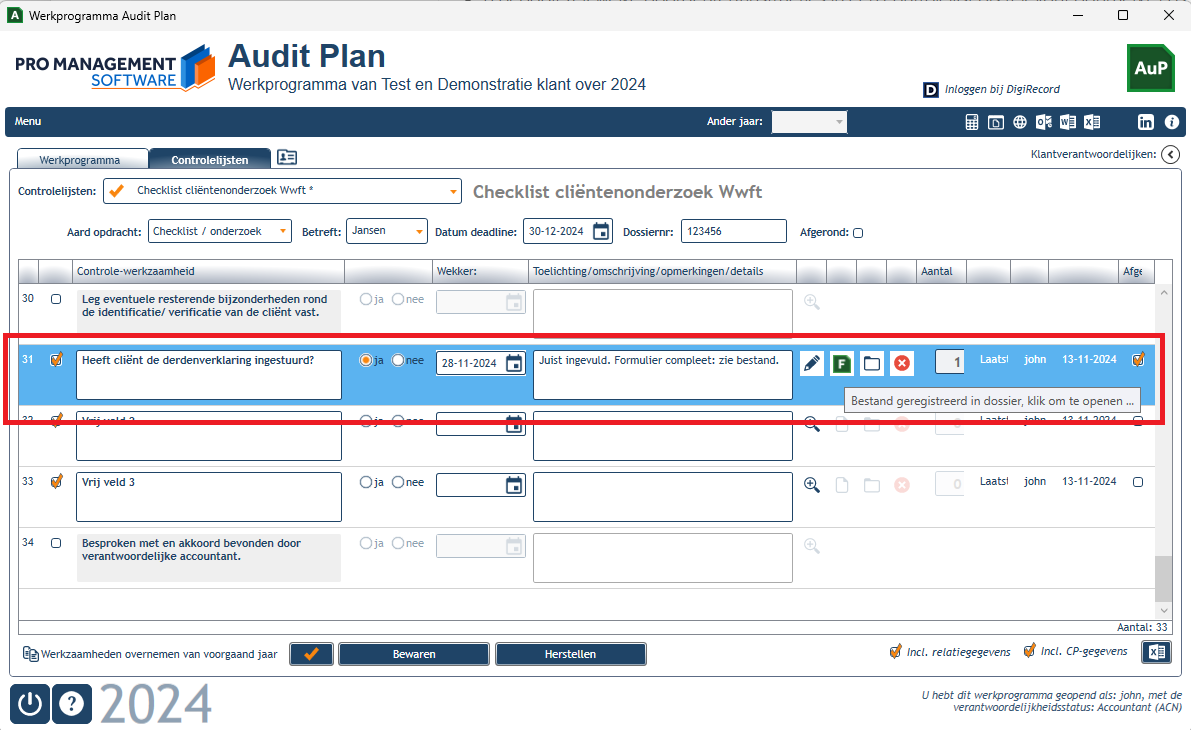
- In het bovenste gedeelte vult u de kerngegevens in - de aard van de opdracht, de betrokken contactpersoon van de klant, een deadline en een evt. dossiernummer. Al deze velden zijn optioneel.
- Voor meer uitleg over de deadline: zie Deadlines en wekkers.
- Als álle instructies relevant zijn, gebruik dan de blauwe knop met het oranje vinkje onder de lijst.
- De velden in elke regel zijn optioneel. U bepaalt zelf wat u invult.
- De velden 'Ja/nee' dienen als antwoord op een vraag of stelling.
- U kunt voor elke instructie een 'wekker' zetten. Voor meer uitleg: zie Deadlines en wekkers.
- Als u een wijziging aanbrengt in een instructie slaat de applicatie uw gebruikersnaam en de datum van wijziging op. U weet zo wie de laatste handeling heeft verricht.
- Gebruik het toelichtingsveld voor commentaren, aantekeningen en opmerkingen. In tegenstelling tot het werkprogramma kunt u hier naar eigen dunken wijzigen en aanpassen totdat de hele controlelijst door de accountant afgerond is.
- U kunt bij elke instructie een bestand voegen. Sla dit locaal op of online (in het laatste geval dient u aangemeld te zijn bij DigiRecord).
- Elke controlelijst beschikt over drie 'vrije velden', d.w.z. drie open regels waarin u zelf aanvullende instructies/opdrachten kunt invullen.
- Elke controlelijst beschikt over een laatste afrondingsveld ('Besproken en akkoord bevonden door de verantwoordelijke accountant').
4. Overzicht naar Excel
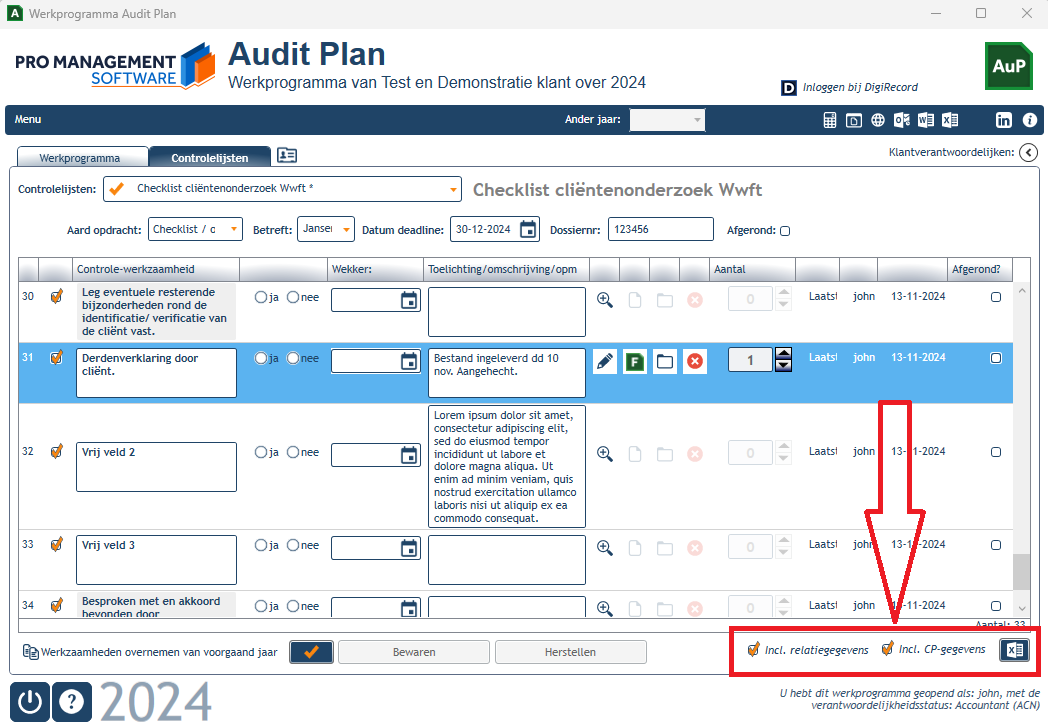
U kunt op elk moment een overzicht van de controlelijst naar Excel exporteren. Bij de export worden alleen de als relevant aangemerkte instructies meegenomen.
Kies zelf of u het overzicht inclusief relatie- en/of contactpersoongegevens uitdraait. Experimenteer zelf met het resultaat.
5. Controlelijst overnemen van het voorgaande jaar
Sommige taken die u voor een klant moet uitvoeren komen misschien jaarlijks terug. In dat geval kunt u een geaccordeerde controlelijst van het vorige jaar naar het huidige jaar kopiëren; u hoeft dan niet iedere keer te beoordelen welke taken wel of niet relevant zijn.
Let u wel op dat u dit doet vóórdat u in de lijst van het huidige jaar werkzaamheden uitvoert! Bij het kopiëren worden deze gegevens overschreven en u kunt dit niet meer ongedaan maken!
- Ga naar het huidige jaar en selecteer het controleformulier dat u wilt gebruiken.
- Klik links onder in het venster op 'Werkzaamheden overnemen van voorgaand jaar'.
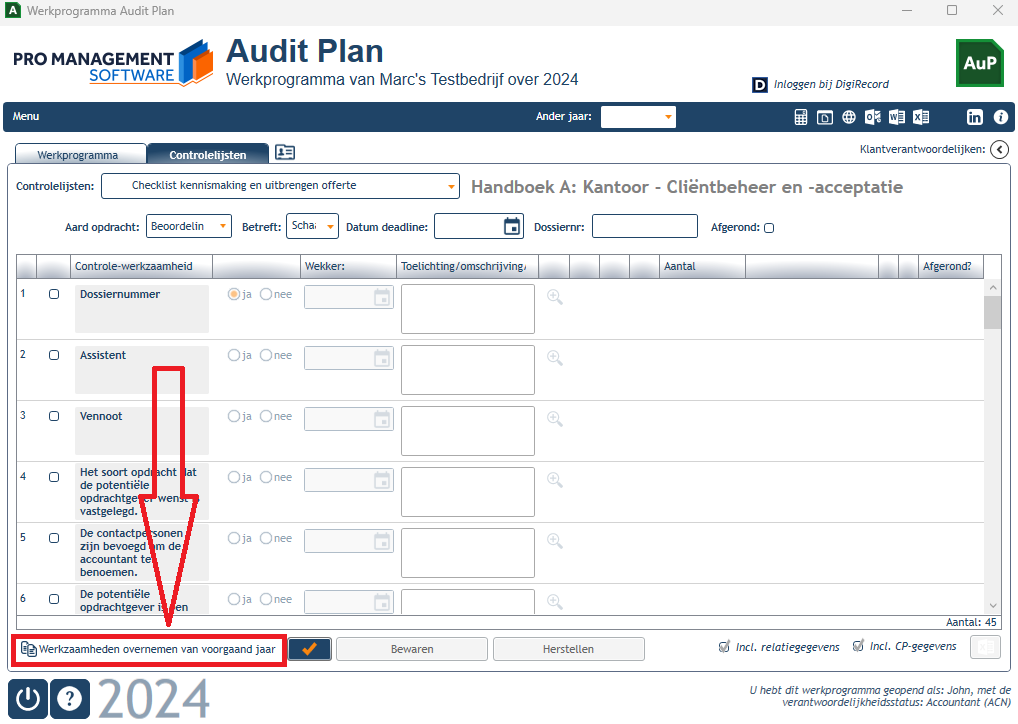
- Bij het kopiëren worden de metagegevens van vorig jaar overgenomen, inclusief een evt. deadline, die met een jaar wordt opgehoogd.
- Alle als relevant aangemerkte taken uit het vorig jaar worden gekopieerd, inclusief commentaren (u kunt die later nog bewerken), maar exclusief toegevoegde bestanden.
- Evt. gebruikte vrije velden uit het vorige jaar worden meegekopieerd.
- Opgevoerde wekkers worden overgenomen en opgehoogd met een jaar.
6. Bestanden opslaan in controleformulieren
U kunt aan elke als relevant aangemerkte regel een bestand koppelen. Zie de uitleg hier.
7. Controlelijst accorderen
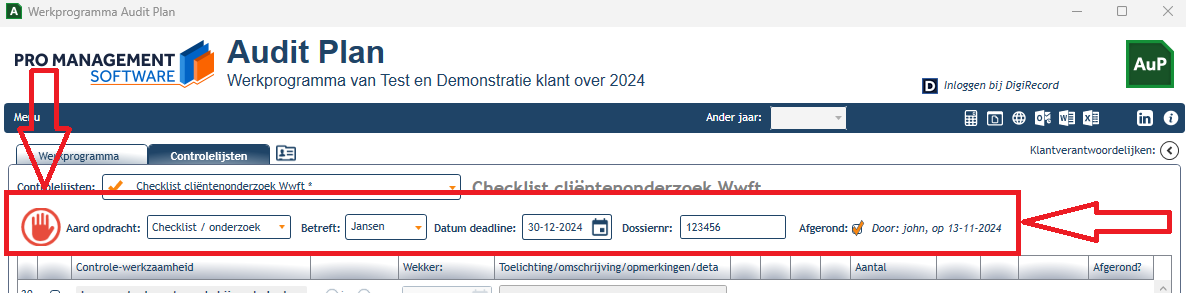
- Wanneer alle relevante instructies zijn afgerond en doorgesproken, kan de accountant of de afwikkelaar de controlelijst acoorderen. Hiermee wordt de lijst gezekerd en is dus niet meer bewerkbaar.
(Reactivering kan tot uiterlijk 65 na de datum van accordering, daarna gaat de lijst definitief 'op slot')
Vragen of ondersteuning nodig?
Heeft u na het lezen van bovenstaande handleiding nog vragen? Neem gerust contact op met onze klantenservice.