 Handleiding PM Record
 010 - 451 76 76
 Mijn Portaal
Factuursjabloon
Nadat alles staat ingesteld om uren te schrijven kunt u starten met factureren. U begint met het instellen van uw factuursjabloon. In een nieuwe database staan standaard twee sjablonen. Eén voor het per mail en één voor het per post versturen van de factuur. U kunt deze sjablonen aanpassen naar eigen wens. U kunt dit sjabloon ook eerst kopiëren en het kopie aanpassen naar eigen wens. Hierdoor blijft het originele standaardsjabloon zoals deze is. Hieronder leest u stap voor stap hoe u het sjabloon aanpast.
Stap 1: De sjablonen
Waar vindt u de sjablonen?
- Ga naar het dashboard (startscherm van Pro Management). Klik onderin op de module INV.
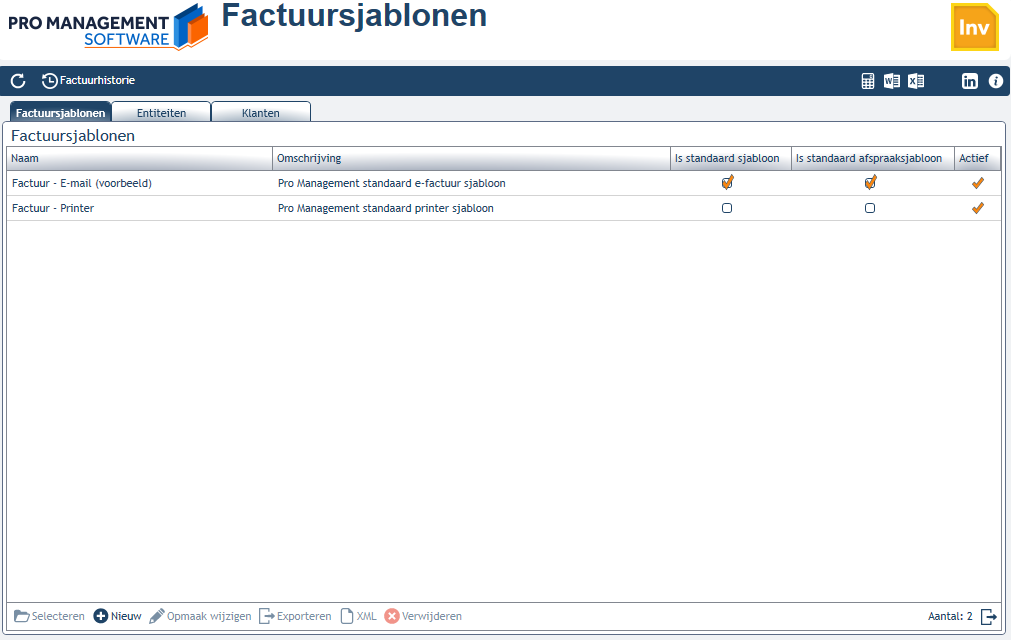
- De module Invoice opent. Bovenin ziet u vier tabbladen. Klik op het tabblad Beheer Facturatie en ga naar Factuursjablonen.
U ziet daar de twee sjablonen: Factuur E-mail (voorbeeld) en Factuur printer.
Stap 2: Sjabloon kopiëren
U kunt het standaardsjabloon kopiëren voordat u het sjabloon naar eigen wens opmaakt. Wilt u dat niet doen? Ga dan naar stap 3 om het sjabloon direct aan te passen.
- Selecteer de regel van het sjabloon dat u wilt exporteren. Klik onderin op Exporteren.
- Sla het sjabloon op uw computer als XML bestand op.
- Ga weer terug naar het scherm in Pro management.
- Klik onderin op Nieuw. Vul de naam en omschrijving van het sjabloon in dat u gaat gebruiken.
- Klik in de regel van Bestand rechts op de knop Importeren. Dat is het pijltje naar links. Selecteer het sjabloon dat u net op uw computer heeft opgeslagen.
- Het sjabloon verschijnt in uw overzicht. Dit kunt u nu naar eigen wens aanpassen. Ga verder naar stap 3 om te lezen hoe dat werkt.
Stap 3: De factuuropmaak wijzigen
- Selecteer de regel van het sjabloon dat u wilt wijzigen.
- Klik onderin op Opmaak wijzigen. U zit nu in het sjabloon.
- Door op een plek in het sjabloon op uw rechtermuisknop te klikken kunt u een tekstveld of logo toevoegen. U kunt kiezen voor variabele toevoegen. Dat zijn velden die automatisch gevuld worden met informatie dat in Pro Management staat bij die betreffende klant.
- Door op een veld op uw rechtermuisknop te klikken kunt u naar de eigenschappen van dat veld. Daar stelt u verschillende opties voor dat veld in.
- Aan de rechterkant staan gegevens die van toepassing zijn op het hele sjabloon.
- Aan de linkerkant ziet u verticaal Voorbeeld staan. Daar ziet u een voorbeeld van de opmaak.
- Bovenin staat het tabblad Factuurspecificatie. Als u dit wilt meesturen kunt u daar ook een sjabloon voor maken.
- Bovenin kunt u kiezen voor Incasso, creditfactuur, Afspraakfactuur, BTW-verlegd. U ziet dan een voorbeeld van die factuur. Afhankelijk van het type factuur dat u kiest wordt dat sjabloon gebruikt.
- Daarnaast staan bovenin een aantal velden waar u valutateksten kunt invullen: Btw en korting.
- Boven het sjabloon staat de optie om de hoofdgroepering en subgroepering aan te geven. De meest gebruikte is Per boekjaar en Per werkcode.
Een logo toevoegen
Ga op de locatie staan waar u het logo wilt. Klik op uw rechtermuisknop – Logo toevoegen. U kunt een logo ook kopiëren vanaf uw computer en plakken in de opmaak.
Vragen of ondersteuning nodig?
Heeft u na het lezen van bovenstaande handleiding nog vragen? Neem gerust contact op met onze klantenservice.