 Handleiding PM Record
 010 - 451 76 76
 Mijn Portaal
Nieuwe relatie aanmaken
- Ga naar het relatiebeheervenster (zie Basisgegevens).
- Selecteer linksboven het type relatie die u wilt invoeren.
- Klik onderin op +Nieuw.
- Vul de KVK-gegevens van de relatie in. Dit geeft een extra controle op de juiste invoer. Voor meer informatie: zie het filmpje hieronder.
- U komt in het tabblad Algemeen waar u de NAW gegevens van de relatie invult.
- Vul zoveel mogelijk lege velden in. Deze gegevens worden ook gebruikt bij de andere functionaliteiten of rapportages. De oranje omkaderde velden zijn verplicht.
- Voeg onderin een adres toe.
- Bovenin ziet u verschillende tabbladen waar u gegevens kunt invoeren. (Zie afbeelding hieronder).
Bekijk hieronder hoe u met behulp van online KvK-gegevens snel de correcte basis-relatiegegevens ophaalt:
Vervolgens kunt u de relatiekaart verder invullen. Zorg ervoor, dat u zo volledig mogelijk bent: in de verschillende modules (Report, urenregistratie, facturatie, DocMaker, etc.) worden deze gegevens gebruikt. Wat u niet invult, kan ook niet worden getoond!
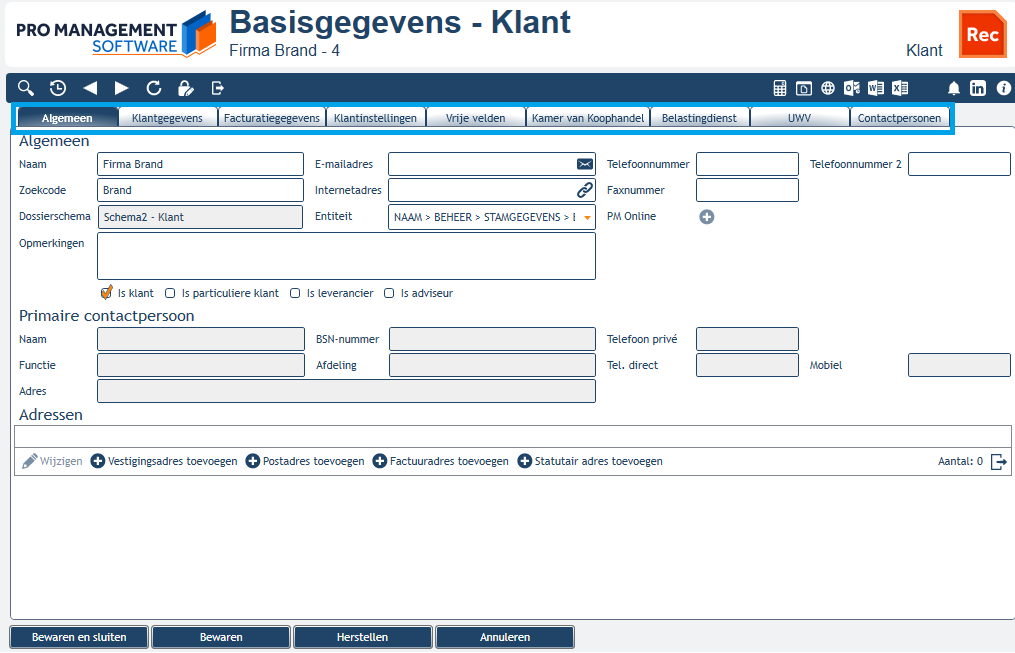
Het tabblad Algemeen
Hier vult u de NAW-gegevens van de relatie in. Het dossierschema kunt u aanpassen in het onderdeel File.
Een belangrijk onderdeel hierin is de zoekcode: dit is een geïndexeerd veld waarmee diverse aan de relatie gekoppelde gegevens kunnen worden opgezocht. Bovendien, als u gebruik maakt van de module File, wordt de zoekcode gebruikt als root-folder van het digitaal dossier. Voer dus nooit een volledige bedrijfsnaam of een volledige persoonsnaam in! U mag ook geen speciale tekens gebruiken; de applicatie controleert hierop.
Als u slim bent laat u de zoekcode voorafgaan door een kantoorbreed afgesproken prefix; zo kunt u alleen al daaraan zien om wat voor type relatie het gaat (door de diverse modules heen kunt u dan makkelijker kiezen). Bijv. alle B.V.'s geeft u de prefix bv, zoals bvJanssen, of private personen gaan vooraf door priv. Kies zelf wat voor u het meeste voordeel oplevert.
Noot: heeft u het vermoeden dat er vervuiling voorkomt in uw zoekcodes (bijv. bij oudere databases), ga dan naar de optie 'Onderhoud' in het PM-Record hoofdvenster. Op het derde tabblad in het volgende venster kunt u uw zoekcodes laten optimaliseren, waarbij tevens de root-folders van de digitale dossiers worden aangepast.
Het tabblad Klantgegevens
Hier voert u het klantnummer in. Dit is een verplicht veld. Klik op het vergrootglas om de gebruikte klantnummers te zien. Dit begint bij de laatste.
Op dit tabblad zijn sommige velden ‘grijs gemaakt’. Dat zijn velden voor personeelsleden die in een bepaalde hoedanigheid betrokken zijn bij deze klant. Verderop in dit artikel onder het kopje Verantwoordelijkheid leggen we dit verder uit.
Het tabblad Facturatiegegevens
Dit is alleen van toepassing als u de module PM Record Invoice heeft. In het stappenplan over die module leggen we dit uit.
Het tabblad Klantinstellingen
Als u voor deze klant een aangepast sjabloon voor PM Report wilt gebruiken stelt u dat hier in. Via het vergrootglas zoekt u het sjabloon op. Dit sjabloon wordt dan gebruikt als u een jaarrekening voor deze klant maakt. Als u het standaard sjabloon wilt gebruiken dan vult u hier niks in.
Vrije velden
Hier kunt u tekst kwijt die u nergens anders kwijt kunt. De vrije velden maakt u aan bij Stamgegevens (link naar het artikel over stamgegevens). Daarna vult u hier de informatie in. Alleen de informatie die is ingevuld ziet u terug op de relatiekaart.
Tip: vrije velden zijn erg handig als u in het relatie-zoekvenster (dat overal door de modules heen wordt gebruikt) gericht wil zoeken op bepaalde tekstwaardes.
Het tabblad Kamer van Koophandel
Standaard staan hier de gegevens van de klant ingevoerd. Dit zijn gegevens die automatisch vanuit de KVK-service zijn opgehaald bij het toevoegen van deze klant. Deze gegevens worden ook gebruikt bij het opmaken van de SBR rapportage.
Het tabblad Belastingdienst en UWV
Hier vult u gegevens van de Belastingdienst en UWV in. Daarnaast ook fiscale kenmerken.
Het tabblad Contactpersonen
Hier koppelt u een contactpersoon aan de relatie. Contactpersonen maakt u aan in het onderdeel Beheer – Personen.
Vragen of ondersteuning nodig?
Heeft u na het lezen van bovenstaande handleiding nog vragen? Neem gerust contact op met onze klantenservice.