 Handleiding PM Record
 010 - 451 76 76
 Mijn Portaal
Rubriekenbeheer
1. Rubriekenschema importeren via PM webservices
2. Rubriekenschema's exporteren/importeren
3. Rubriekenschema's zelf maken in MS Excel
4. Rubriekenschema's handmatig wijzigen
5. Subrubrieken aanwijzen als Balance Base leadsheetcodes
6. Tips voor rubriekenbeheer
Rubriekenschema's bestaan uit sets van gecategoriseerde en gelaagde instructies/taken. Ze vormen de basis voor werkprogramma-sjablonen, die u in een bepaald jaar aan specifieke klantencategorieën toewijst.
Rubriekenschema's beheert u in het venster 'Rubriekenbeheer Audit Plan'.
Let op: beheertaken kunt u alleen uitvoeren wanneer u de autorisatie 'AuditPlan_Beheer' heeft.
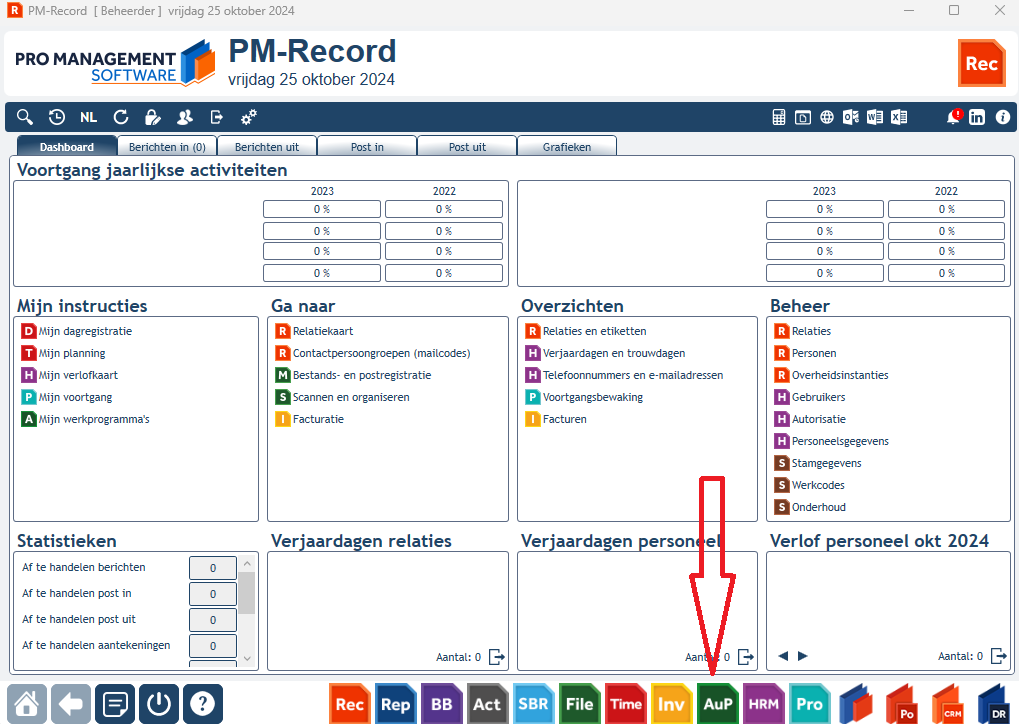
- Klik onder in het hoofdvenster van PM-Record op het groene Audit Plan-icoon.
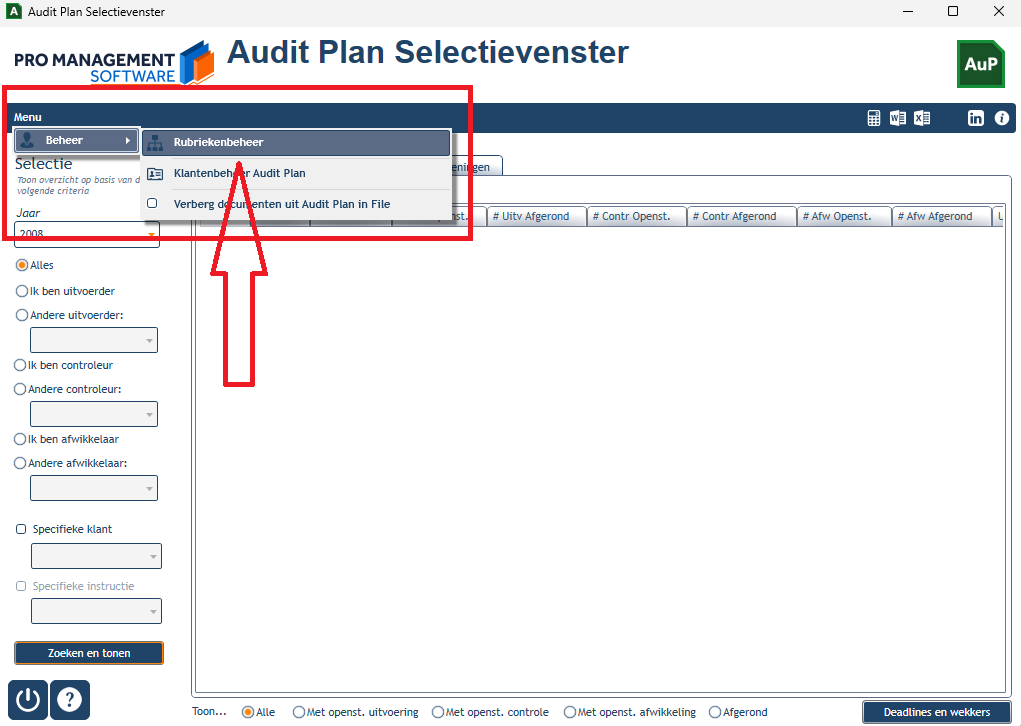
- U belandt nu in het 'Audit Plan selectievenster'. Ga naar het menu in de blauwe balk en kies voor 'Rubriekenbeheer'.
Indien dit de eerste keer is dat u Audit Plan gebruikt vindt u in de lijst onder het tabblad Rubriekenschema's slechts één standaard schema: Controlelijsten. Dit schema heeft een specifiek doel en wordt behandeld in het hoofdstuk Controlelijsten. We laten dit schema daarom even met rust. In feite is de lijst dus leeg; u hebt nog geen rubriekenschema's aangelegd.
Om een idee te krijgen wat een rubriekenschema behelst gaan we er een importeren via de PM Webservices.
1. Rubriekenschema importeren via PM webservices
Pro Management biedt een aantal standaard rubriekenschema's aan die u vrij kunt importeren. Het overgrote deel daarvan voldoet aan de normeringen van NKS, FKS of FKK en betreffen audits voor accountants- en administratiekantoren.
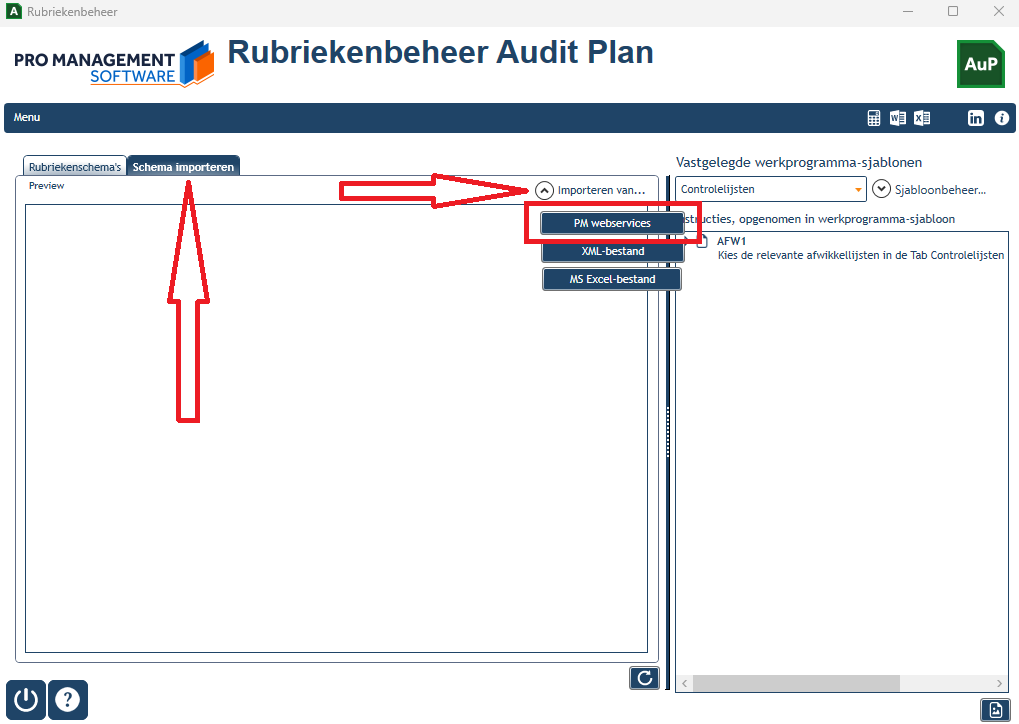
- Ga naar het tabblad 'Schema importeren' en klap het lijstje 'Importeren van ...' uit.
- Selecteer de optie 'PM Webservices'
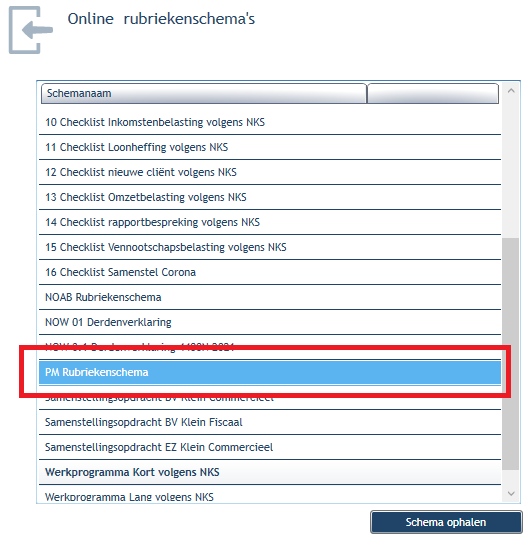
U krijgt een venstertje te zien met alle online beschikbare rubriekenschema's. Welke u precies nodig hebt bepaalt u zelf. U kunt elk schema gebruiken als basis voor een door uzelf bijgewerkt en aangepast schema.
- In dit voorbeeld kiezen we voor het 'PM Rubriekenschema', dat een zeer uitgebreide set van instructies bevat. Selecteer deze in de lijst en klik op de knop 'Schema ophalen'.
- Het schema wordt nu geïmporteerd en toont zich in de lijst. Controleer het schema door de boomstructuur in- en uit te klappen. U ziet de diverse instructies/taken gecategoriseerd in rubrieken en subrubrieken.
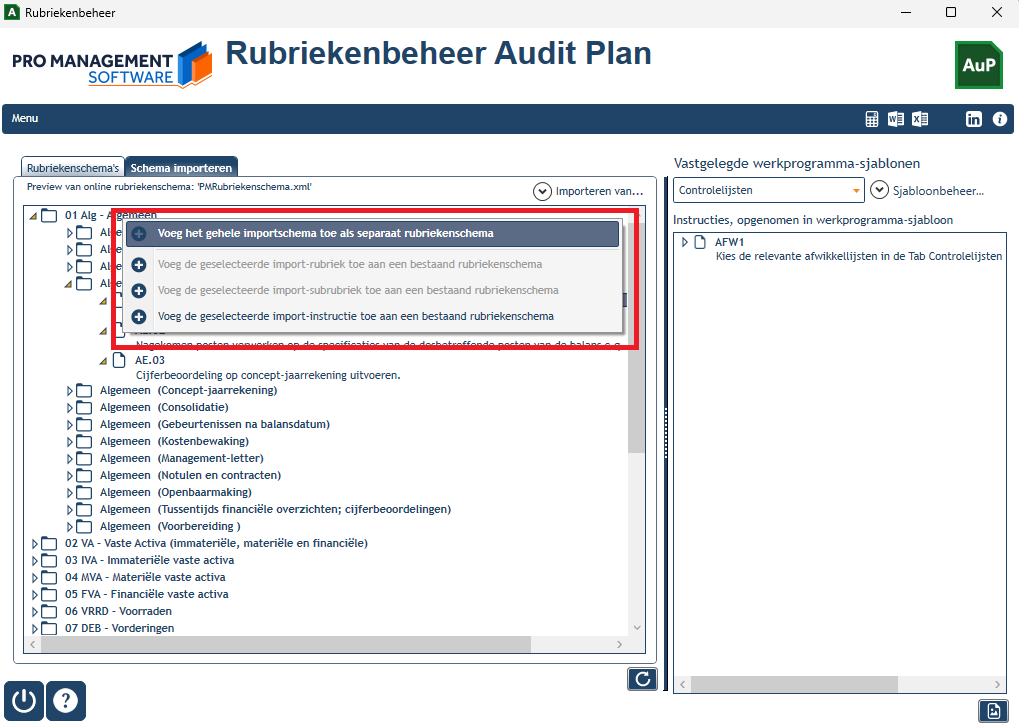
Let op: het schema is nu nog niet daadwerkelijk in uw database opgeslagen. U kunt het bekijken, maar nog niet bewerken! - Wanneer u een bepaald niveau selecteert en u gebruikt uw rechtermuisknop, dan verschijnt er een menu: u kunt elke rubriek en subrubriek, en zelfs een afzonderlijke instructie, importeren in een reeds door u opgeslagen rubriekenschema.
- In dit voorbeeld kiest u voor de optie 'Voeg het gehele importschema toe als separaat rubriekenschema'.
- Geef een unieke naam aan het importschema en bevestig uw keuze. Het schema wordt nu toegevoegd aan de lijst met rubriekenschema's in het eerste tabblad.
- Het schema kunt u vervolgens naar eigen wens aanpassen. Gebruik uw rechtermuisknop voor de diverse opties.
Een waarschuwing is hier op zijn plaats: als u zomaar de namen van rubrieken en subrubrieken wijzigt, kan het zijn dat u de structuur van het schema beschadigt.
Het is belangrijk, dat u begrijpt hoe de boomstructuur wordt opgebouwd: de groepering van niveaus vindt plaats op basis van ID (RubriekID, SubRubriekID) én de bijbehorende omschrijving! In bovenstaand voorbeeld
ziet u daarom, dat dezelfde subrubriek weliswaar diverse malen voorkomt, maar zich steeds onderscheidt door een andere omschrijving.
Zie voor meer informatie de paragraaf Rubriekenschema's handmatig wijzigen. - U kunt elk niveau open- en dichtklappen. Het laagste niveau is de instructie, die u kunt herkennen aan het
documenticoontje. Onder de instructieID vindt u de instructietekst. Uw lijst is waarschijnlijk niet altijd breed genoeg om de gehele tekst te tonen; plaats in dat geval even uw muiscursor boven de tekst; deze toont zich dan in een leesbaarder vorm in een zwevend infovakje.
Tip: gebruik de gridsplitter rechts naast het tabblad om uw schemalijst te verbreden of te versmallen.
Instructies zoeken
Indien u bepaalde instructies binnen uw rubriekenschema(‘s) wilt raadplegen, maar u weet niet in welk niveau ze voorkomen, gebruik dan de knop ‘Zoeken’ onder aan de lijst (het zoekglaasje). In het popupvenster kunt u zoektermen invoeren en aangeven. De resultaten van de zoekactie worden in een lijst geplaatst; wanneer u op een resultaatregel dubbelklikt wordt de betreffende instructie in het hoofdvenster geselecteerd en uitgeklapt.
Noot: de applicatie is niet altijd in staat om een geselecteerde instructieregel uit de boomstructuur in het zichtbare gedeelte van het venster te plaatsen (dit heeft een technische achtergrond). Indien u de
geselecteerde instructie niet ziet, gebruik dan even de schuifbalk om deze naar voren te halen.
2. Rubriekenschema's exporteren/importeren
U kunt elk opgenomen rubriekenschema en/of checklist exporteren, zowel naar MS Excel als naar XML. U kunt
zo uw eigen, aangepaste schema’s ter beschikking stellen aan anderen. De export zorgt ervoor, dat een
schema automatisch voldoet aan een aantal technische voorwaarden; een geëxporteerd schema kunt u zo
weer importeren. U kunt overigens beter naar XML wegschrijven dan naar Excel; dit is sneller en minder
gevoelig voor vervuiling. Een schema in Excel is eigenlijk meer bedoeld voor gebruik buiten PM-Record om.
Specifieke rubriekenschema’s in XML kunt u bovendien aanbieden aan PM om online beschikbaar te stellen
(PM accepteert géén schema’s of checklisten in Excel!).
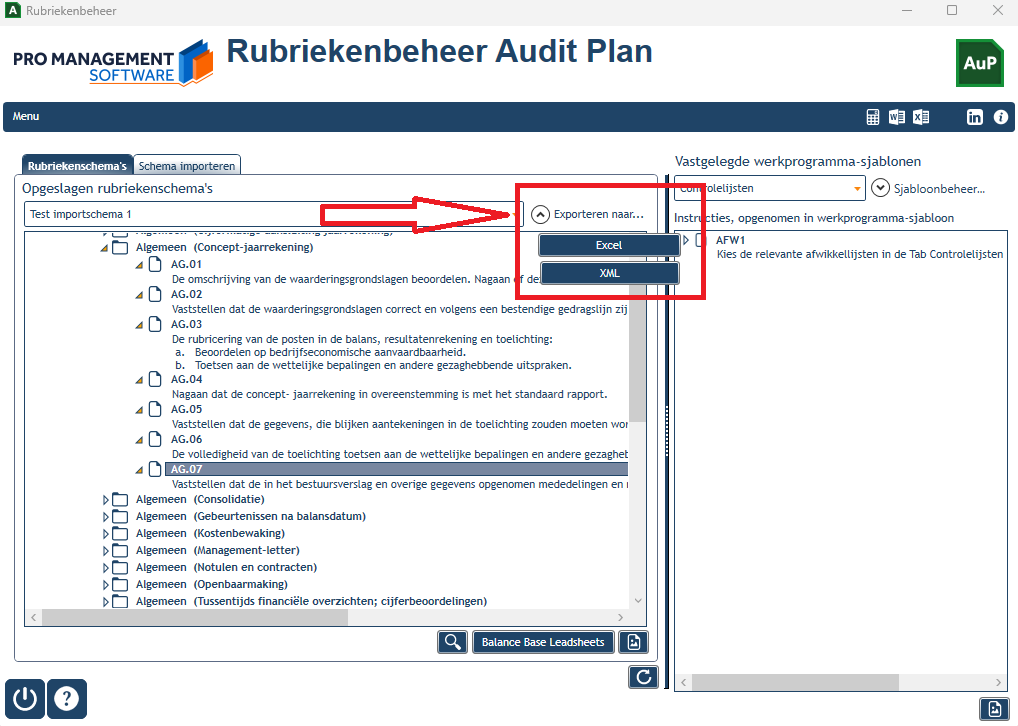
U kunt de export/import-functies ook gebruiken om diverse varianten van uw eigen schema's te maken (bijvoorbeeld voor verschillende typen klanten). U kunt dit het beste doen door eerst een bestaand schema (dat bijvoorbeeld al voor een groot deel voldoet aan uw wensen) uit uw lijst naar XML te exporteren en vervolgens meteen weer onder een andere naam te importeren. Na de import past u het schema geheel naar eigen wens aan. U kunt ook een schema importeren via de webservice. Of misschien kunt u het schema van een collega-kantoor gebruiken.
Bijvoorbeeld:
- Maak een basisschema voor een bepaald type audit en geef het een herkenbare naam.
- Exporteer dit basisschema naar XML.
- Ga vervolgens naar het tabblad 'Schema importeren'.
- Importeer het net geëxporteerde schema ('Importeren van ... XML-bestand').
- Sla het schema op met een andere herkenbare naam.
- Wijzig het schema vervolgens op details.
3. Rubriekenschema's zelf maken in MS Excel
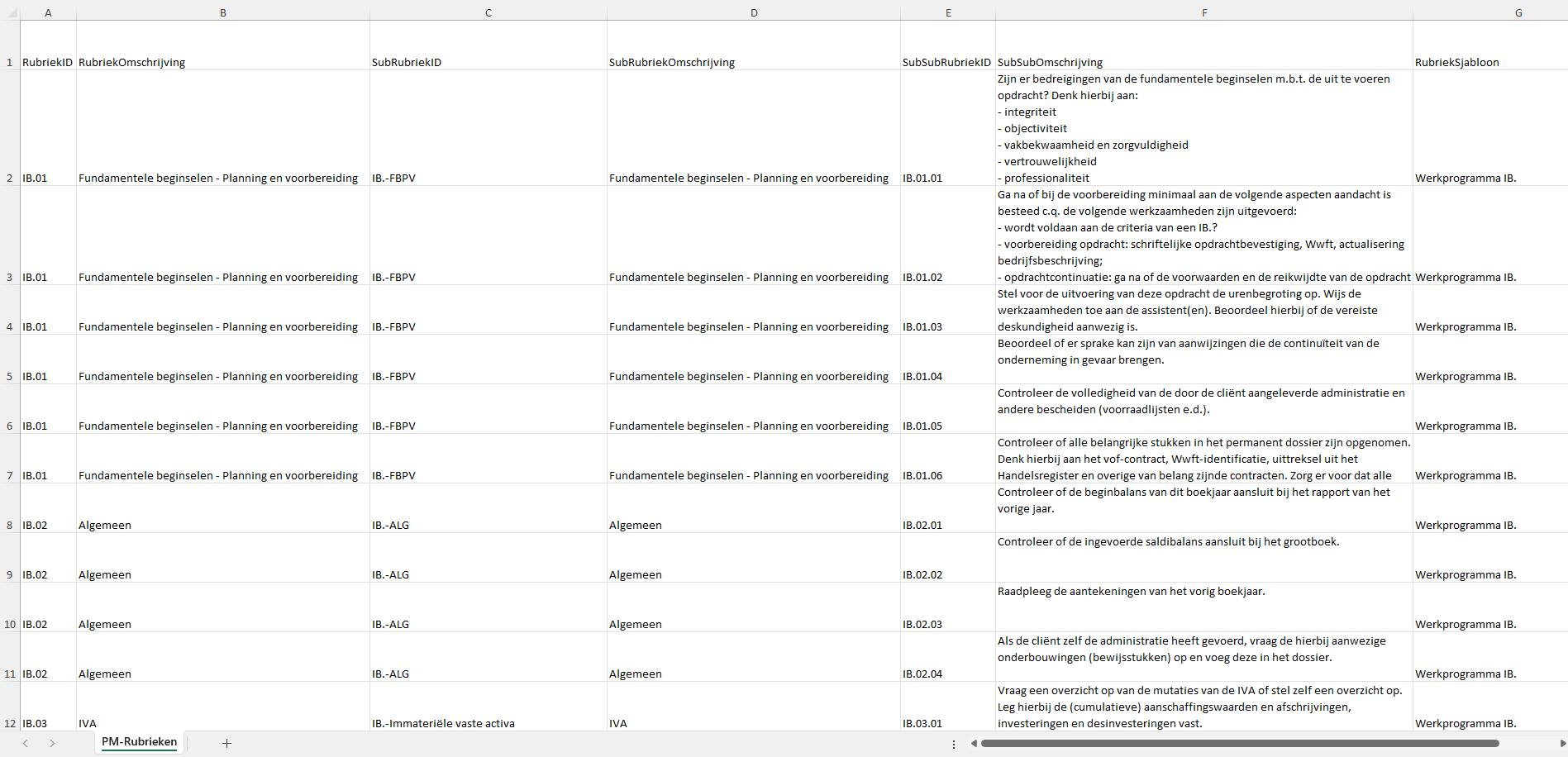
Sommige kantoren vinden het handiger om hun schema’s te creëren of aan te passen in MS Excel (dat typt gemakkelijker). Houdt u er dan wel rekening mee, dat u de structuur van het tabellenschema (kolomkoppen, aantal kolommen, benaming van de eerste sheet) intact laat of op volgens de juiste voorwaarden indeelt! Als u een Excel-schema met fouten vervolgens importeert, kan het zijn, dat niet alle teksten volledig worden meegenomen of dat de boomstructuur niet volgens verwachting wordt getoond. Vooral bij omvangrijkere schema's is een typ-fout snel gemaakt.
Hieronder ziet u een voorbeeld van een juiste indeling van een Excel-variant. Let ook op de naam van de sheet onderaan: dit dient overeen te komen ("PM-Rubrieken").
Wilt u geheel nieuwe rubriekenschema's contrueren en u weet niet hoe het moet, dan kunt u contact opnemen met de PM-Helpdesk. Eventueel kan Pro Management het schema voor u maken.
4. Rubriekenschema's handmatig wijzigen
U kunt elk opgeslagen rubriekenschema of checklist naar eigen wens aanpassen. U selecteert een niveau of
een instructie in de lijst en gebruikt uw rechtermuisknop; dit opent een contextmenu.
Bij het aanpassen van de schema’s dient u er echter rekening mee te houden, dat de presentatie zoals u die in uw venster ziet dynamisch wordt geproduceerd en gebaseerd is op een alfanumerieke sortering. Alfanumeriek betekent, dat er géén rekening wordt gehouden met numerieke waarden! Met andere woorden: de ‘1’ komt altijd voor de ‘2’, ook al is de ‘1’ onderdeel van bijvoorbeeld het cijfer ‘17’ (17 komt dus vóór 2). Indien u belang hecht aan een juiste volgorde, zorg er dan voor, dat u de ‘2’ bijvoorbeeld wijzigt in ‘02’ (0 komt vóór 1).
Speciale tekens (spaties, streepjes, e.d.) gaan ook vóór karaktertekens. Ga bovendien altijd uit van de hoogst
mogelijke waarde in uw reeksen, zodat u niet na veel werk alsnog de ID's moet aanpassen.
Tip: indien u hier geen ervaring mee heeft, oefen dan bijvoorbeeld eens in MS Word met de sortering van
alfanumerieke gegevens.
Tip: gebruik de knop ‘Lijst verversen’ om het gehersorteerde resultaat te zien van uw wijzigingen.
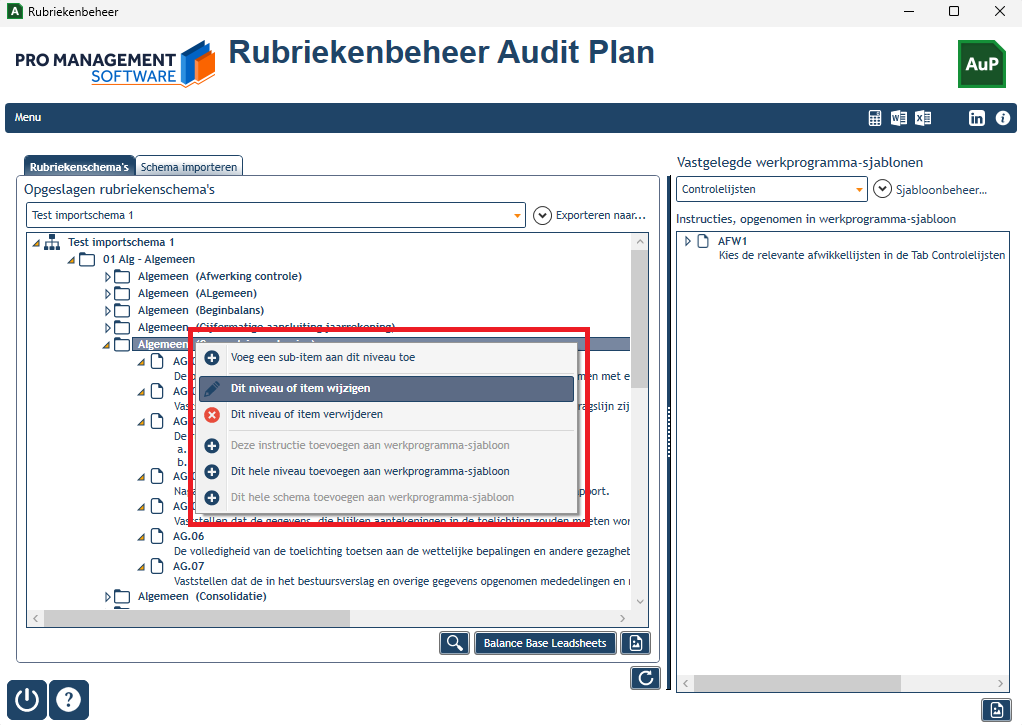
Sub-item toevoegen:
Afhankelijk van het niveau in de boomstructuur voegt u een extra niveau ónder het geselecteerde item toe, of,
indien u een subrubriek selecteert, u voegt een nieuwe instructie toe. In alle gevallen ziet u een
popupvenstertje verschijnen waarin u een ID en een omschrijving kunt invoeren. U bevestigt met de knop
‘Wijziging opslaan’.
Niveau of item wijzigen
Verander de ID of de omschrijving van een rubriek, een subrubriek of een instructie. Ook hier krijgt u een
popupvenstertje voorgeschoteld. Houdt u er rekening mee, dat, indien de betreffende instructie is opgenomen in een werkprogramma-sjabloon, uw wijziging ook daar wordt meegenomen.
Noot: probeer altijd ‘dubbele’ benamingen van ID’s (zeker van subrubrieken) te voorkomen! Gebruik evt. de
zoekfunctie om dit te controleren.
Niveau of item verwijderen
Verwijder een niveau of een individuele instructie. Denk eraan, dat u bij het verwijderen van een niveau tevens
alle onderliggende niveau’s en instructies definitief uit de database verwijdert! Bovendien worden koppelingen
met eventuele werkprogramma-sjablonen tenietgedaan. U kunt deze handeling later niet meer ongedaan maken.
5. Subrubrieken aanwijzen als Balance Base leadsheetcodes
Indien u over een BalanceBase-licentie beschikt kunt u naar eigen keuze subrubrieken aanwijzen als
leadsheetcodes. Deze kunt u dan vervolgens in de module ‘BalanceBase Beheer’ aan de subcodes uit de
brugstaat koppelen. Beschikt u ook nog eens over de 'File'-licentie, dan worden documenten, die u aan de subrubrieken van het werkprogramma van een klant koppelt, automatisch gedeeld met de leadsheetcode in BalanceBase.
Let op! Als u subrubrieken wilt aanmerken als leadsheetcodes is het uiterst belangrijk dat de subrubriekID (dus de identificatiewaarde) van elke subrubriek uniek is, óók ten opzichte van andere rubriekenschema's!
Controleer hierop vóórdat u leadsheets gaat toewijzen en pas zonodig aan.
- Klik op de knop ‘BalanceBase Leadsheets’; er opent zich een separaat venstertje, waarin u een overzicht krijgt van álle subrubrieken uit álle rubriekenschema’s.
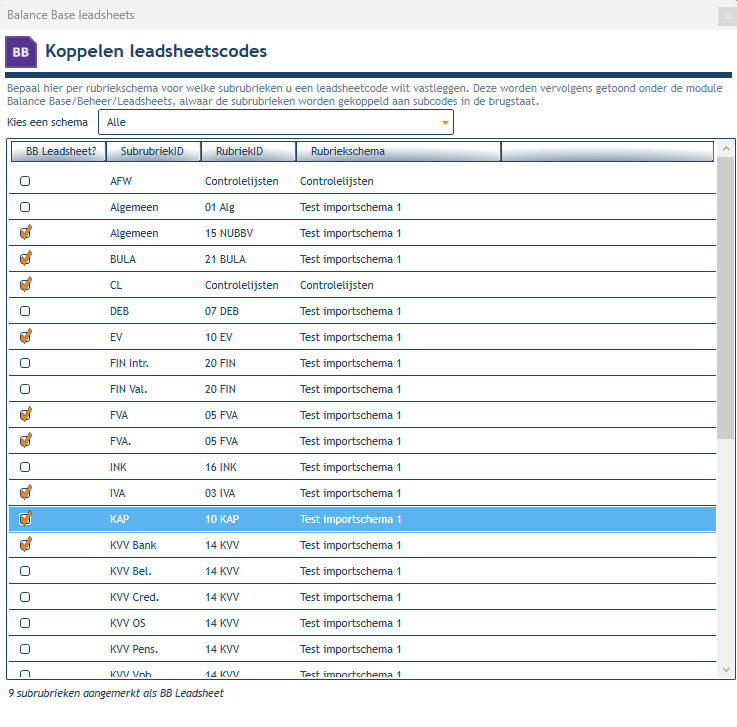
Door het plaatsen van een vinkje bepaalt u welke daarvan als leadsheetcode dienen te worden aangemerkt.
Let u wel op: de leadsheetcode dient uniek te zijn, ongeacht het gekoppelde rubriekenschema! De applicatie zal hierop controleren.
Noot: u kunt te allen tijde wijzigingen in deze lijst aanbrengen; dit heeft geen invloed op reeds gebruikte
leadsheets in BalanceBase.
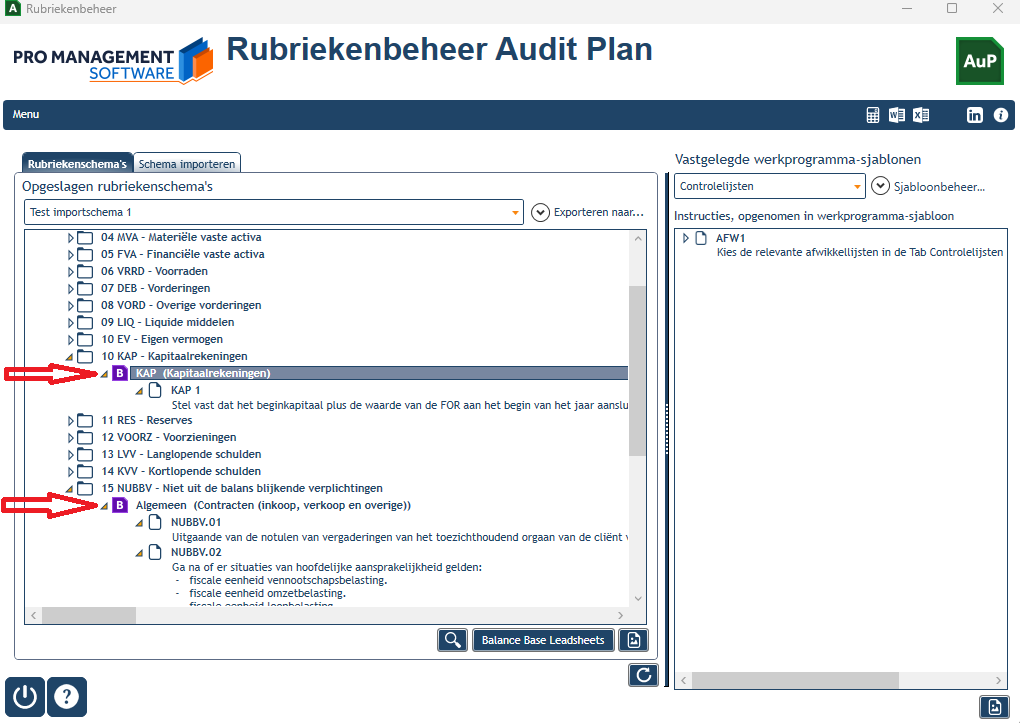
De als BB-leadsheetcodes aangemerkte subrubrieken zijn vervolgens duidelijk zichtbaar in het rubriekenschema (en tevens in de latere werkprogramma's).
Zie ook de info in Balance Base: Brugstaat koppelen.
6. Tips voor rubriekenbeheer
- Rubriekenschema's vormen de basis voor uw werkprogramma-sjablonen. Deze laatste zijn een selectie van instructies/taken uit een of meerdere rubriekenschema's.
Het is daarom belangrijk dat u de rubriekenschema's zo veel mogelijk categoriseert naar onderwerp en voorziet van duidelijke namen, zodat u weet waar elk schema voor staat. - Zorg er ook voor, dat dezelfde rubrieken, subrubrieken en instructies niet in meerdere schema's tegelijk voorkomen. Wanneer u uiteindelijk een klantgericht werksjabloon samenstelt, kunt u deze uit verschillende schema's kiezen.
- Voorzie elk rubriekenschema van een eigen, unieke ID-reeks. Dit geldt zowel voor rubrieken, subrubrieken als instructies. Dit maakt het niet alleen gemakkelijker voor uzelf om ze te herkennen, maar als dezelfde ID's in een werkprogramma-sjabloon voorkomen kan dat problemen opleveren bij de presentatie van de boomstructuur (de applicatie weet dan niet meer wat bij wat hoort). Bovendien gaan dubbele ID's problemen opleveren indien u met gekoppelde leadsheets in Balance Base werkt.
Noot: is het toch nog fout gegaan, gaat u dan niet zelf corrigeren; dit neemt veel te veel tijd in beslag. Neem in dat geval contact op met de PM Helpdesk. Waarschijnlijk kunnen wij u met een database-script snel uit de brand helpen. - Nogmaals: houd er rekening mee, dat de ID's gerangschikt worden volgens een alfanumerieke sortering.
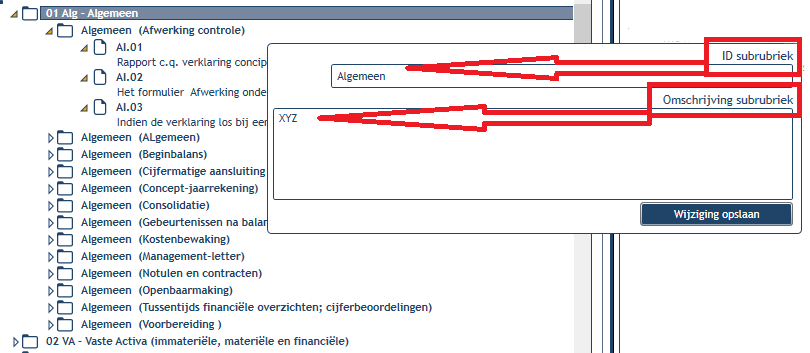
- De categorisering van rubrieken, subrubrieken en instructies geschiedt op basis van ID én omschrijving.
In het voorbeeld hieronder ziet u dat de subrubriekID 'Algemeen' wordt uitgesplitst in verschillende takken in de boomstructuur, op basis van die afwijkende omschrijvingen.
- Kijk uit bij het verwijderen van rubrieken, subrubrieken en/of instructies. Indien deze reeds voorkomen in een werkprogramma-sjabloon, dan zullen ze daar ook uit verdwijnen.
Dit heeft echter géén invloed op reeds aan klanten gekoppelde werkprogramma's! - Maak uw rubriekenschema's niet te groot; u verliest dan al snel het overzicht (want wat staat waar?).
Nadat u de rubriekenschema's op orde hebt, kunt u ze geheel of gedeeltelijk gaan toewijzen aan werkprogramma-sjablonen.
Vragen of ondersteuning nodig?
Heeft u na het lezen van bovenstaande handleiding nog vragen? Neem gerust contact op met onze klantenservice.