 Handleiding PM Record
 010 - 451 76 76
 Mijn Portaal
PKI Certificaat
PKI certificaat
Standaard levert Pro Management een PKI certificaat mee, waarmee de volgende berichtsoorten gedeponeerd kunnen worden:
- Aangifte omzetbelasting
- Aangifte ICP
- Deponeren jaarrekening Kamer van Koophandel bedrijfsklasse Micro
- Deponeren jaarrekening Kamer van Koophandel bedrijfsklasse Klein
- Versturen kredietrapportage jaarcijfers bedrijfsklasse Micro
- Versturen kredietrapportage jaarcijfers bedrijfsklasse Klein.
Om dit PKI certificaat te kunnen gebruiken hoeven geen aanvullende instellingen gedaan te worden.
Het is een keuze om voor deze aanleveringen gebruik te maken van het verzamelcertificaat van Pro Management, maar het is ook mogelijk om het eigen kantoorcertificaat te gebruiken.
Wanneer u de jaarrekening voor de Kamer van Koophandel wilt deponeren of een kredietrapportage van de jaarcijfers wilt indienen voor de bedrijfsklasse Middelgroot, is een eigen PKI Certificaat verplicht.
Instructie PKI certificaat instellen

- Open de SBR Manager
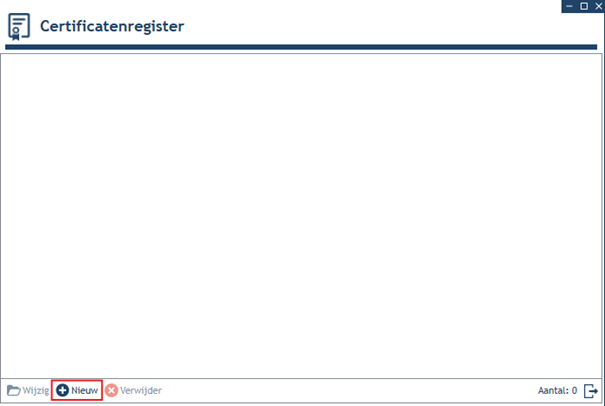
- Klik in het hoofdscherm op de knop Certificatenregister.
- Indien een PKI certificaat voor het eerst wordt toevoegd? Ga dan verder naar stap 4.
Moet het oude PKI certificaat worden vervangen omdat het oude is verlopen? Verwijder nu eerst de oude regels van het certificaat. Dit moet helaas regel voor regel. Klik een regel aan, en klik op verwijder, en herhaal dit totdat het scherm Certificatenregister leeg is. - Zodra het certificatenregister scherm leeg is, of al was omdat het de eerste keer is, klik dan onderaan het scherm op +Nieuw.
5. Er opent nu een scherm waarmee een certificaat kan worden ingelezen. Belangrijk is om vooraf te controlere voor welke berichtsoorten het certificaat gebruikt kan worden. In de meeste gevallen zal een certificaat voor alle berichtsoorten gebruikt kunnen worden. In dat geval kunnen de instellingen bij Gebruik voor: op Alle blijven staan.
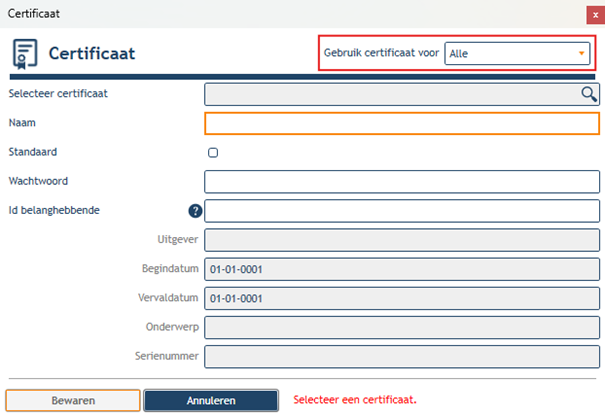
Is het gekozen certificaat maar voor een enkele berichtsoorten bruikbaar, kies dan in het dropdown menu voor de juiste berichtsoort.
6. Klik daarna op het zoekloepje om het certificaatbestand op de computer op te zoeken.
7. Daarna is het mogelijk om het certificaat een naam te geven. Wij adviseren altijd om het een naam te geven met daarin de geldigheidsdata vermeld, zodat het eenvoudig is om de geldigheid te controleren.
8. Indien het PKI certificaat Standaard gebruikt moet worden, zet het vinkje aan bij Standaard.
9. Vul het bij het PKI certificaat horende wachtwoord in. Druk daarna op de tabtoets op het toetsenbord om naar het volgende veld te gaan.
10. Na het indrukken van de tabtoets worden de resterende velden, Id belanghebbende, Uitgever, Begindatum en Vervaldatum, Onderwerp en Serienummer automatisch gevuld.
11. Klik nu op Bewaren om het PKI Certificaat op te slaan.
Nu is het PKI certifcicaat ingesteld.
Vragen of ondersteuning nodig?
Heeft u na het lezen van bovenstaande handleiding nog vragen? Neem gerust contact op met onze klantenservice.