 Handleiding PM Record
 010 - 451 76 76
 Mijn Portaal
Mijn voortgang
1. De Tabbladen en hun beschikbaarheid
2. De tab 'Weeklijst'
3. Tijdbalken
4. Afvinken van een deadline
5. Aantekeningen/commentaar
6. Geregistreerde uren
7. Tabbladen: ‘Voortgang per klant, per werkzaamheid, per uitvoerder of per plandatum’
8. Tabblad: ‘Door mij afgevinkt’
9. Tabblad: ‘Achterstallig’
In het venster 'Mijn voortgang' worden alle deadlines voor alle klanten en de daaraan gekoppelde werkzaamheden zichtbaar. Dit is ook de plek waar de deadlines worden afgehandeld.
U bereikt dit venster via het hoofdscherm van PM-Record:
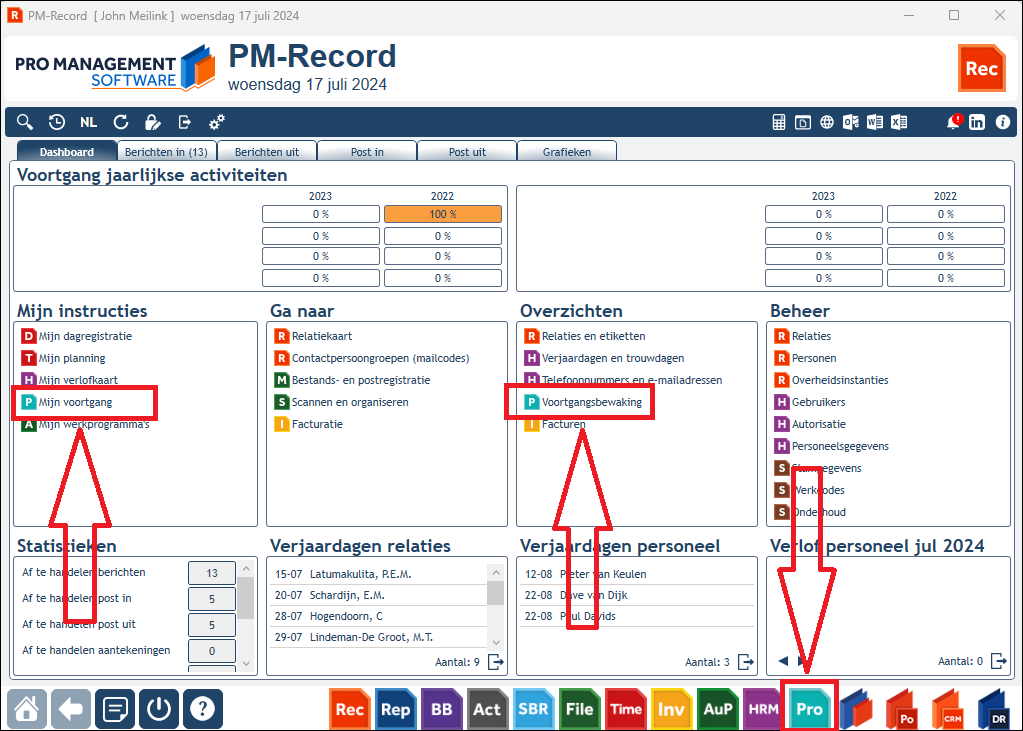
De deadlines die per werkzaamheid zijn bepaald kunnen op verschillende manieren worden benaderd; deze worden getoond in de diverse tabbladen. De belangrijkste daarvan is het eerste tabblad: de weeklijst. Hier wordt de gebruiker per weekdatum getoond welke deadlines vervallen.
1. De Tabbladen en hun beschikbaarheid
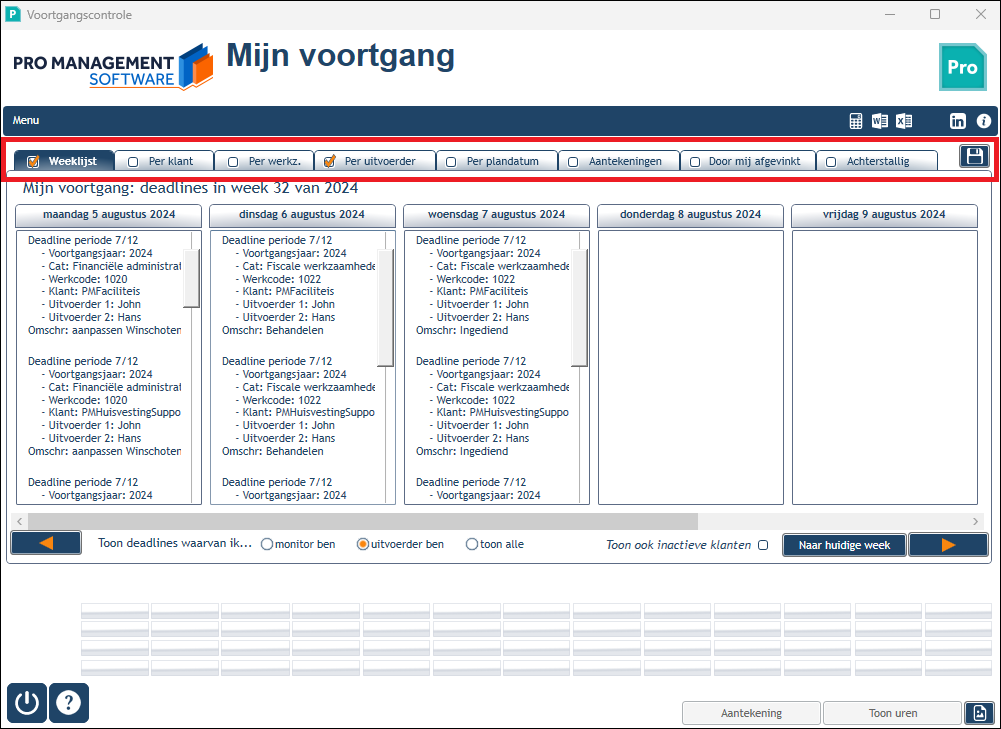
Voordat u gaat beginnen is het belangrijk om te weten hoe u met de tabbladen dient om te gaan: de Voortgang is een 'zware' module die veel data moet verwerken. Bovendien werken alle geactiveerde tabbladen met elkaar samen. Dat betekent: wat u in het ene tabblad aanpast, wordt ook in alle andere geactiveerde tabbladen live getoond, zodat u niet in verwarring raakt over welke handelingen u nu wel of niet hebt verricht.
Om trage verwerkingstijden te voorkomen is dan ook het advies: activeer alleen de tabbladen die uw voorkeur hebben.
Natuurlijk kunt u daarmee in het begin experimenteren; u kiest uiteindelijk zelf uw favoriete werkwijze.
U activeert of deactiveert een tabblad door het vinkvakje in de tab-headers aan te vinken of uit te zetten. Hoe meer tabbladen u activeert, hoe meer werk de applicatie dient te verrichten als u een deadline afhandelt.
Als u uw voorkeur hebt bepaald kunt u deze opslaan via het bewaarknopje helemaal rechts naast de tabbladen. In dat geval zal de applicatie de volgende keer dat de voortgang opstart automatisch deze tabs activeren.
Desondanks kunt u altijd andere tabs activeren. Hieronder worden ze stuk voor stuk behandeld.
2. De tab 'Weeklijst'
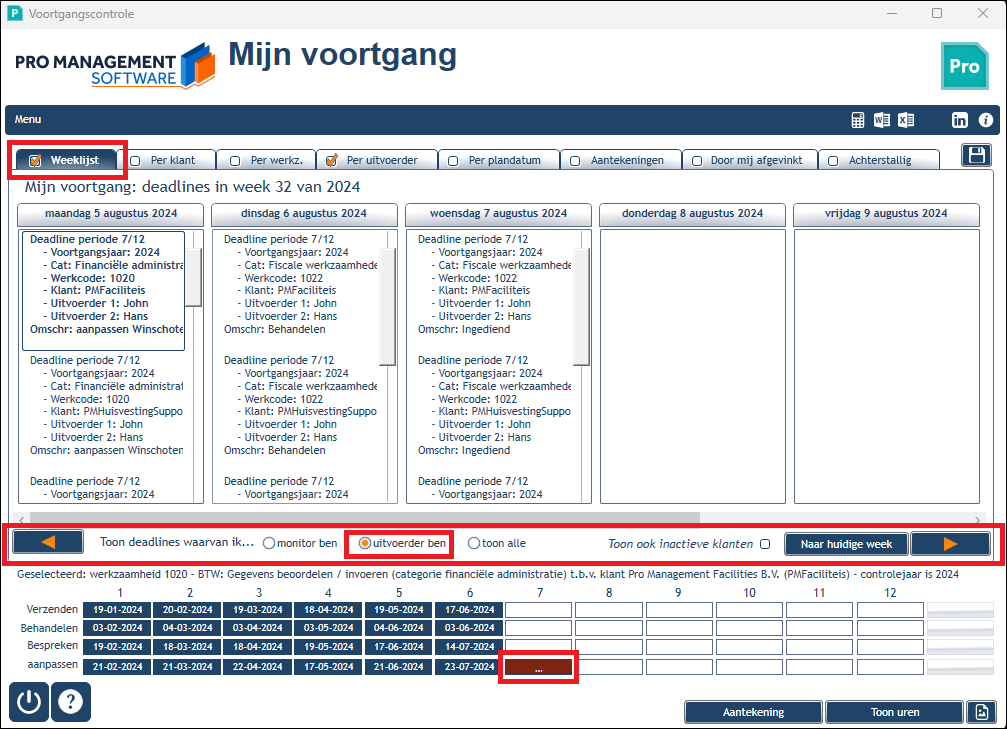
Dit tabblad toont een weekoverzicht (van maandag tot en met zondag) met daarin per dag alle aflopende deadlines.
Het venster opent standaard met de deadlines van de huidige week die aan u als uitvoerder zijn toegewezen.
Elke deadline-regel in de daglijsten geeft de volgende informatie:
- Welke periode het betreft – bijvoorbeeld periode 3 van 13 – met aansluitend het vastgelegde controlejaar;
- De categorie van de betreffende werkzaamheid (bijvoorbeeld ‘Aangifte’);
- De werkzaamheid zelf (= werkcode);
- De zoekcode van de betreffende klant;
- De eventuele uitvoerder(s);
- De aard van de deadline (of fase).
Tip: gebruik uw rechtermuisknop bij een geselecteerde deadline: hiermee kunt u algemene klanteninformatie oproepen.
Noot: het is vrijwel onmogelijk voor de beheerder om bij het bepalen van elke periode van elke werkzaamheid te voorkomen, dat er deadlines in een weekend vallen. U dient het weekoverzicht dan ook niet te zien als een indicatie van wat u precies per dag dient te doen, maar meer als een totaaloverzicht van wat er in die week dient te gebeuren. Of de betreffende deadline dan op een zaterdag valt of niet is niet zo relevant. U bepaalt vervolgens zelf hoe u de werkzaamheden over die week verdeelt, zolang u maar zorgt, dat de lijst aan het eind van de week (of de maandag daarop) ‘schoon’ is.
Indien u als monitor bent aangewezen voor een of meer controlewerkzaamheden, klikt u dan het betreffende vakje onder het weekoverzicht aan; de lijst zal zich meteen aanpassen en u ziet welke gebruikers binnen uw verantwoordelijkheid deze week hun taken dienen uit te voeren. Wanneer u geen gebruik maakt van specifiek aangewezen uitvoerders zet u een vinkje bij ‘Toon alles’. Gun de applicatie in het laatste geval de tijd; er dient veel berekend te worden bij het ophalen en formatteren van de gegevens uit de database.
U kunt met de knoppen uiterst links en rechts onder het weekoverzicht van week naar week navigeren. Dit is één manier om te kijken of deadlines uit vorige weken ook daadwerkelijk zijn afgevinkt (in principe zou u in het verleden geen deadlines meer tegen mogen komen). Wilt u weer snel terugkeren naar de huidige week, drukt u dan op de knop ‘Naar huidige week’.
Tip: indien u achterstalligheid vermoedt, gaat u dan naar het Tabblad ‘Achterstallig’: aldaar kunt u overzichten oproepen van niet afgevinkte deadlines (zie ook de betreffende paragraaf: ‘Tabblad ‘Achterstallig’ hieronder).
Noot: u kunt voor elke geselecteerde week (mits deze deadlines bevat) op elk moment een export naar MS Excel uitvoeren. Druk hiervoor op de knop rechtsonder in het venster. Gebruik de Excel-lijst bijvoorbeeld als hulpmiddel om, als u geen gebruik maakt van uitvoerders, taken te verdelen, of als uitvoerder om overzicht te houden op alle af te handelen deadlines aan het begin van die week.
3. Tijdbalken
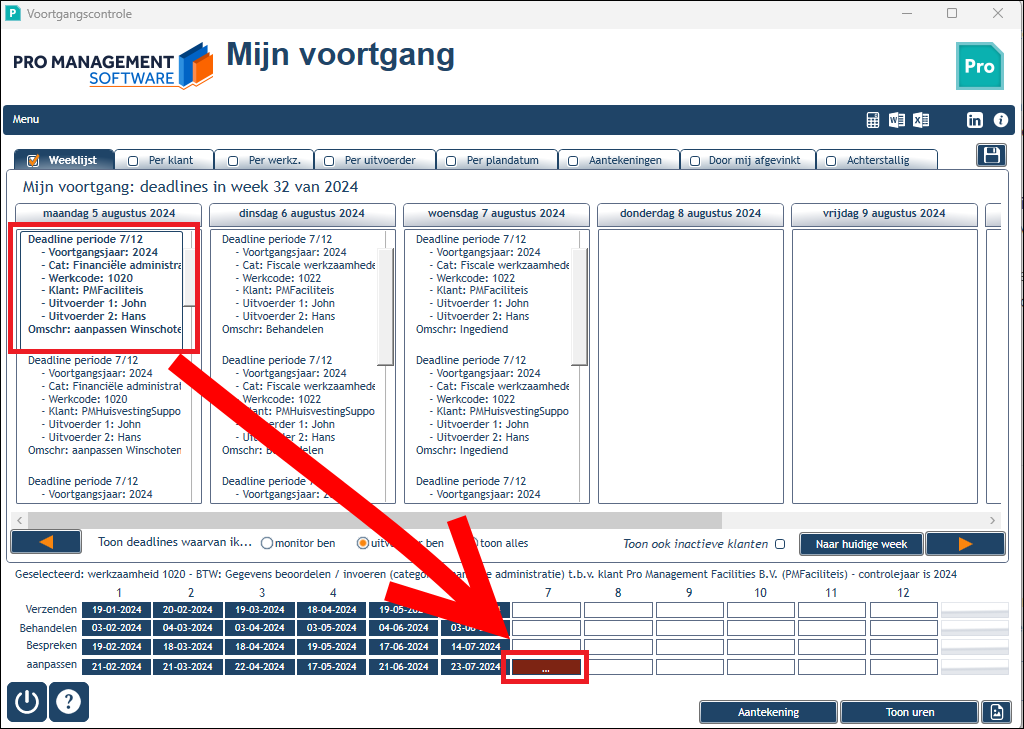
Als u een deadline in het weekoverzicht selecteert worden in het onderste gedeelte van het venster de tijdbalken geactiveerd.
De tijdbalken laten u alle actieve deadlines uit de werkzaamheid zien (maximaal 4). Indien een van de deadlines niet is geactiveerd (d.w.z.: hiervoor is in de module ‘Voortgangsbeheer’ géén aantal dagen ingevoerd), dan is de betreffende tijdbalk niet toegankelijk (de blokjes zijn dan doorzichtig).
In de actieve tijdbalken ziet u in blauw (met witte letters) de reeds afgevinkte deadlines voor dat jaar. Indien u even met uw muiscursor boven zo’n blokje blijft zweven ziet u de datum van de deadline verschijnen.
Het rode blokje toont de door u geselecteerde, aflopende deadline uit de weeklijst; dit is de deadline die u dient af te vinken. De overige blokjes representeren de (nog) niet afgevinkte deadlines (wit).
4. Afvinken van een deadline
Als u een deadline wilt afvinken met de datum van vandaag, dan hoeft u alleen maar op het betreffende blokje te dubbelklikken. Wilt u een andere datum kiezen, of u wilt een reeds ingevoerde datum tenietdoen, dan klikt u met uw rechtermuisknop en er opent zich een klein popup-venstertje waarin u uw keuze kunt maken.
Indien u het rode blokje afvinkt (dus de deadline die u in het weekoverzicht heeft geselecteerd), dan zal de betreffende deadline na het invoeren van de datum onmiddellijk uit het weekoverzicht verdwijnen. Op deze manier kunt u stap voor stap uw weeklijst ‘leeg’ maken (een lege weeklijst betekent, dat u alle aan u toegewezen deadlines hebt afgehandeld). Indien u wilt bijhouden welke deadlines u hebt afgevinkt, activeer dan vóóraf het tabblad ‘Door mij afgevinkt’ (zie de betreffende paragraaf voor uitleg).
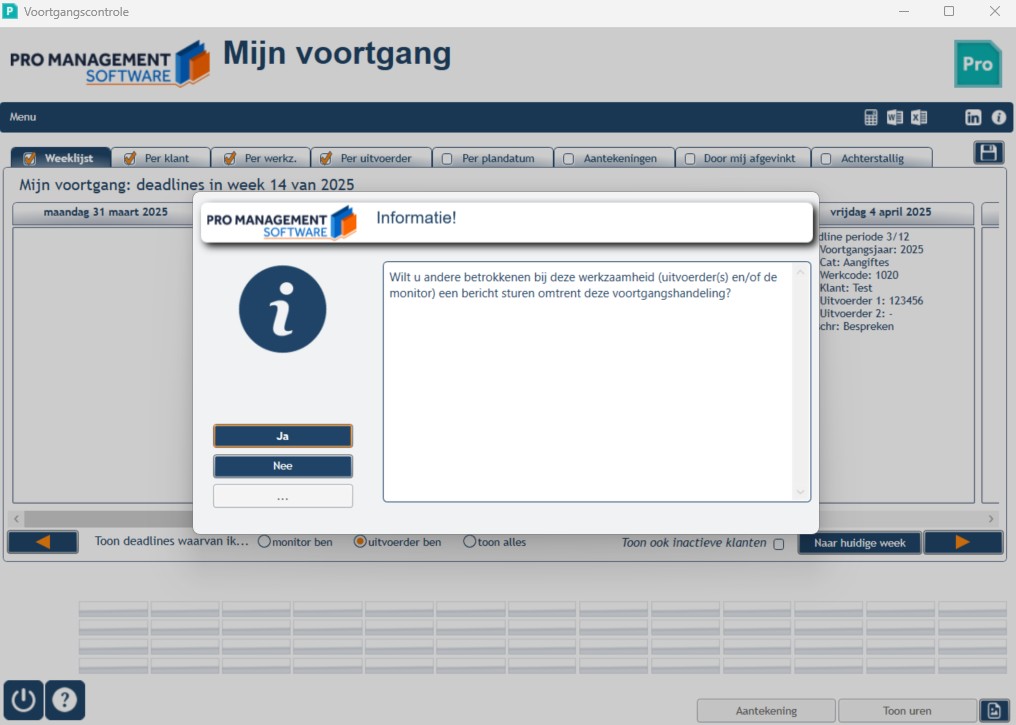
Monitor en uitvoerder(s): wanneer u een deadline afvinkt zal de applicatie zoeken naar een aan de werkzaamheid gekoppelde monitor en/of uitvoerder(s). Indien deze gevonden wordt/worden, wordt u gevraagd of deze een bericht dienen te ontvangen. U bepaalt zelf of dergelijke berichten verstuurd dienen te worden.
5. Aantekeningen/commentaar
Met deze optie kunt u zelf kattenbelletjes vastleggen voor een specifieke werkzaamheid. Genereer, bewerk of verwijder commentaarteksten. Vergeet niet uw wijzigingen op te slaan.
6. Geregistreerde uren
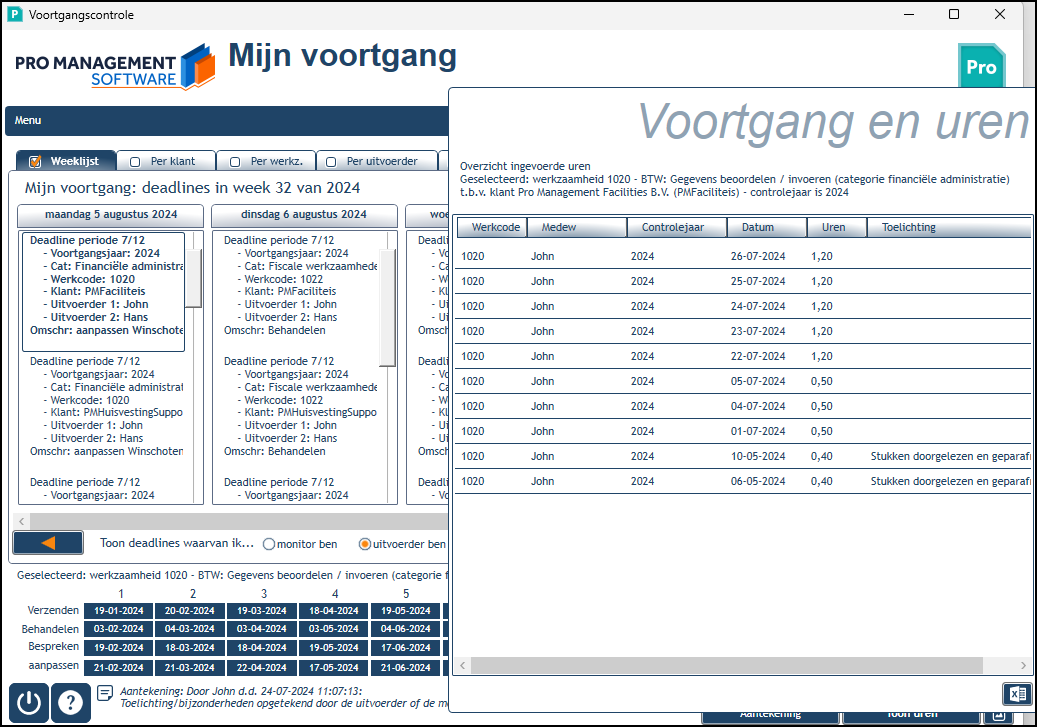
Beschikt u ook over een 'Time&Invoice'- licentie, dan kunt u een beeld krijgen van de tijd die aan een werkzaamheid is gespendeerd door op de knop ‘Toon uren’ te klikken; u krijgt een venstertje te zien met alle voor dat controlejaar ingevoerde urenregels (de uren worden geselecteerd op het veld ‘verslagjaar’ of – zoals in de kolom staat vermeld: het ‘controlejaar’).
De urenlijst kunt u vanuit elk tabblad oproepen.
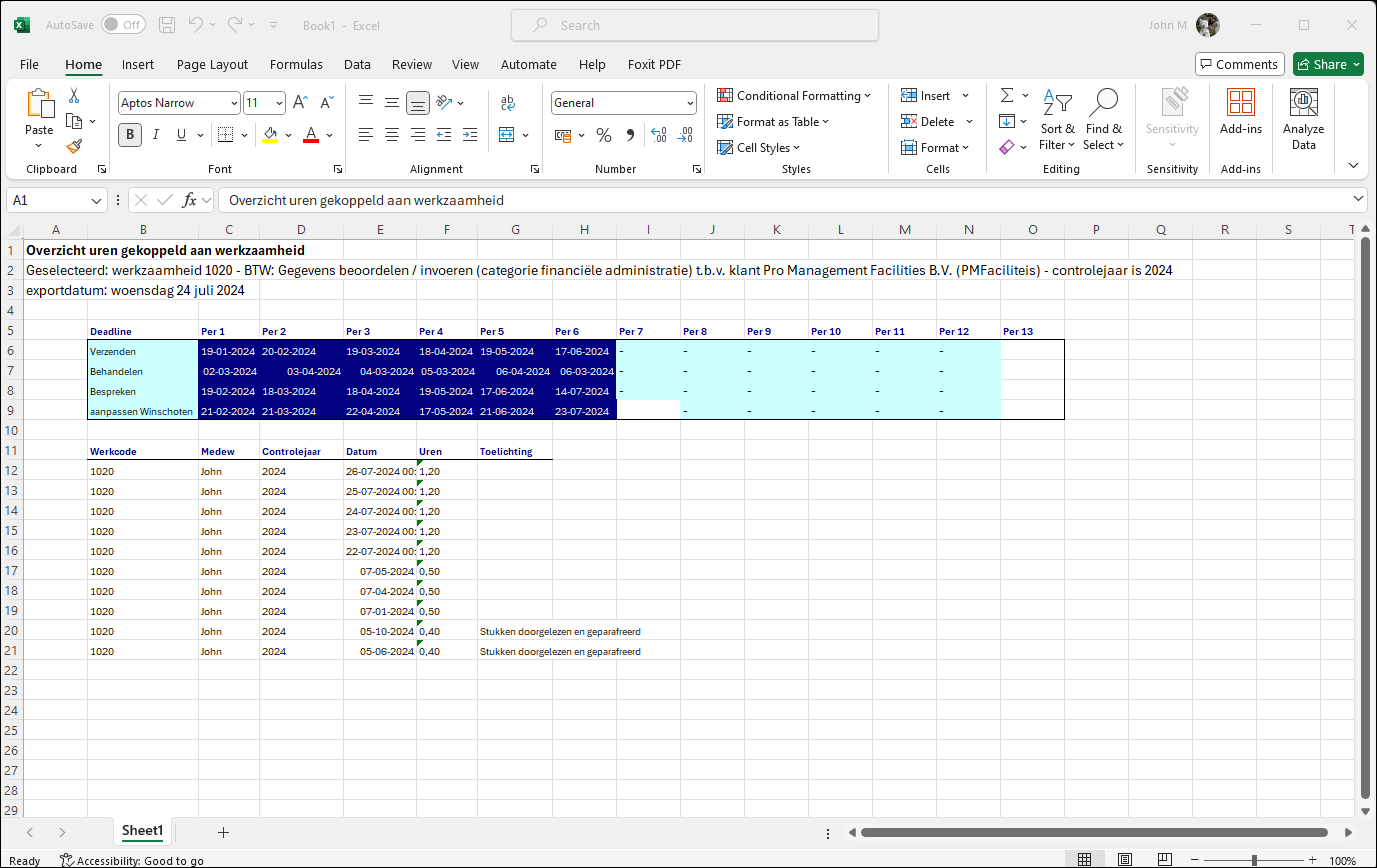
Ook deze lijst kunt u naar Excel sturen. De Excel-sheet toont dan niet alleen de uren, maar ook de bijbehorende tijdbalken, zodat u een volledig beeld behoudt:
7. Tabbladen: ‘Voortgang per klant, per werkzaamheid, per uitvoerder of per plandatum’
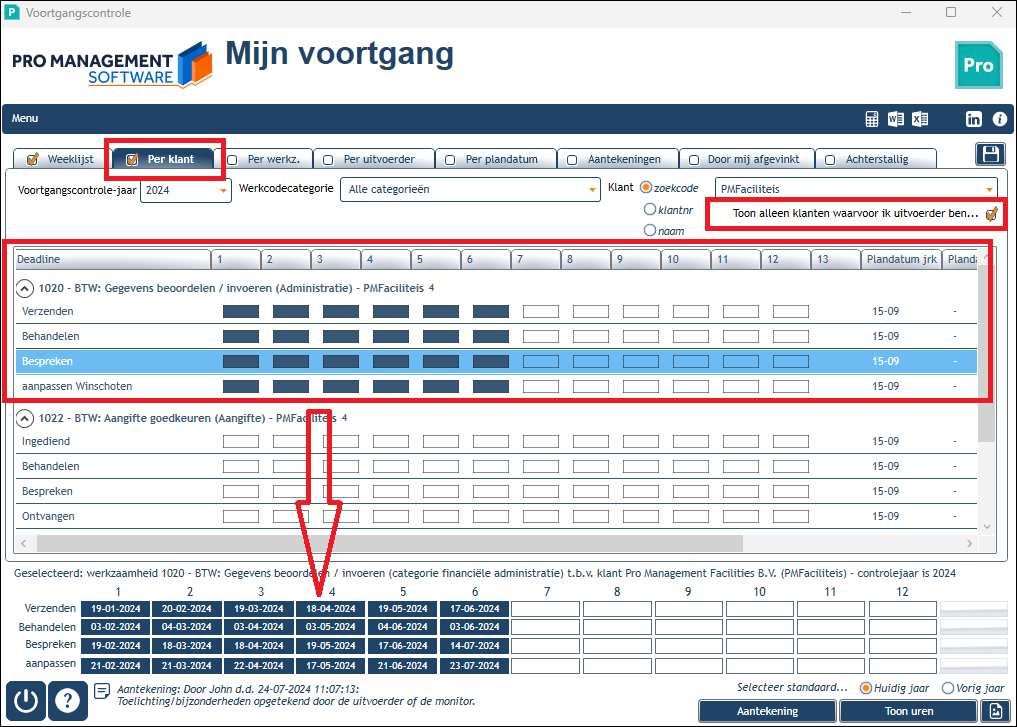
In deze tabbladen kunt u per klant, werkzaamheid, uitvoerder of plandatum zien wat de stand van zaken is van elke werkzaamheid in het gekozen controlejaar. Bepaal zelf uw voorkeur.
Noot: bij de tabbladen ‘Per klant’ en ‘Per werkzaamheid’ toont de lijst standaard alleen die werkzaamheden, waarvoor u als uitvoerder bent aangewezen; u ziet een vinkje staan bij de tekst ‘Toon alleen klanten en deadlines waarvan ik uitvoerder ben…’. Als u dit vinkje uitzet worden álle aan die klant toegewezen werkzaamheden getoond. U kunt tevens bepalen of u alleen werkzaamheden uit een bepaalde categorie wilt zien (jaarrekening, aangifte, etc.).
De lijsten tonen op werkzaamheid gegroepeerde regels: ín elke groep vindt u de voorkomende deadlines (maximaal 4), en u ziet tevens hoeveel periodes er voor elke werkzaamheid zijn vastgelegd. De reeds afgevinkte deadlines worden in de perioderegel getoond als donkere vlakken. U ziet tevens de namen van eventuele uitvoerders.
Indien u deadlines wilt afvinken klikt u op een regel in de werkzaamheid van uw keuze (het maakt niet uit op welke deadline u klikt). Daarop vullen zich de tijdbalken onderin het venster. De werkwijze is hetzelfde als omschreven in de paragraaf over het tabblad ‘Mijn voortgang’ (zie de tekst aldaar voor uitleg). Het enige verschil is, dat u geen rood periodeblokje aan zult treffen. U kunt elke willekeurige deadline afvinken.
U kunt onder elke lijst de ureninvoer voor de betreffende werkzaamheid inzien en u kunt elke selectie naar een rapport exporteren. Wilt u meer gedetailleerde overzichten, ga dan via het menu naar het venster ‘Overzichten voortgang’.
8. Tabblad: ‘Door mij afgevinkt’
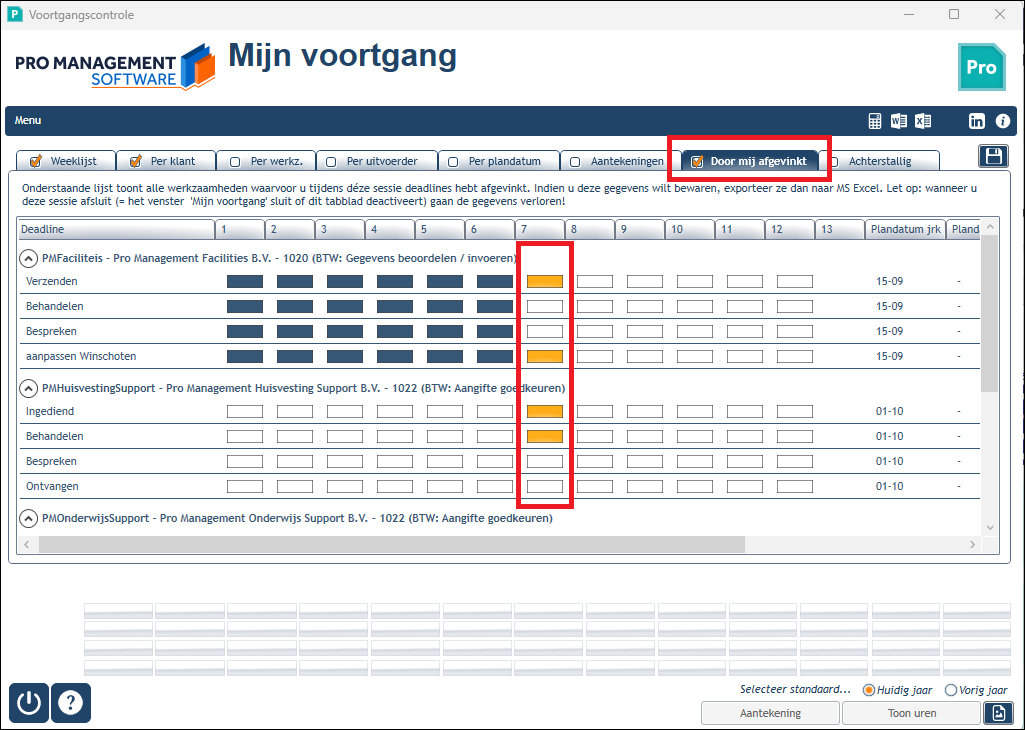
Dit tabblad houdt bij welke deadlines u tijdens de huidige sessie hebt afgehandeld/afgevinkt, mits u het tabblad vóóraf geactiveerd hebt! Wilt u dus uw eigen voortgang in de gaten houden, activeer dan permanent het tabblad door op het Save-knopje rechts naast de tabbladen te klikken.
U ziet de betreffende deadlines als oranje blokjes weergegeven.
Het maakt niet uit in welk tabblad u uw deadlines afvinkt; de lijst wordt altijd bijgehouden. U mag ook in het lijstje zelf nog deadlines afhandelen (dit werkt precies hetzelfde als in de andere tabbladen).
Denkt u er echter wel aan, dat de gegevens alleen beschikbaar blijven gedurende de tijd, dat u het venster ‘Mijn voortgang’ open hebt staan (deze gegevens worden dus niet in de database opgeslagen!). Met andere woorden: zodra u het venster sluit, bent u ook de informatie kwijt!
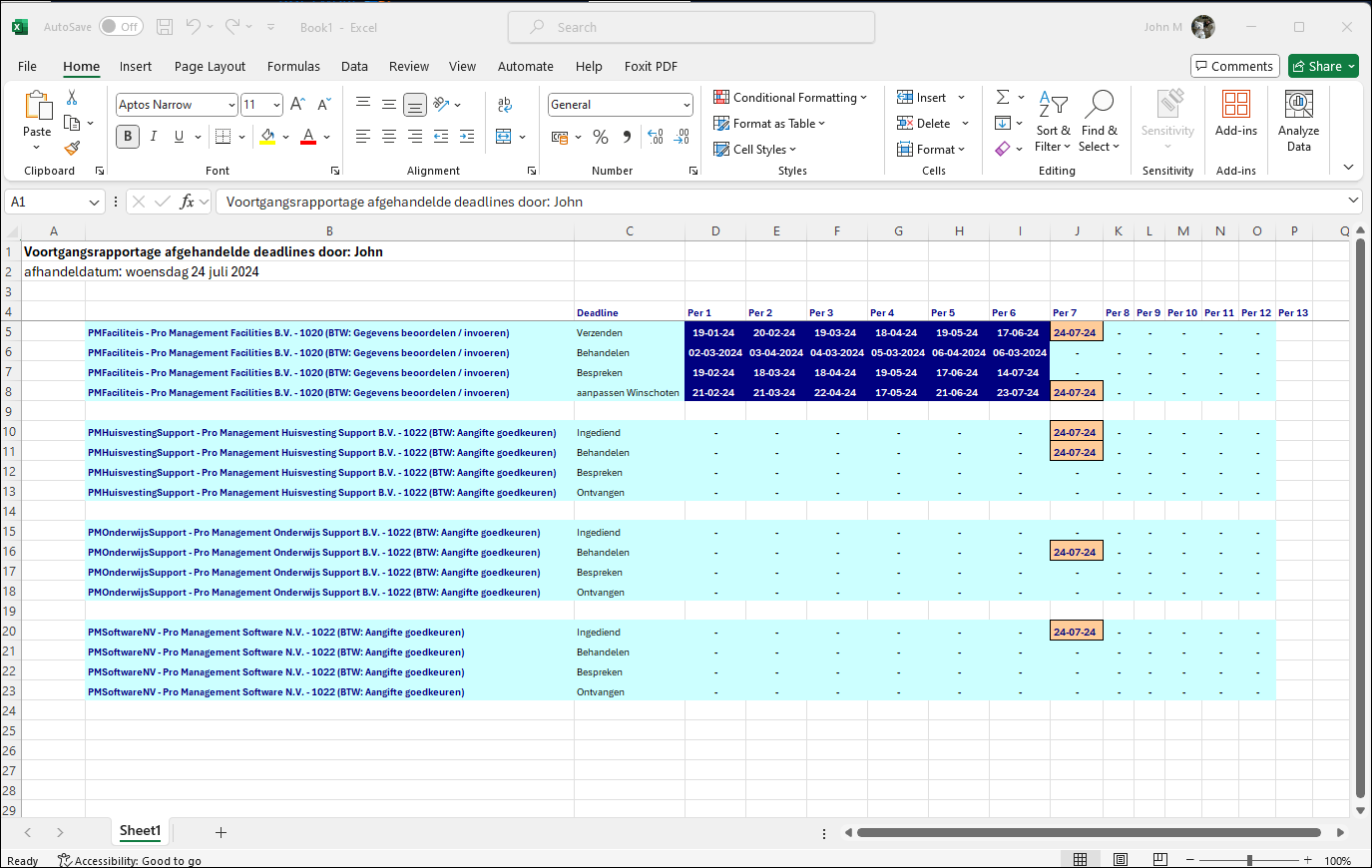
Wilt u toch de informatie over deadlines die u zelf hebt afgevinkt bewaren, exporteer dan de lijst aan het eind van uw werkzaamheden (dus vóórdat u uw venster sluit!) naar MS Excel. Het lijstje zal er bijvoorbeeld zo uitzien:
9. Tabblad: ‘Achterstallig’
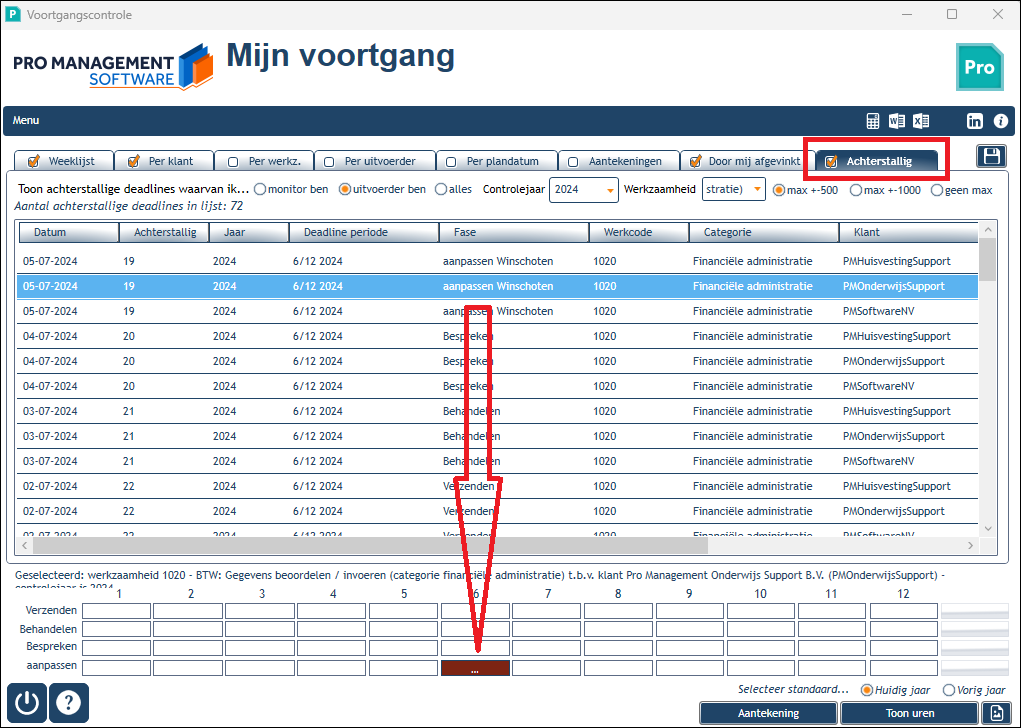
U kunt per controlejaar een overzicht oproepen van alle achterstallige, niet afgevinkte deadlines. Kies voor de achterstallige werkzaamheden waarvoor u als uitvoerder bent aangewezen of waarvan u monitor bent.
De lijst wordt standaard aflopend gesorteerd op datum/overschrijding: dus de jongste overschrijdingen staan bovenaan. U kunt echter zelf de sortering aanpassen. In de tweede kolom vindt u het aantal dagen van achterstalligheid.
Als u een regel uit de lijst selecteert, zal de applicatie automatisch de tijdbalk onderin vullen. Het rode blokje toont de door u geselecteerde, achterstallige deadline uit de lijst; dit is de deadline die afgevinkt had moeten zijn.
Tip: gebruik de aantekening om verklarende tekst toe te voegen.
Wilt u de huidige, actuele lijst bewaren, exporteer deze dan naar MS Excel.
Vragen of ondersteuning nodig?
Heeft u na het lezen van bovenstaande handleiding nog vragen? Neem gerust contact op met onze klantenservice.